Transforma el trabajo en equipo con Confluence. Descubre por qué Confluence es el centro de colaboración de contenido para todos los equipos.Obtener gratis
7 cosas interesantes que no sabías que podías hacer con las bases de datos de Confluence
Las bases de datos de Confluence convierten el contenido disperso en conocimientos organizados y reutilizables. Actúan como tablas flexibles y editables que facilitan el seguimiento del trabajo, la documentación del progreso y la colaboración con tu equipo, sin depender de hojas de cálculo.
Aunque ya utilices bases de datos en Confluence, es posible que te estés perdiendo funciones que simplifican tu flujo de trabajo. Desde la creación simplificada de páginas hasta las conexiones a bases de datos, aquí tienes siete formas de sacar más provecho de las bases de datos de Confluence.
1. Crea páginas a partir de una base de datos y aplica una plantilla automáticamente
Crear nuevas páginas desde cero lleva tiempo, y es fácil que el formato se desvíe cuando cada miembro del equipo lo hace de forma diferente. Las bases de datos de Confluence facilitan la estandarización de tu estructura, ya que generan páginas directamente a partir de una entrada con una plantilla coherente.
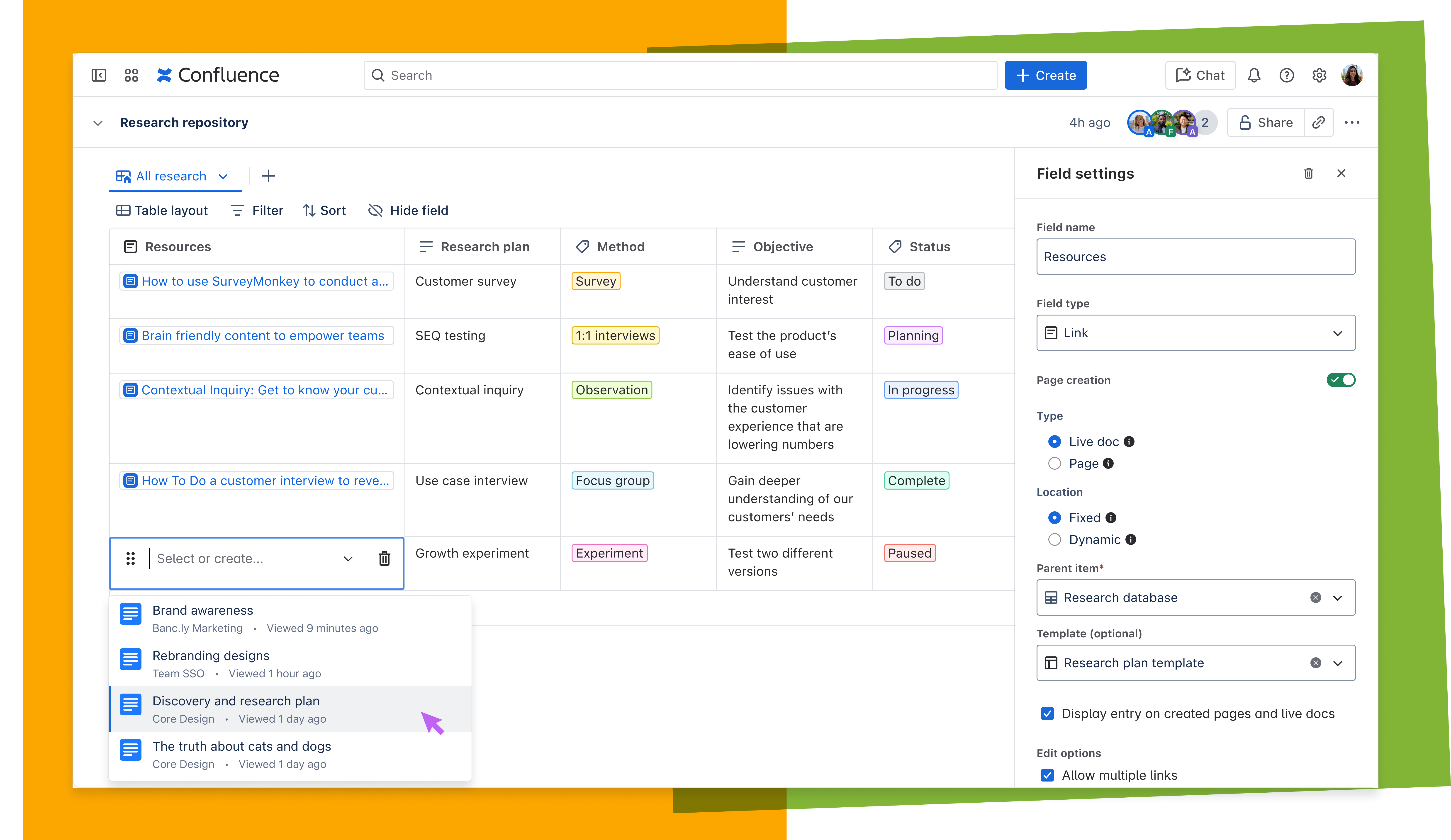
Empieza por usar un campo de enlace de página y activa la creación de páginas en el panel de configuración. Una vez activada, puedes decidir dónde deberían aparecer esas nuevas páginas:
Ubicación fija: todas las páginas se crearán como páginas secundarias de una página principal específica.
Ubicación dinámica: las páginas aparecerán dondequiera que estés editando actualmente, como la base de datos en sí o cualquier página en la que esté insertada.
También puedes elegir una plantilla de Confluence para estas páginas. De esa manera, cada página nueva sigue la misma estructura: se acabaron las conjeturas y las plantillas ignoradas. Es una forma sencilla de mantener tu contenido ordenado y coherente, tanto si quieres distribuir documentación como resúmenes o notas de reuniones.
2. Vincula bases de datos y mantén intacta tu fuente de información
A veces, una base de datos simplemente no es suficiente. Tal vez hayas creado un calendario de contenidos maestro y necesites hacer referencia a él en un sistema de seguimiento de campañas. O estás gestionando los requisitos de varias áreas de productos y quieres que todo esté conectado sin duplicar el trabajo.
El campo de enlace de entrada te permite hacer referencia a las entradas de una base de datos dentro de otra. Muestra el primer campo del orden de la base de datos de origen, utilizando el campo de título de la entrada como nombre visible.
Para incluir más contexto, como el estado, el propietario o la fecha de vencimiento, añade un campo de detalles del enlace de entrada y elige qué valores quieres incorporar de la entrada enlazada.
Esta configuración hace que los datos de distintos proyectos se mantengan precisos y conectados, al tiempo que brinda a cada equipo una vista que se adapta a sus necesidades.
3. Inserta una sola entrada de base de datos dentro de otra página
Es posible que ya hayas incorporado bases de datos completas en las páginas de Confluence mediante enlaces inteligentes, pero a veces solo necesitas un elemento específico. Puedes insertar fácilmente una sola fila de tu base de datos en cualquier lugar de Confluence.
Simplemente haz clic en el tirador para arrastrar junto a la fila que deseas, elige Copiar enlace a la entrada y pégalo en cualquier página. Se mostrará automáticamente como una tarjeta compacta y editable.
Y esta es la mejor parte: la tarjeta insertada es editable (siempre que tengas permisos) y cualquier cambio que realices se sincronizará automáticamente en todos los lugares donde se mencione. Es una forma sencilla de destacar los detalles clave, como una tarea, un activo o una decisión, sin añadir desorden.
4. Edita celdas en bloque para ahorrar tiempo y reducir los errores
Hacer el mismo cambio en varias filas no tiene por qué ser tedioso. Con la edición en bloque, puedes actualizar los campos en segundos, sin tener que hacer clic en las entradas una por una.
Solo tienes que pulsar la tecla Mayús y hacer clic en las celdas que quieras actualizar (tienen que estar en la misma columna) y, a continuación, hacer clic con el botón derecho y elegir Edición en bloque. Introduce el nuevo valor una vez y se aplicará instantáneamente a cada celda seleccionada.
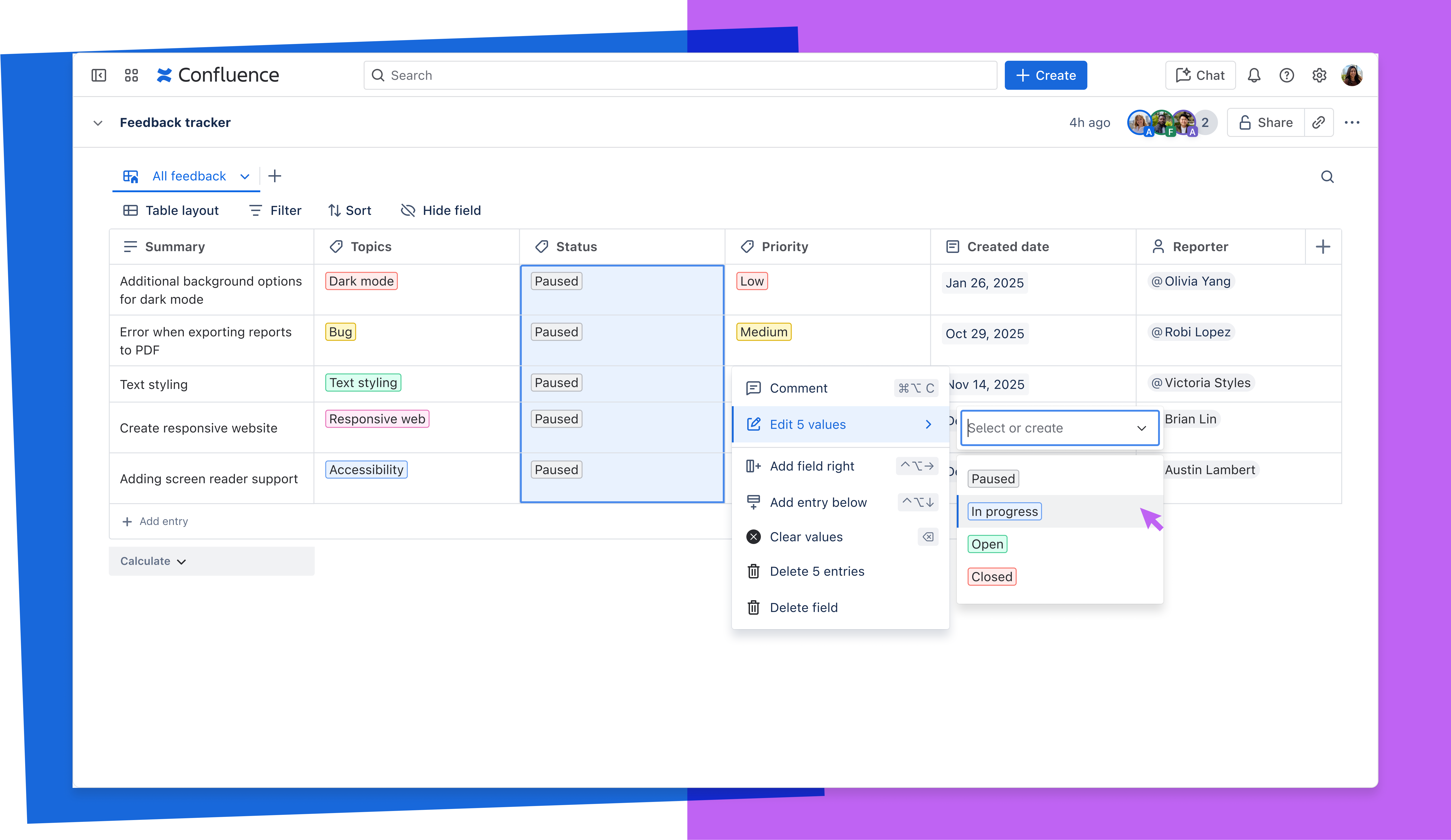
Es ideal para asignar rápidamente propietarios a nuevas tareas, actualizar el estado de las entradas de blog a "En revisión" o corregir una fecha límite compartida en varias filas. Este acceso rápido se vuelve esencial a medida que tu base de datos crece y las actualizaciones se hacen más frecuentes.
5. Ordena por varios campos para una mejor visibilidad
A medida que tu base de datos crezca, una sola opción de clasificación puede no ser suficiente. Es posible que debas organizar las tareas por prioridad y luego usar la fecha de vencimiento para decidir qué es lo primero. O agrupa los activos por categoría y ponlos en una lista alfabética para mantenerlos ordenados.
Con la clasificación múltiple, puedes controlar exactamente cómo se ordenan las entradas para mostrar la información más importante. Haz clic en el icono de clasificación que hay sobre tu base de datos para abrir el panel de clasificación y, a continuación, selecciona Añadir clasificación para apilar varios campos.
También puedes configurar cada uno en orden ascendente o descendente y reordenarlos según sea necesario. Por ejemplo, si varias tareas están marcadas como de "Alta prioridad", puedes ordenarlas por fecha de vencimiento para que la actividad más urgente aparezca en la parte superior.
Es un pequeño ajuste que ayuda a los equipos a priorizar rápidamente el trabajo y a presentar los datos en un formato que concuerde con las necesidades de las partes interesadas.
6. Haz cálculos rápidos sin salir de Confluence
¿Necesitas sumar los presupuestos, promediar las puntuaciones de las encuestas o hacer un seguimiento del personal de los proyectos? Puedes hacerlo en tu base de datos, sin necesidad de hojas de cálculo adicionales.
Simplemente coloca el cursor por debajo de un campo numérico para que aparezca el botón Calcular, o haz clic en el tirador del campo y selecciona Calcular en el menú desplegable.
Elige entre opciones como suma, promedio, mínimo, máximo y más. También puedes contar valores, campos vacíos o entradas únicas, lo que es perfecto para el seguimiento del presupuesto, el rendimiento de las campañas o las puntuaciones de satisfacción del cliente.
¿Quieres que sea aún más fácil hacer referencia a tus tablas? Dirígete a Configuración de la vista, selecciona el diseño de Tabla y activa Numerar entradas para numerar automáticamente cada fila.
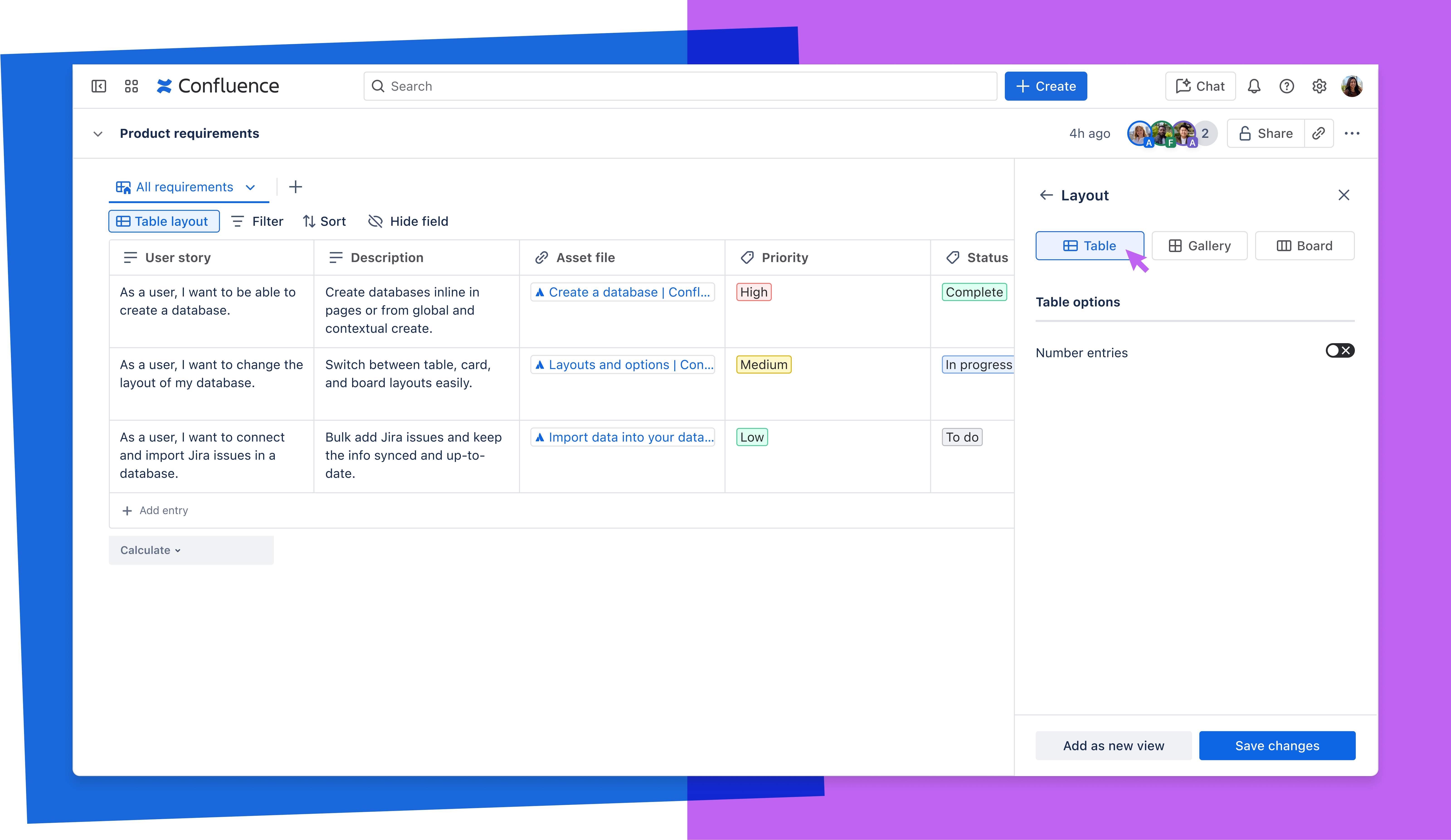
Estas herramientas integradas te ayudan a avanzar más rápido y a tomar decisiones más inteligentes con los datos que ya tienes. No tienes que exportar ni cambiar de pestaña; obtendrás datos relevantes ordenados y en tiempo real desde Confluence.
7. Edita los metadatos de las páginas de Confluence directamente desde tu base de datos
La gestión de los metadatos de decenas de páginas de Confluence, como entradas de blog o documentación, no tiene por qué ser un trabajo manual. Con la configuración correcta, puedes actualizar los estados y etiquetas de las páginas desde una sola vista de base de datos.
Para gestionar todo en un solo lugar, empieza por llevar tus páginas a la base de datos. Puedes hacerlo en lote con la opción de importación de Confluence (que se encuentra en Plantillas e importación, en el menú de configuración), o añadir un campo de enlace de página y buscar páginas para añadirlas de una en una.
Una vez que tus páginas estén dentro, añade los campos de Estado de la página o Etiqueta de la página para mostrar los metadatos de cada una. Estos campos permanecen sincronizados con las páginas enlazadas, por lo que, al actualizar un estado o una etiqueta en la base de datos, se refleja instantáneamente en la página original.
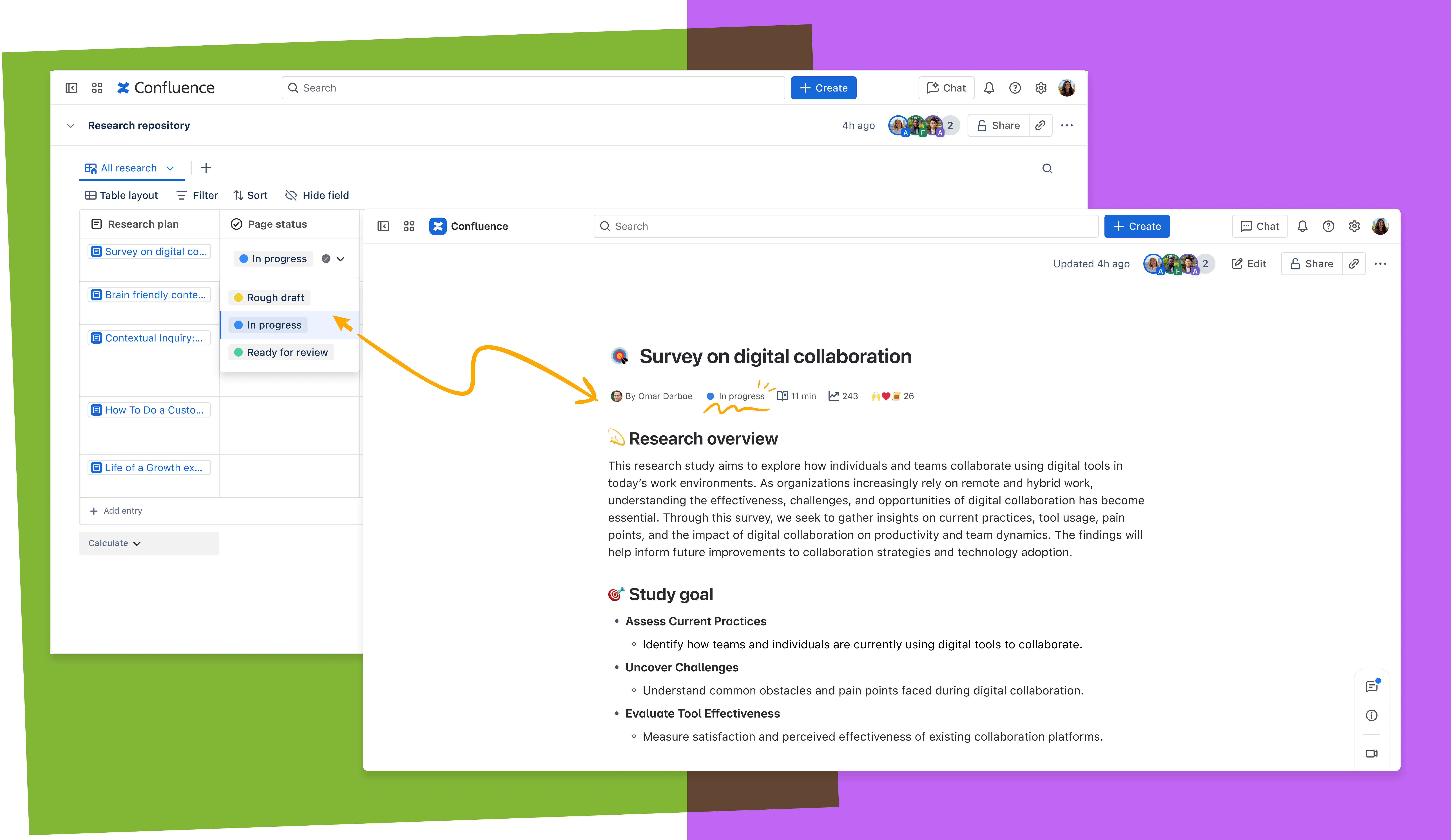
Esta configuración optimizada facilita la gestión de grandes volúmenes de contenido sin las habituales idas y venidas. Puedes supervisar, actualizar y alinear todo directamente desde un solo lugar.
Extra: Reúne todo con vistas y diseños
Las vistas y los diseños hacen que tus bases de datos no solo sean funcionales, sino también fáciles de usar. Tanto si quieres organizar tareas como activos o documentación, la vista correcta puede hacer que la información sea más fácil de digerir y más práctica.

Puedes elegir entre tres opciones de diseño (tabla, tarjeta o tablero) para que concuerde con el contenido y la audiencia. Por ejemplo, usa:
Vista de Tabla para datos y cronogramas estructurados de proyectos
Vista de Tarjeta para buscar activos creativos o ideas de blogs
Vista de Tablero (estilo kanban) para flujos de trabajo y seguimiento de tareas
También puedes ajustar cada vista con filtros, clasificación y campos ocultos para controlar exactamente lo que aparece. Si necesitas múltiples perspectivas sobre los mismos datos, crea y guarda vistas personalizadas para que los líderes tengan una visión general mientras tu equipo solo ve las tareas que les importan.
Esta configuración flexible mantiene a todo el mundo coordinado sin duplicar datos ni mantener páginas separadas.
Accede a todas las posibilidades que ofrecen las bases de datos de Confluence
Las bases de datos de Confluence son más que tablas: son un sistema útil que ayuda a tu equipo a planificar más rápido, colaborar de forma más eficaz y mantenerse coordinado. Tanto para gestionar contenido como para hacer un seguimiento de las entregas, estas funciones pueden aportar claridad y estructura a tu flujo de trabajo.
Empieza de forma sencilla con una sola tabla. Luego, combina funciones como la creación de páginas con plantillas, las entradas enlazadas y las vistas personalizadas para reducir la fricción y aportar claridad a los proyectos que cambian rápidamente.
Empieza a usar las bases de datos de Confluence hoy mismo y comprueba todo lo que puede lograr tu equipo con menos esfuerzo y mayor claridad.
Recomendado para ti
PLANTILLA
Plantilla de cartel de proyecto
Un documento de colaboración de una página mantiene coordinados al equipo de tu proyecto y a las partes interesadas.
PLANTILLA
Plantilla del plan de proyectos
Define, examina y planifica hitos para tu próximo proyecto.
Plantillas de Confluence
Explora nuestra biblioteca de plantillas de Confluence para ayudar a tu equipo a crear, organizar y hablar del trabajo.