Przegląd obszaru nawigacyjnego w Jirze
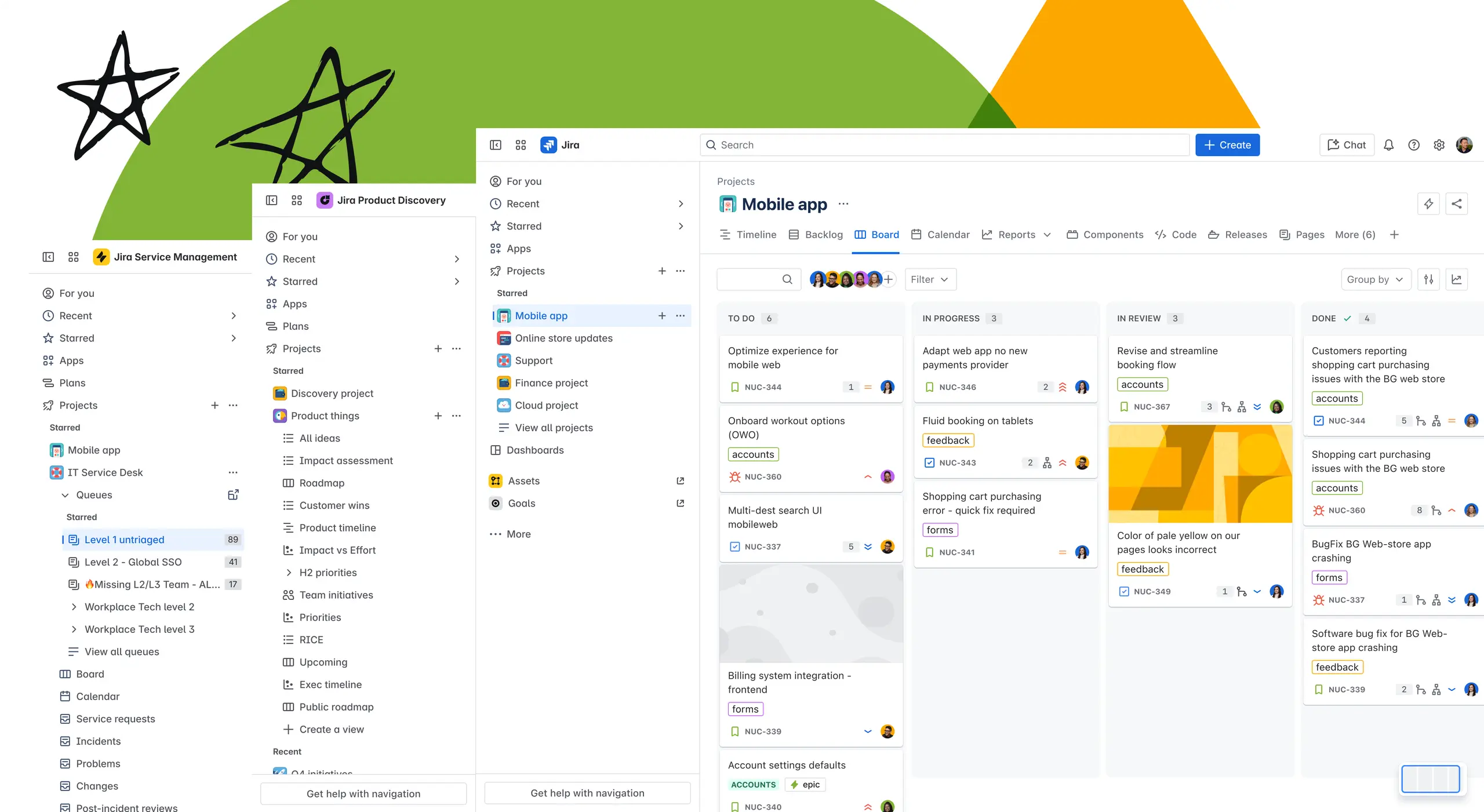
Czym jest obszar nawigacyjny w Jirze?
Niezależnie od tego, czy przełączasz się między projektami, śledzisz postępy, czy współpracujesz ze swoim zespołem, musisz szybko znajdować to, czego potrzebujesz. Obszar nawigacyjny w Jirze zaprojektowano tak, aby był intuicyjny i elastyczny oraz można go było dostosować do potrzeb Twojego zespołu. Kluczowe elementy obszaru nawigacyjnego w Jirze:
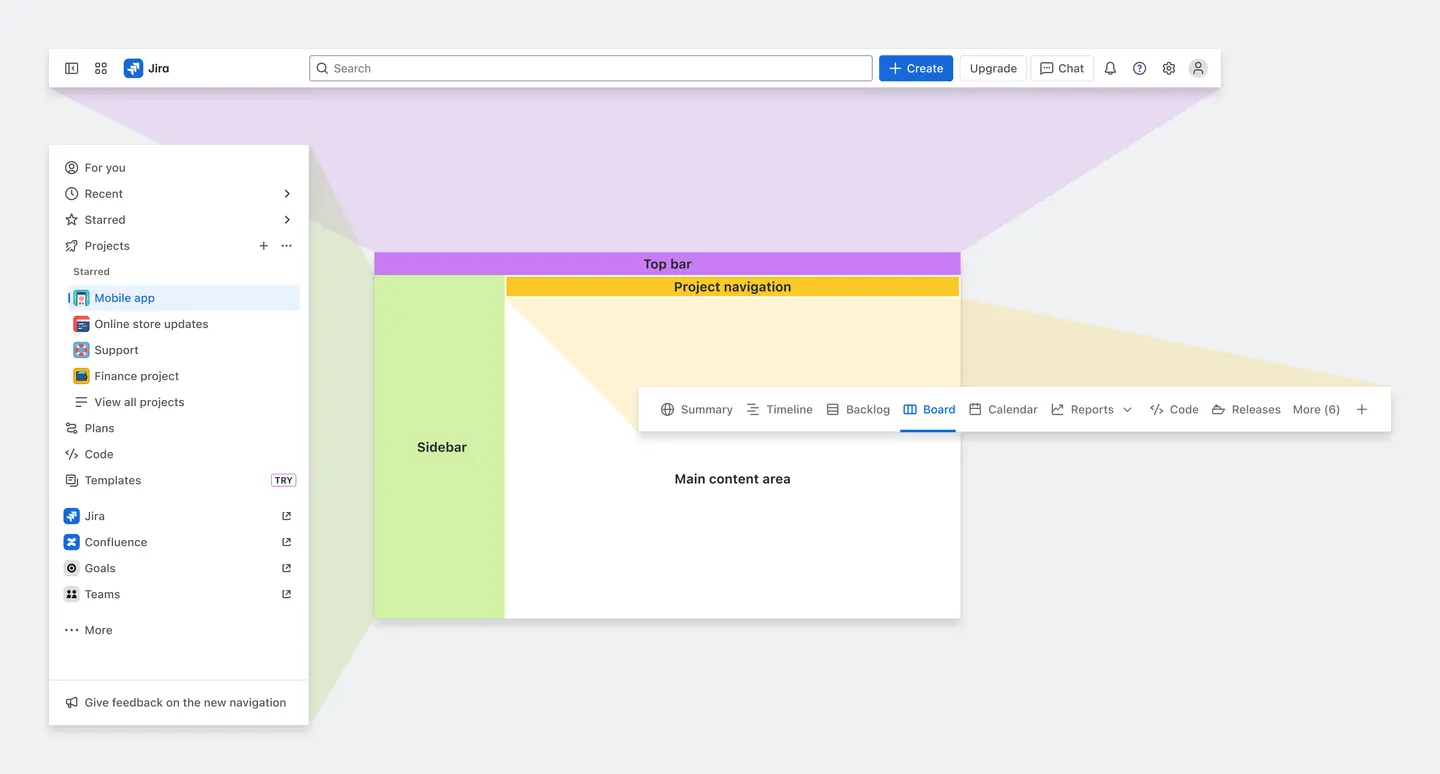
Górny obszar nawigacyjny lub górny pasek: górny pasek zawiera działania, które mają wpływ na całą witrynę. Obejmują one wyszukiwanie, tworzenie i przełączanie witryn i aplikacji oraz dostęp do narzędzi, takich jak powiadomienia, ustawienia globalne, czat Rovo i Twoje konto.
Boczny obszar nawigacyjny lub pasek boczny: nawigacja w Jirze zaczyna się od paska bocznego, gdzie możesz pracować w wielu projektach, uzyskać dostęp do podstawowych elementów i korzystać z aplikacji Atlassian.
Obszar nawigacyjny projektu: możesz płynnie przełączać się między różnymi widokami i poznawać funkcje związane z oglądanym projektem.
Główny obszar treści: głównym obszarem treści jest Twoja główna przestrzeń robocza. To tu odbywa się właściwa praca.
Zrozumienie obszaru nawigacyjnego
Górny pasek, pasek boczny, obszar nawigacyjny projektu i główny obszar treści razem tworzą widok nawigacji.
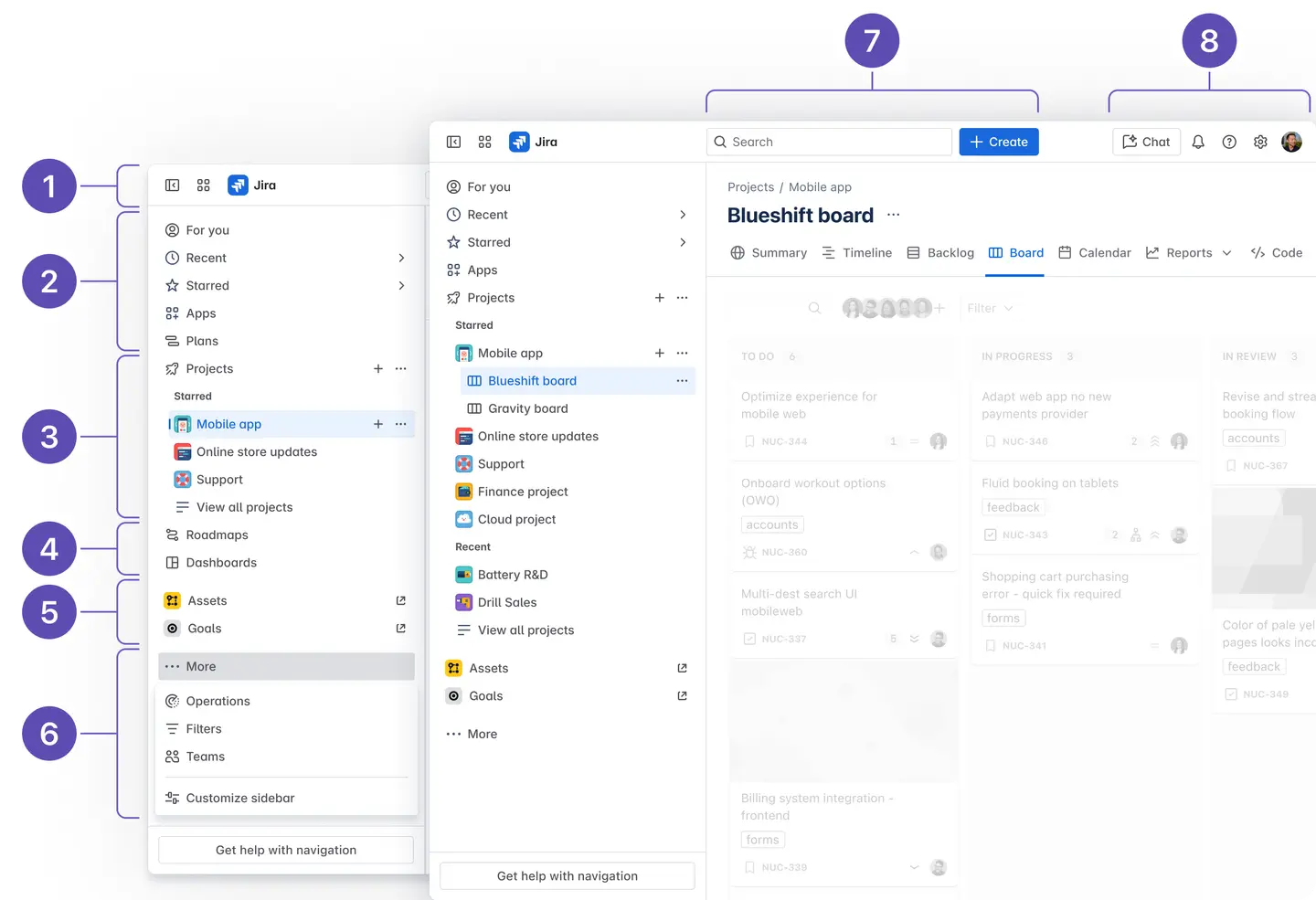
Zobacz swoją markę lub produkt i przełączaj się między witrynami lub aplikacjami Atlassian.
Korzystaj z niezbędnych sekcji, takich jak Dla Ciebie, Ostatnie, Oznaczono gwiazdką i Aplikacje.
Przejrzyj dostępne Projekty i rozwiń pasek, aby się po nich poruszać.
Wyświetl inne elementy nawigacji, takie jak pulpity.
Przejście do sekcji Zasoby i Cele
Znajdź więcej elementów nawigacji i Dostosuj pasek boczny.
Wyszukuj wszystkie produkty w swojej witrynie i Twórz zgłoszenia i wnioski.
Wykorzystaj czat AI i znajdź narzędzia, takie jak Powiadomienia, Ustawienia i Konto.
Czym jest górny obszar nawigacyjny w Jirze?
Górny obszar nawigacyjny lub górny pasek koncentruje się na podstawowych zadaniach, takich jak wyszukiwanie i tworzenie. Za pomocą kilku kliknięć możesz wyszukiwać i lokalizować zgłoszenia, strony i projekty.
Niezależnie od tego, w jakim obszarze Jiry się znajdujesz, górny pasek jest zawsze obecny, więc możesz łatwo zlokalizować zgłoszenie. Działania i elementy na górnym pasku pozostają takie same w rożnych aplikacjach Atlassian, co zapewnia ich spójność i płynne poruszanie się po nich.
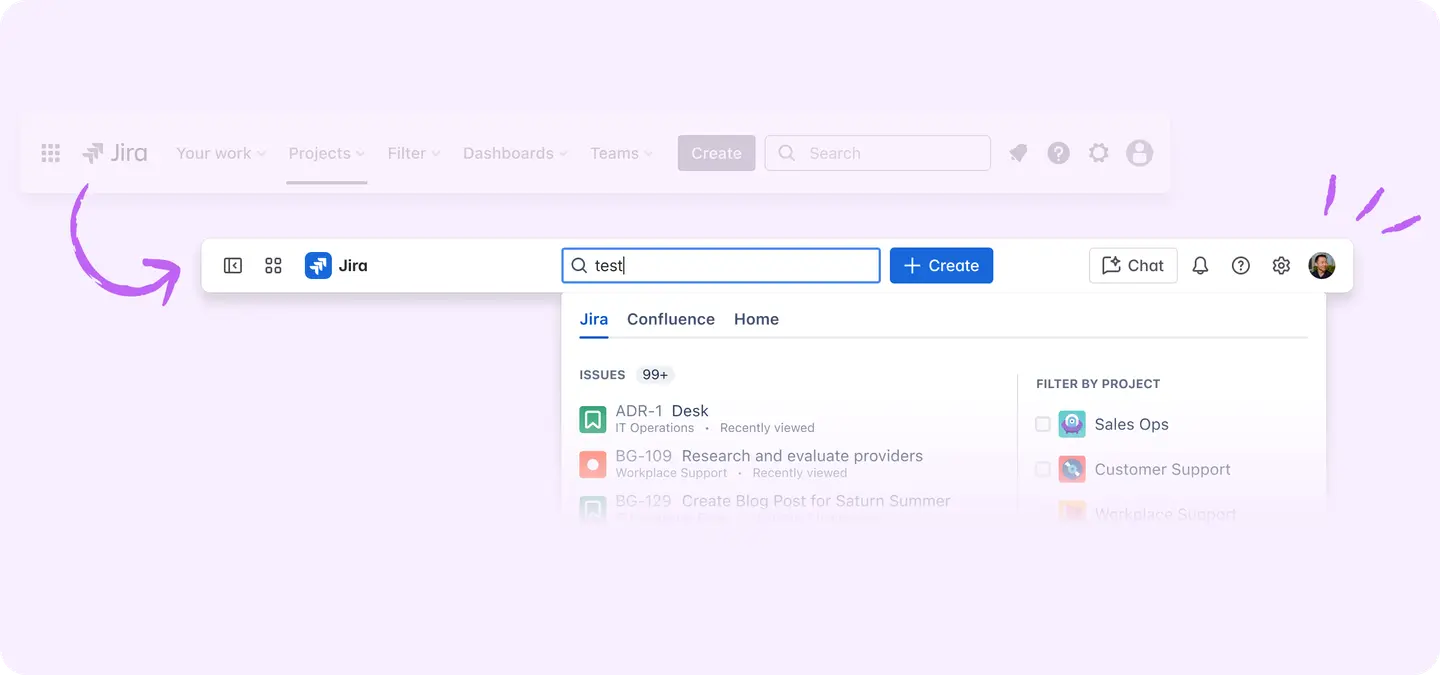
Na górnym pasku można:
rozwinąć i zwinąć pasek boczny, aby zmaksymalizować dostępne miejsce na ekranie;
zobaczyć swoją markę lub produkt i przełączać się między organizacjami, witrynami lub aplikacjami Atlassian;
łatwo wyszukiwać i tworzyć zgłoszenia, które zgrupowano i wyśrodkowano na ekranie, aby były najbardziej dostępne;
używać czatu AI i agentów obsługiwanych przez Rovo, aby znaleźć to, czego szukasz i zautomatyzować często wykonywane przez siebie zadania;
uzyskać dostęp do narzędzi, takich jak Powiadomienia, Pomoc, Ustawienia globalne i Konto.
Czym jest pasek boczny Jiry?
Nawigacja zaczyna się od paska bocznego — możesz pracować w wielu projektach i na wielu tablicach, łatwo przełączając się między nimi.
Jira zawiera stały pasek boczny we wszystkich zgłoszeniach, prezentując kontekst. Dzięki temu zawsze wiesz, gdzie jesteś i masz łatwy dostęp do opcji nawigacji.
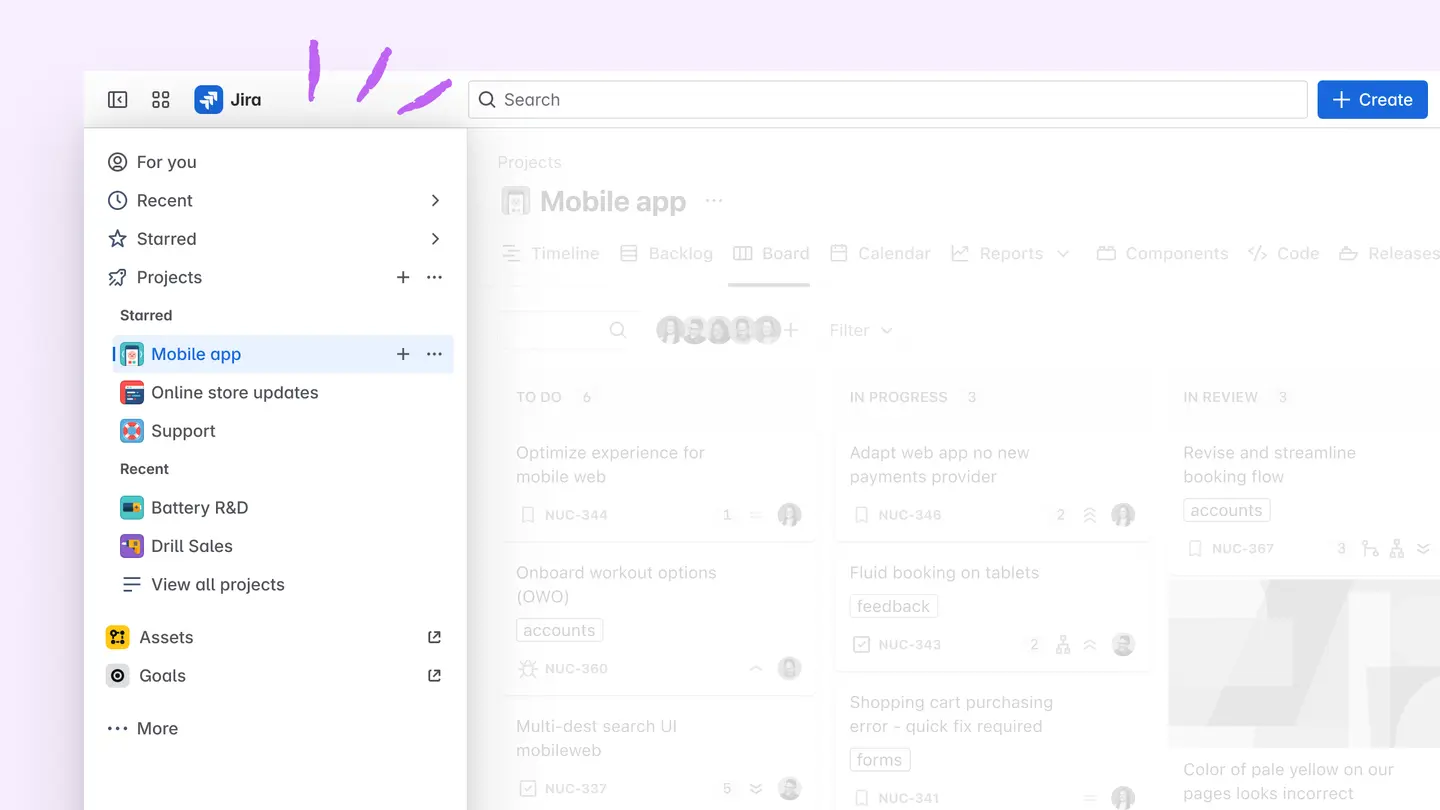
Pasek boczny można wykorzystywać do następujących celów:
Dostęp do niezbędnych sekcji, takich jak Dla Ciebie, Ostatnie, Oznaczono gwiazdką i Aplikacje
Dla Ciebie: spersonalizowane centrum zawierające m.in. Twoje ostatnie projekty, przygotowywane elementy, przeglądane treści, zgłoszenie, do którego Cię przypisano czy elementy oznaczone gwiazdką.
Ostatnie: odwiedzone, zmodyfikowane lub utworzone przez Ciebie projekty, zgłoszenia, tablice, filtry i pulpity.
Oznaczone gwiazdką: Twoje ulubione elementy, które zostały przez Ciebie oznaczone gwiazdką.
Aplikacje (inaczej dodatki lub wtyczki): są to instalowane komponenty, które uzupełniają lub poprawiają funkcjonalność Jira Cloud.
Praca nad projektami i rozwinięcie paska, aby się po nich poruszać
Utwórz nowy projekt
pokaż lub ukryj element na pasku bocznym;
zarządzaj projektami i tablicami (tylko dla administratorów).
Wyświetlanie pulpitów i filtrów
Przejście do sekcji Zasoby i Cele
Znalezienie więcej elementów nawigacji i ich dostosowanie
Czym jest obszar nawigacyjny projektu w Jirze?
Poziomy obszar nawigacyjny projektu w Jirze oferuje różne widoki, które pozwalają oprogramowaniu i zespołom biznesowym pracować w sposób, który im odpowiada, pozostając w kontakcie w jednym miejscu.
Podczas gdy pasek boczny umożliwia płynną nawigację między różnymi projektami Jiry, obszar nawigacyjny projektu pozwala zmieniać poszczególne widoki i poznawać funkcje związane z wyświetlanym projektem. Jeśli jesteś administratorem projektu, możesz dostosować obszar nawigacyjny projektu do potrzeb swojego zespołu i ograniczyć bałagan.
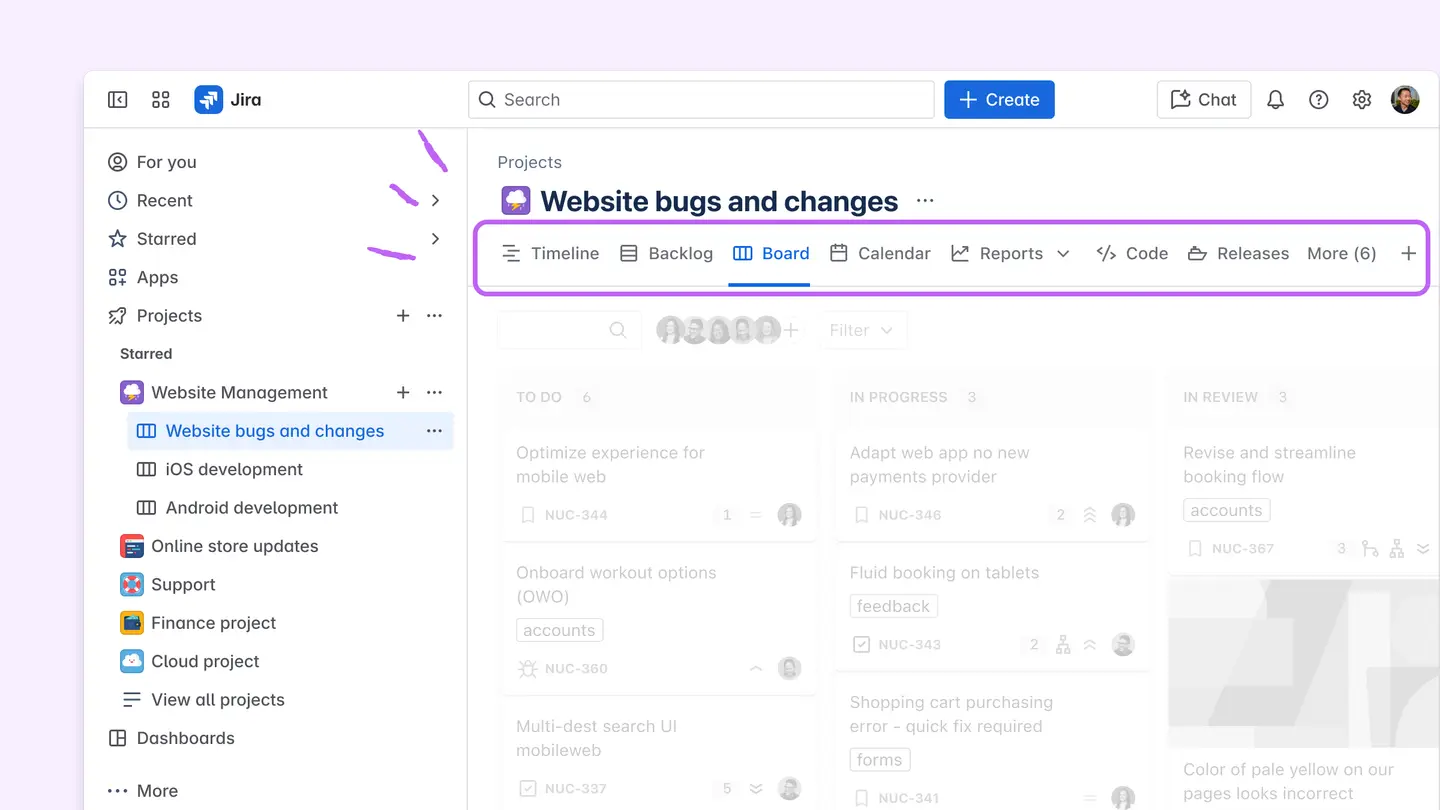
Administrator projektu może:
kontrolować, co jego zespół widzi w obszarze nawigacyjnym projektu i tablicy;
wyświetlać karty, które są najbardziej przydatne i ważne dla zespołu, oraz usuwać te, które nie są;
ustawić domyślny widok projektu lub tablicy, aby zwiększyć skupienie zespołu;
zmienić nazwę i kolejność kart, aby odzwierciedlały przepływ pracy zespołu.
Kiedy wprowadzasz zmiany w obszarze nawigacyjnym projektu, wpływają one na każdą osobę, która ma dostęp do projektu. Dlatego nadaj priorytet widokom, których Twój zespół używa najczęściej, aby uzyskać bardziej przejrzysty i skoncentrowany układ kart, który pomaga ograniczyć nieporozumienia i sprawia, że wszyscy pozostają zgodni.
Czym jest główny obszar treści?
To Twoja główna przestrzeń robocza, w której będziesz pracować nad projektami, tablicami i zgłoszeniami. Niezależnie od tego, czy planujesz sprinty, śledzisz zgłoszenia, przeglądasz harmonogram lub tablicę, jest to przestrzeń, w której widzisz swoje zgłoszenia oraz wchodzisz z nimi w interakcję.
Treść jest w tej przestrzeni dynamicznie aktualizowana na podstawie interakcji z innymi elementami nawigacji.
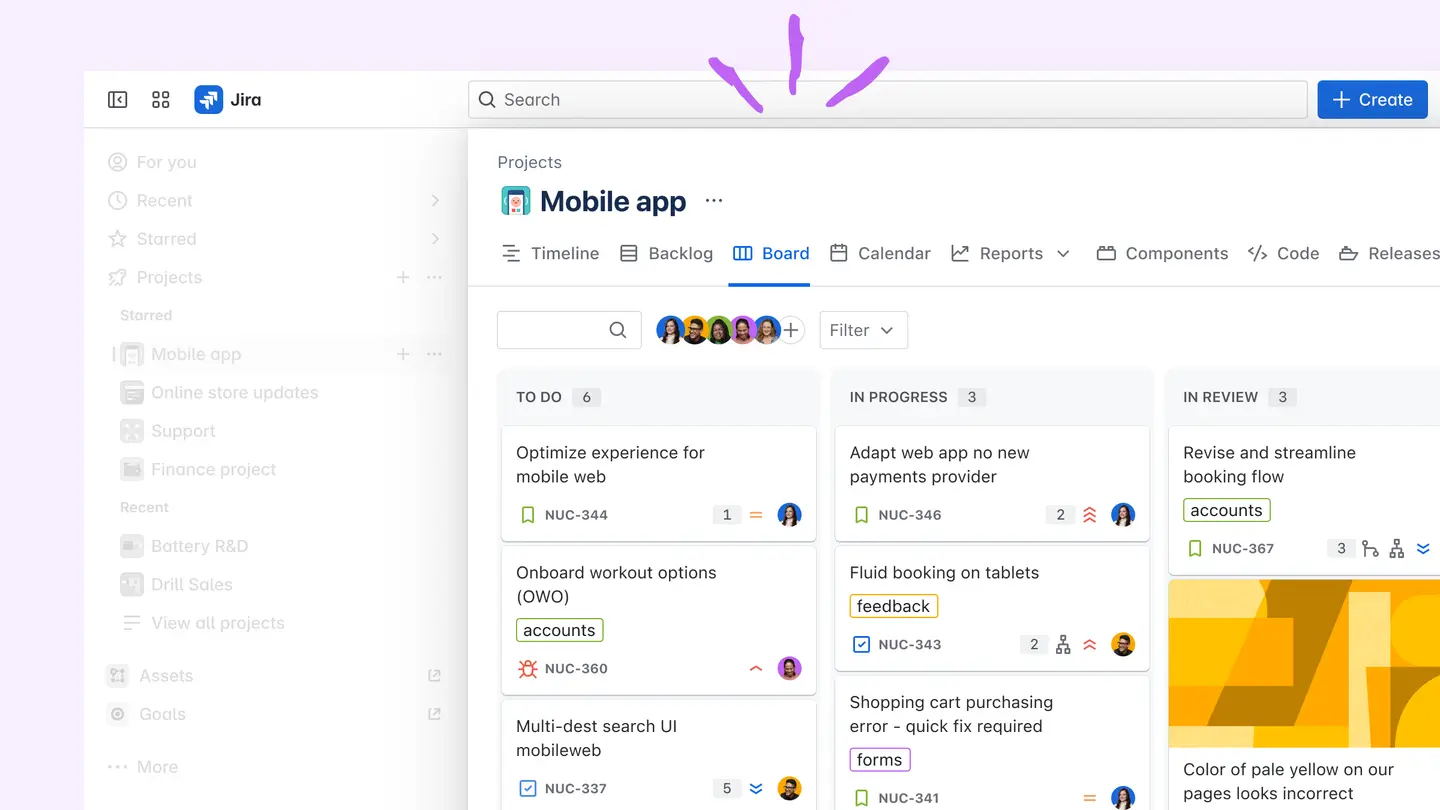

Możesz rozszerzyć swój główny obszar treści zgodnie ze swoimi preferencjami, zmieniając rozmiar paska bocznego lub go zwijając.