Kit de herramientas de adopción de Cloud
En esta guía se describen las principales diferencias en cuanto a la experiencia de usuario que se pueden esperar al migrar a Cloud para que los administradores puedan preparar a los equipos para el cambio

Diferencias clave en Jira Cloud
Interfaz de usuario y navegación generales
Hemos diseñado la plataforma de Cloud para que sea más intuitiva para todos los usuarios, no solo para los desarrolladores, y hemos descubierto que algunos de estos cambios en las experiencias principales facilitan a los usuarios navegar de forma independiente.
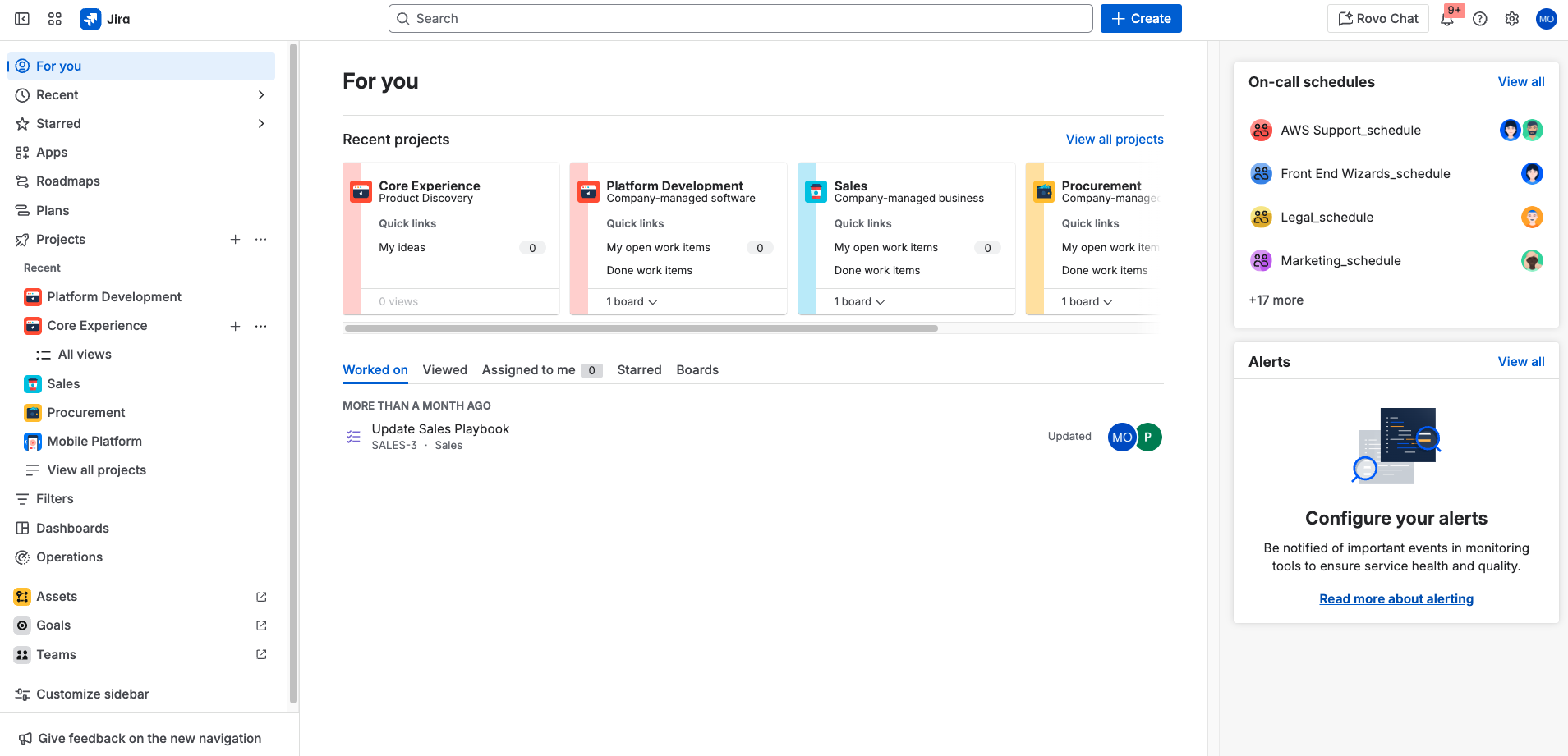
Cloud tiene una barra lateral y una navegación horizontal diferentes desde el centro de datos. Verás la misma barra de navegación principal en todas las aplicaciones de Jira Cloud, desde donde podrás acceder rápidamente a los espacios (antes denominados "proyectos"), filtros y paneles que más utilices. También permite crear actividades ("incidencias" anteriormente), hacer búsquedas y chatear con Rovo, así como acceder a las notificaciones de ayuda y a la configuración global de Jira.
Consulta el diagrama de abajo para familiarizarte con la barra de navegación de todas las aplicaciones de Jira Cloud:
NOTA: Las opciones de la barra de navegación pueden variar ligeramente según la aplicación de Jira y su versión.

- Intercambiador de aplicaciones: cambia entre aplicaciones de Atlassian y de terceros, como Confluence, Talent y Miro, o navega a otros sitios.
- Logotipo de Jira: te permite saber la aplicación de Atlassian en la que te encuentras al cambiar de aplicación. Con el logotipo puedes volver a la página principal desde cualquier página.
- Pensado para ti: obtén una perspectiva general de las cosas que más te importan en las aplicaciones de Jira. Consulta las actividades, los espacios, los tableros y las colas que hayas visitado, así como las actividades que te hayan asignado y los elementos que hayas marcado como favoritos.
- Espacios, Filtros, Paneles y mucho más: encuentra y reanuda rápidamente los elementos más utilizados. Los elementos marcados como favoritos aparecen en la parte superior de todos los menús, seguidos de los elementos visitados recientemente.
- Equipos: consulta las personas y los equipos con los que trabajas y crea nuevos equipos.
- Aplicaciones: consulta y gestiona las apps de Marketplace instaladas en tu sitio de Jira.
- Buscar: encuentra actividades, espacios, tableros, colas, filtros y personas. Si están habilitadas, las ediciones de pago permiten buscar entre las distintas aplicaciones con tecnología de IA a través de Rovo.
- Crear: crea actividades fácilmente desde cualquier lugar de Jira.
- Rovo Chat: haz preguntas y explora el conocimiento de tu empresa a través de una interfaz de chat con tecnología de IA. Rovo Chat está disponible en las ediciones de pago y son los administradores los que deben habilitarlo.
- Notificaciones, ayuda, configuración y tu perfil: consulta lo que pasa en Jira, obtén ayuda y personaliza la configuración de Jira (solo para administradores de Jira) y tu configuración personal.
Para obtener más información, consulta la página de navegación de Jira Cloud.
¿Dónde está ahora el menú desplegable de actividades?
Seguramente te des cuenta de que Cloud no tiene ningún menú desplegable de actividades. En su lugar, tu actividad reciente aparecerá en la sección "Para ti", en la barra lateral. Ahora los filtros son un elemento de menú independiente y se puede acceder a las actividades a través de la barra lateral.
Cambios clave en la vista del tablero
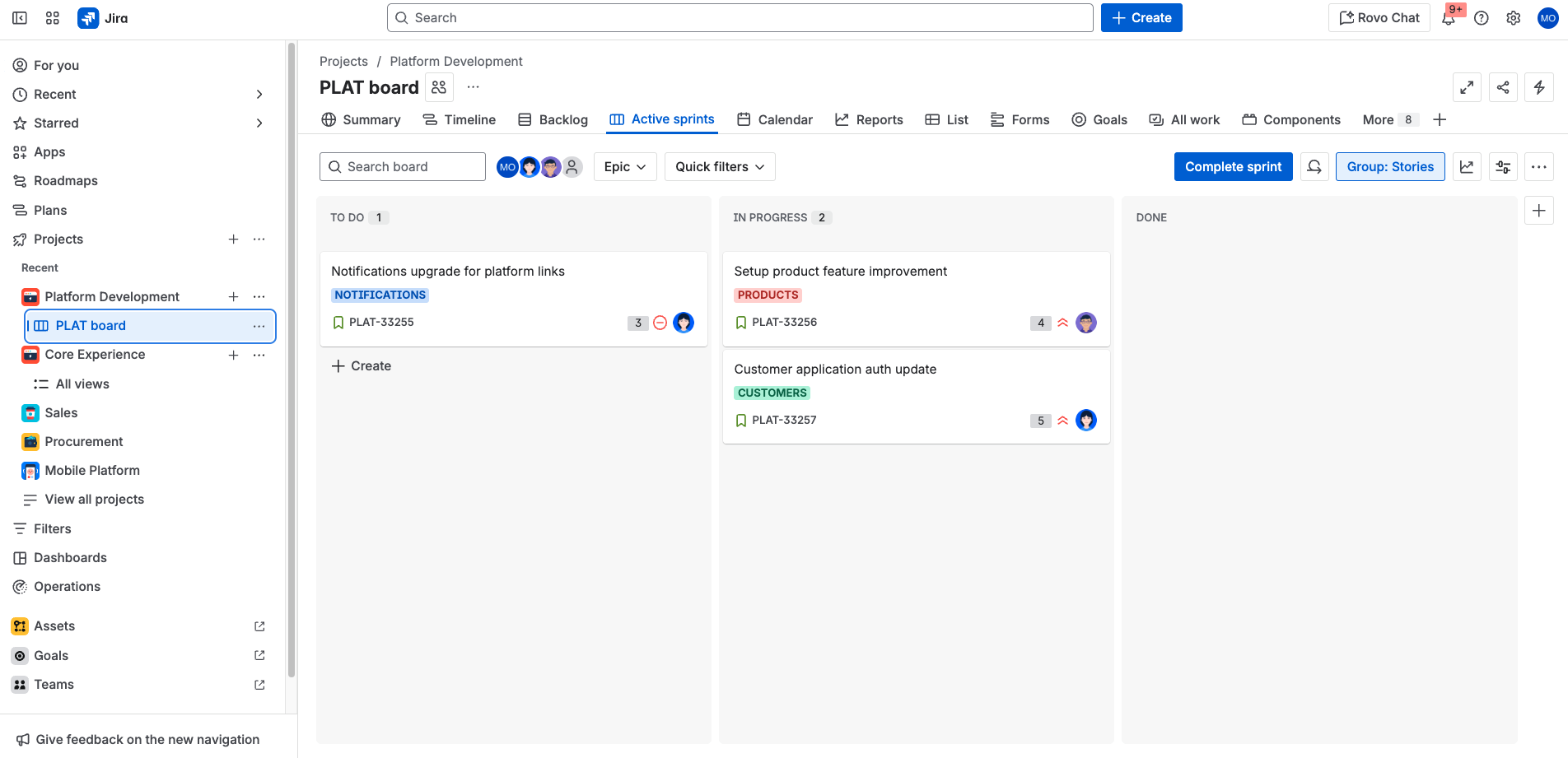
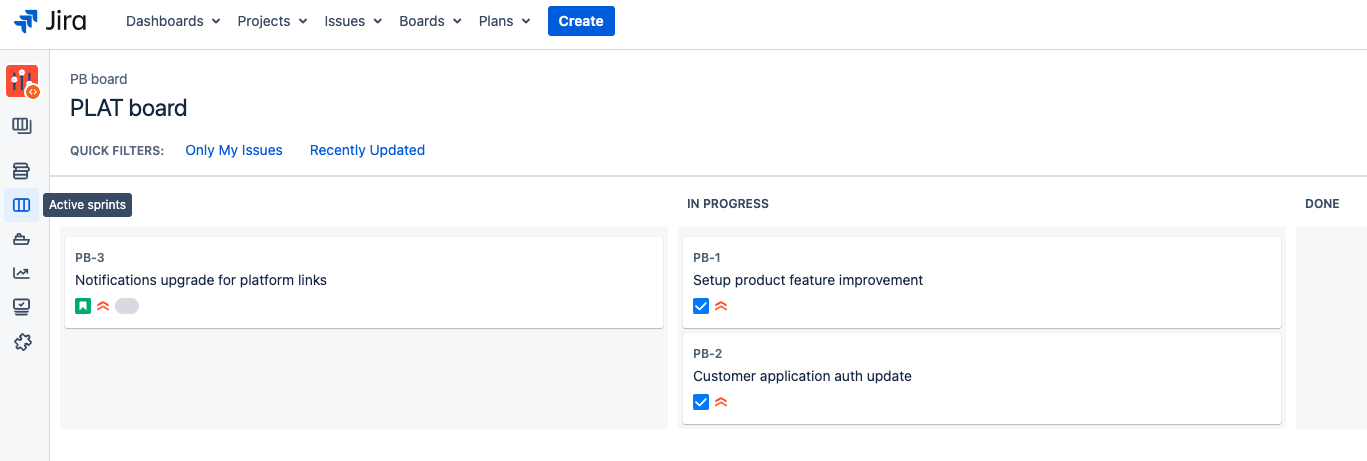
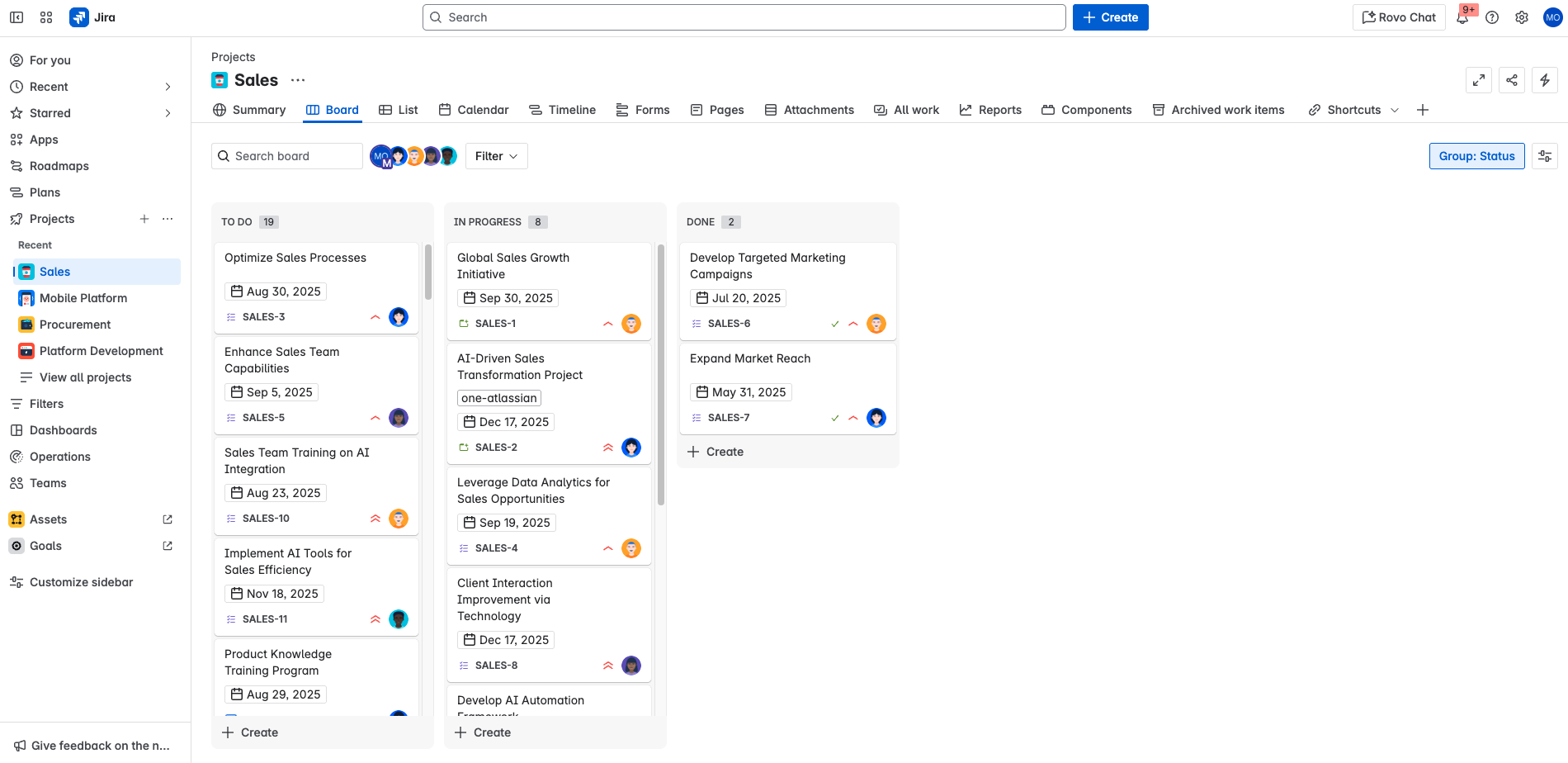
Las vistas del tablero de espacios y de los backlogs son muy similares en las dos versiones para los espacios de scrum/kanban. En Cloud, hay un límite de 5000 actividades por tablero y puedes ver los datos relevantes del sprint para estar al tanto de los progresos realizados y entregar con confianza.
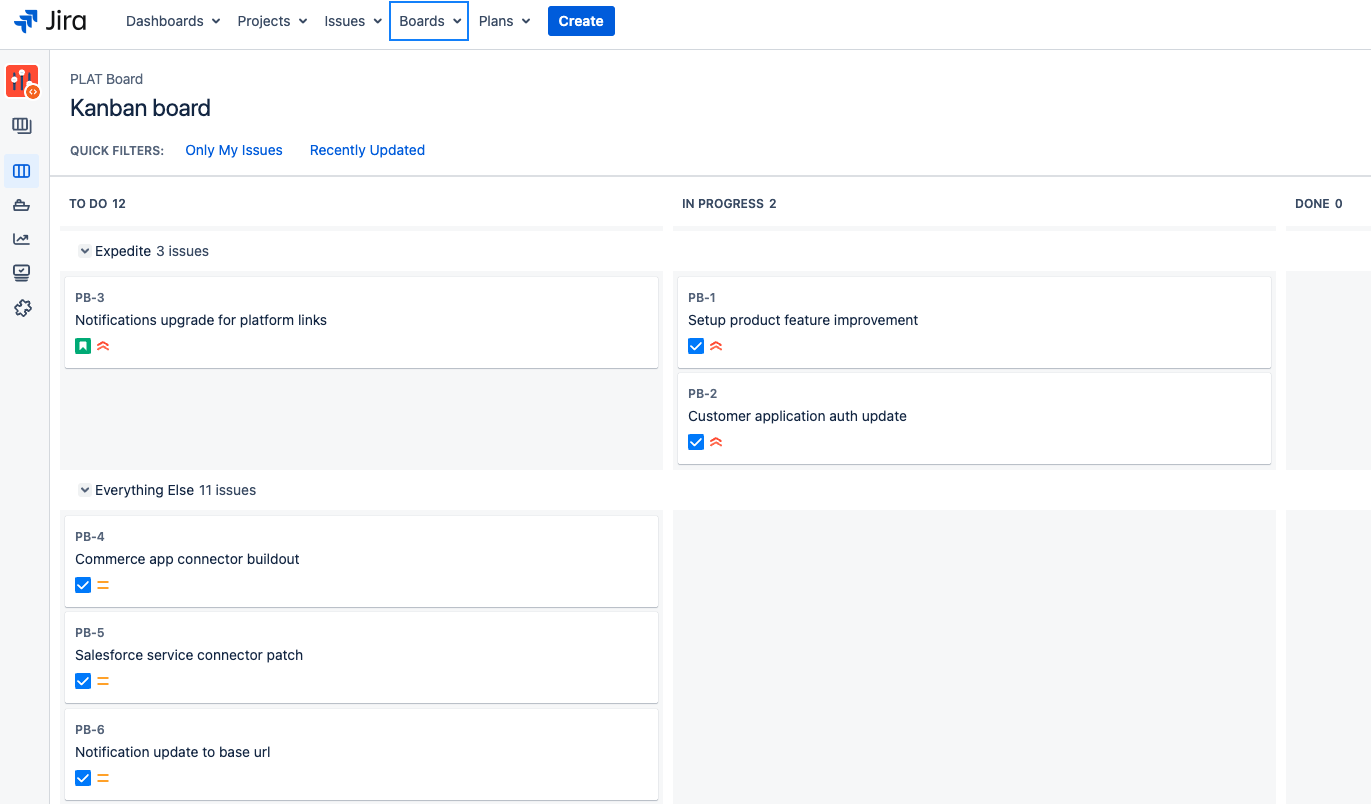
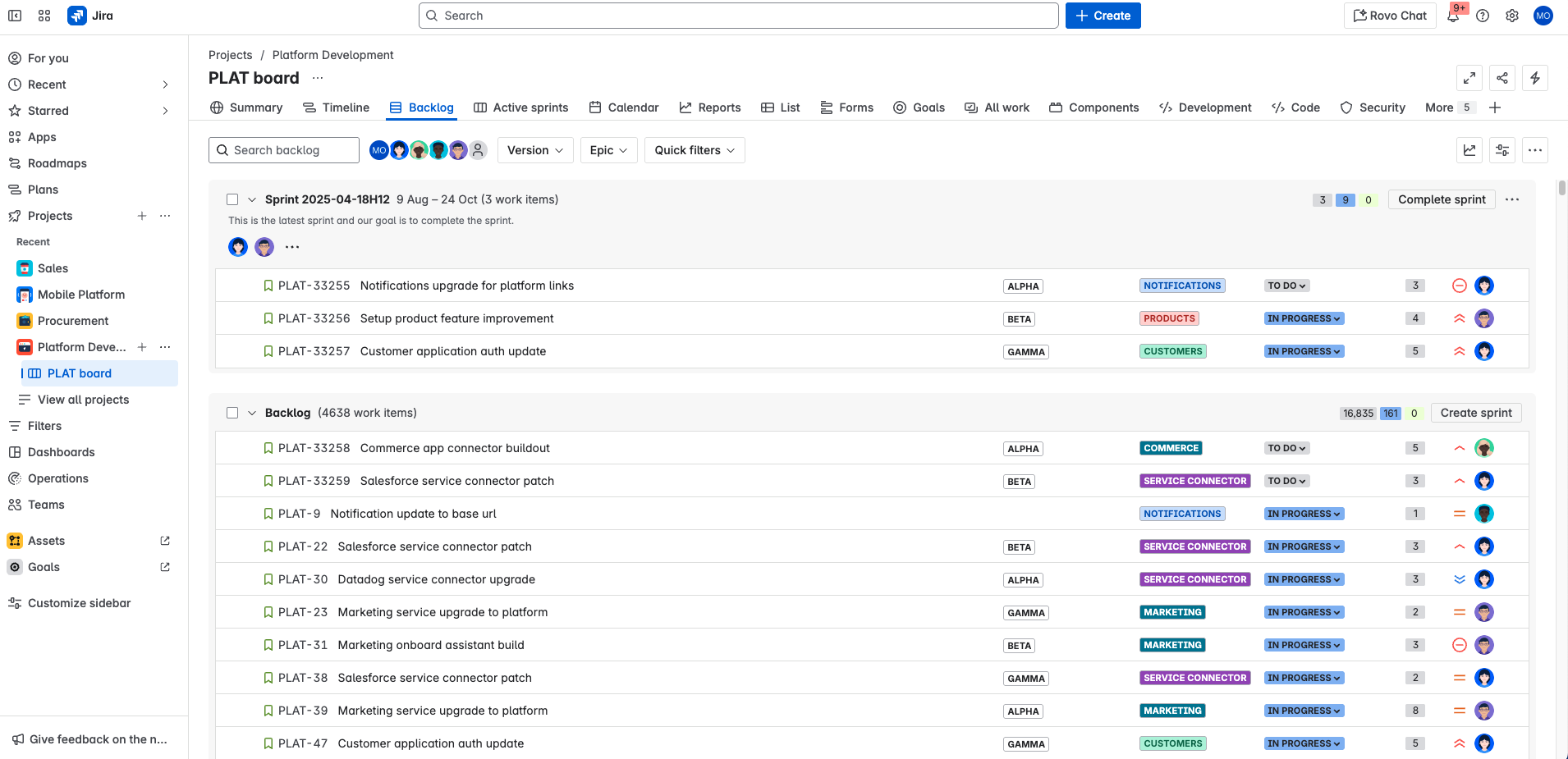
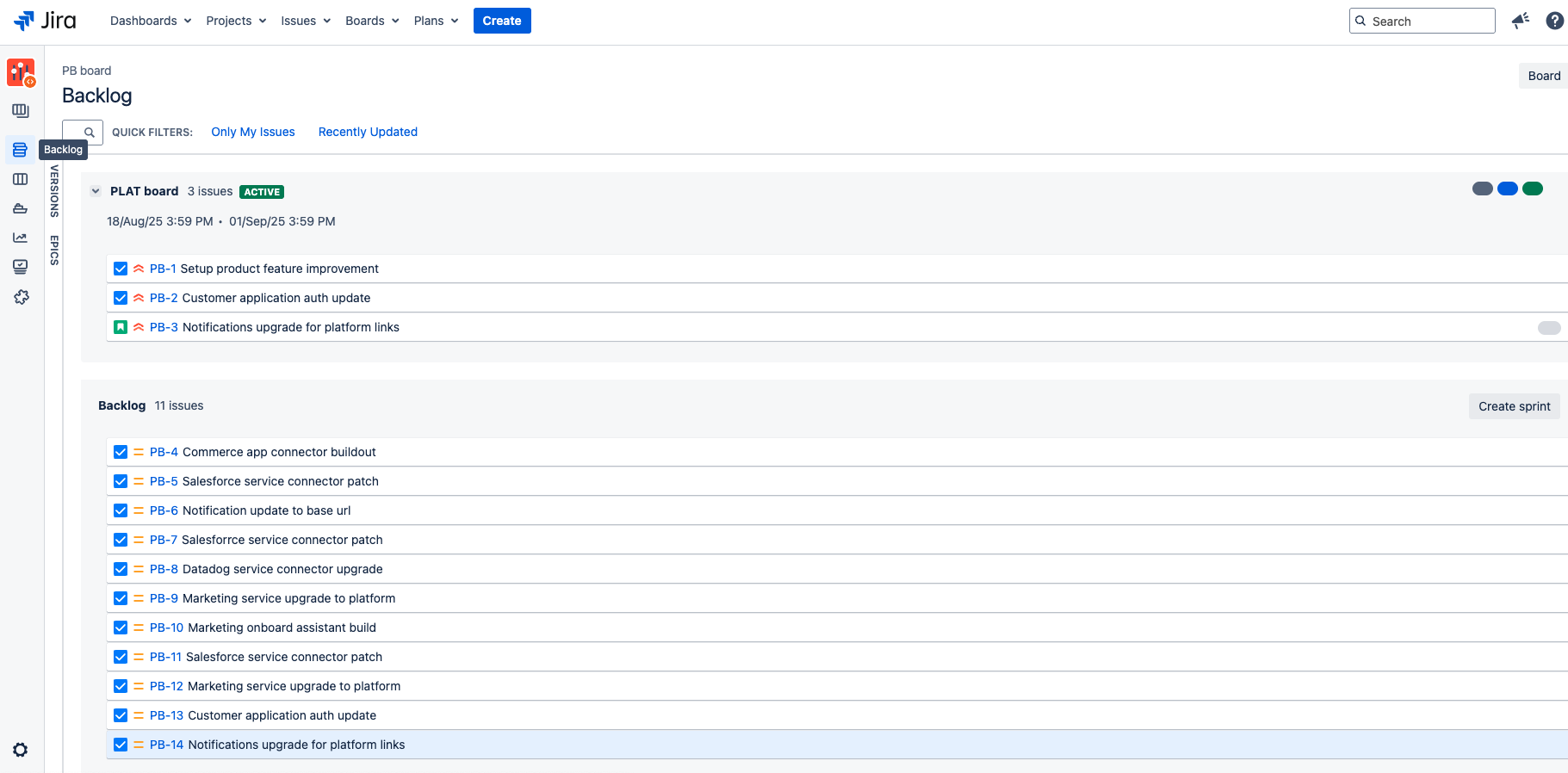
Cambios clave en la vista de actividades
Jira Cloud cuenta con una nueva vista de las actividades que agrupa las acciones y la información clave de una manera más lógica, lo que te permite ver y modificar las actividades más fácilmente. Por lo general, aparece como un diseño de dos columnas en los tableros y como una sola columna en el backlog, pero depende del tamaño de la ventana.
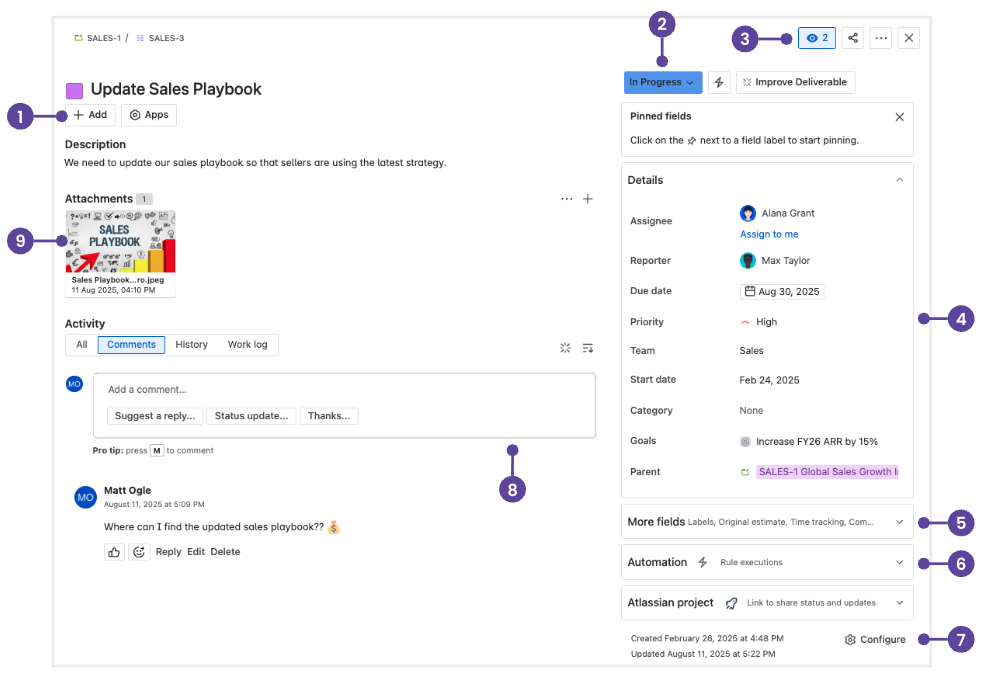
- Botón fácil de agregar: añade archivos adjuntos, subtareas (espacios gestionados por la empresa) o actividades secundarias (espacios gestionados por el equipo); enlaces a actividades, URL y contenido de las apps de Atlassian Marketplace.
- Transición de actividades: selecciona las flechas hacia abajo (⌄) para actualizar un estado, consultar los pasos del flujo de trabajo o realizar otras acciones relacionadas.
- Seguir, votar y más acciones: sigue, vota, da tu opinión y realiza otras acciones, como mover y clonar, a través del menú "Más acciones •••".
- Diseño flexible: consulta y actualiza la información para organizar tus actividades, incluido el panel de desarrollo que enlaza a herramientas de desarrollo como Bitbucket (si lo ha conectado tu administrador). Los campos se pueden colocar donde mejor te vaya. En el menú de la derecha, ancla los campos más importantes y de uso frecuente en la parte superior, incluidos los que están debajo del enlace Mostrar más campos. Para ello, coloca el ratón sobre el nombre en negrita del campo y selecciona "Anclar en la parte superior".
- Más campos: selecciona la flecha hacia abajo (⌄) para ver todos los campos de actividades.
- Automatizaciones: selecciona la flecha hacia abajo (⌄) para ver las reglas de automatización que se han ejecutado recientemente.
- Configurar el diseño de la incidencia: mueve, oculta y cambia los campos de la vista de actividades en espacios individuales.
- Actividad y barra de comentarios acoplada: añade notas, actualizaciones o preguntas en la barra de comentarios. Etiqueta a tus compañeros de equipo para notificarles o restringe los comentarios en una actividad pública.
- Archivos adjuntos: cambia de la vista de Lista a la vista en franjas para ver los archivos adjuntos o descárgalos todos a la vez para trabajar con ellos en tu dispositivo.
CONSEJO: Comparte la Guía de inicio rápido de Jira Cloud con los usuarios para que puedan consultar fácilmente los cambios detallados anteriormente.
Formas nuevas de gestionar los espacios de Jira
Si bien los espacios se gestionan a nivel de empresa en Data Center, en Cloud tienes la opción de gestionar los espacios a nivel de empresa o de equipo. La funcionalidad principal de estos tipos de espacios es la misma, pero puede resultar útil saber en qué tipo de espacio está trabajando tu equipo si buscas determinadas configuraciones.
Los espacios gestionados por el equipo ofrecen una configuración potente y sencilla que es independiente de otros espacios de la instancia de Cloud. Todos los miembros del equipo pueden crear un espacio gestionado por el equipo y ser sus administradores. Los administradores de espacio administran y tienen el control total sobre la configuración de los espacios gestionados por el equipo. Esto incluye la configuración de flujos de trabajo, campos personalizados, tipos de actividad, permisos y mucho más sin tener que contactar con el administrador del sitio o de la aplicación de Jira. En los espacios gestionados por la empresa, el administrador de aplicaciones de Jira se encarga de realizar este tipo de cambios en la configuración.
CONSEJO: Los administradores de Jira pueden configurar y controlar la configuración del espacio en Configuración de Jira > Sistema > Permisos globales.
| | Espacio gestionado por el equipo | Espacio gestionado por la empresa |
|---|---|---|
Predeterminada | Espacio gestionado por el equipo Tipo de espacio predeterminado | Espacio gestionado por la empresa Lo puede habilitar el administrador |
Presentación | Espacio gestionado por el equipo Configuración simplificada que es independiente de la de otros espacios. La configuración y los cambios en los espacios gestionados por el equipo los puede realizar el administrador del espacio y son independientes; no afectarán a otros espacios de la misma instancia. | Espacio gestionado por la empresa Configuración experta con mayor complejidad y flexibilidad, pero también con la capacidad de estandarizar flujos de trabajo entre espacios. Cuando un administrador de Jira cambia un esquema o una pantalla, todos los espacios gestionados por la empresa que utilizan esa configuración cambian en consecuencia. |
Configuración | Espacio gestionado por el equipo
| Espacio gestionado por la empresa
|
Funciones | Espacio gestionado por el equipo Essential Una experiencia moderna de Jira para los equipos que no necesitan funciones avanzadas. Incluye Basic Roadmaps.
| Espacio gestionado por la empresa Advanced El rendimiento y las funciones por las que todo el mundo conoce Jira.
|
Cuándo usarlo | Espacio gestionado por el equipo
| Espacio gestionado por la empresa
|
Nuevas funciones populares de Jira Cloud
Una de las razones más habituales que señalan los clientes cuando deciden pasarse a Cloud es para tener acceso a las funciones más recientes y mejores de las aplicaciones de Atlassian. Continuamente publicamos nuevas funciones innovadoras y valiosas para ti y tus equipos, y en esta sección puedes ver una lista con algunas de las funciones nuevas más populares de Jira Cloud.
1. Automatización
El motor de automatización nativo de Jira Cloud cuenta con potentes funciones que son exclusivas de Cloud y no están disponibles para Data Center, por ejemplo:
- Crear acción variable
- Acción "Lookup Work items" (Búsqueda de actividades)
- Valores inteligentes Suma, Mínimo, Máximo, Promedio y Condicional
- Posibilidad de ejecutar reglas como otro usuario
- Desencadenadores únicos
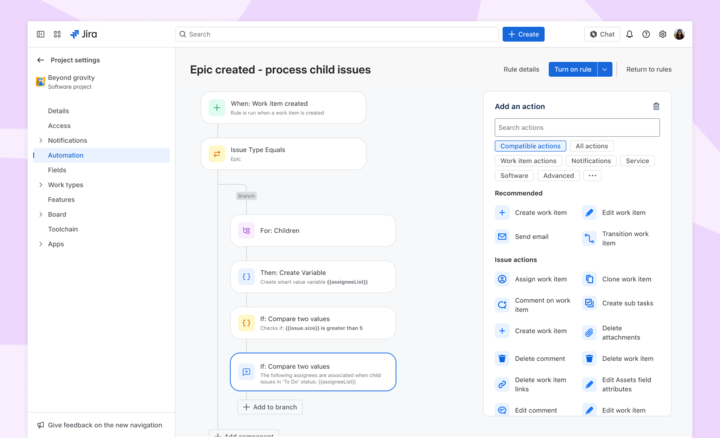
En Jira Cloud, los desencadenadores avanzados y las funciones de automatización vienen listos para usar. Más información sobre la automatización de procesos y flujos de trabajo.
2. Planes (se incluye con los planes Cloud Premium y Enterprise)
Planes (anteriormente, "Advanced Roadmaps"), que quizás hayas estado usando como aplicación con tu instancia de Data Center, está disponible listo para usar en todos los planes Cloud Premium y Enterprise. Planes está disponible para los espacios gestionados por la empresa y el equipo.
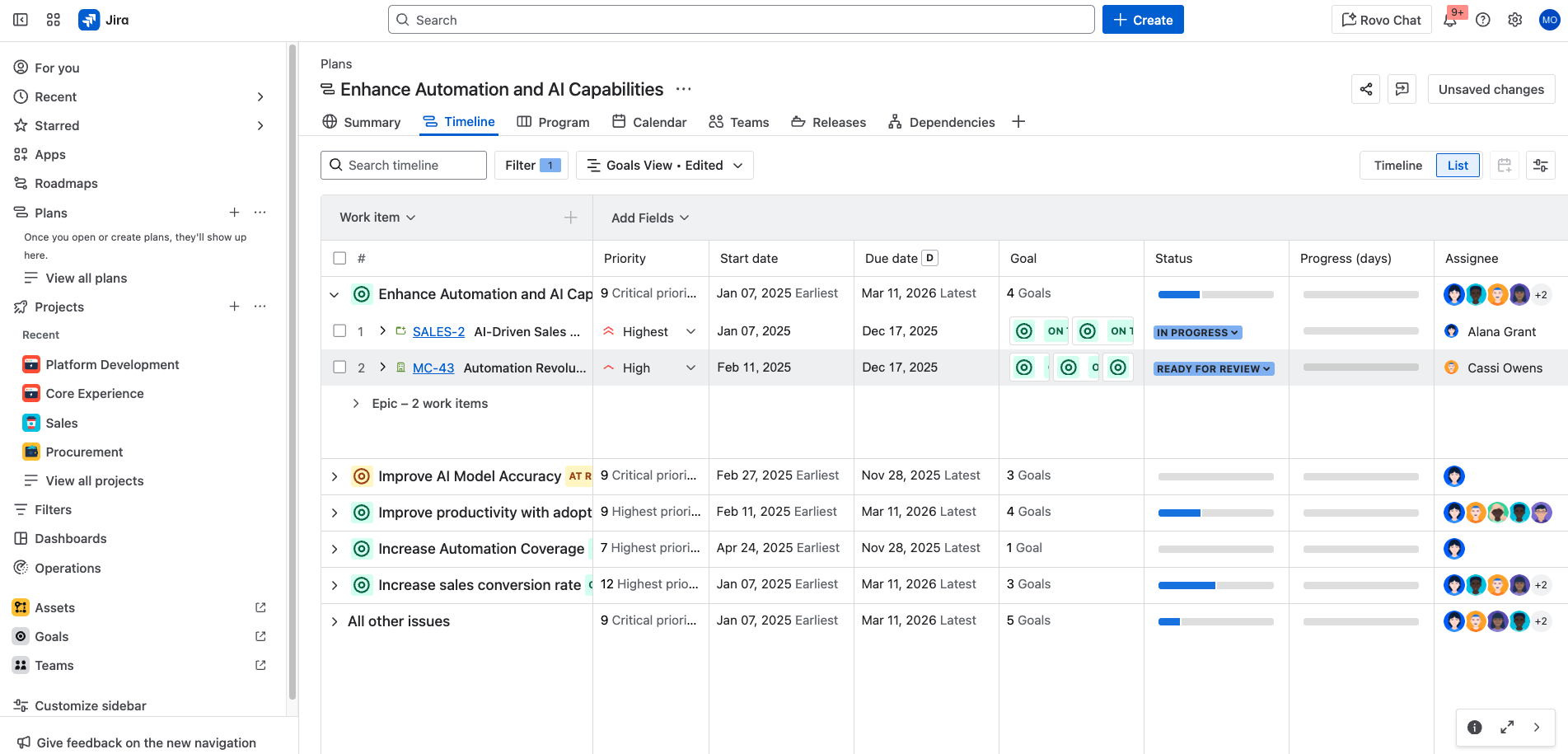
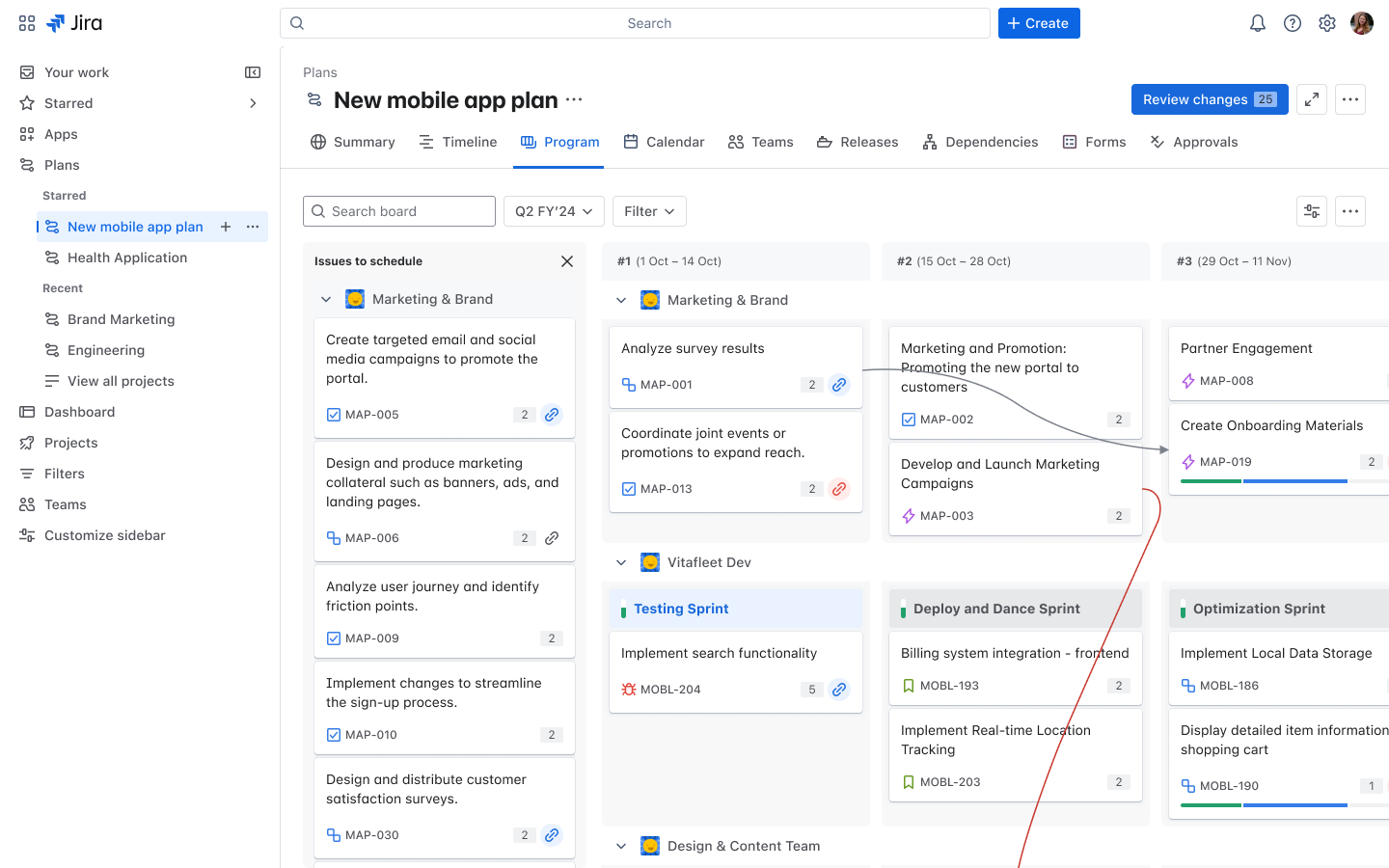
NOTA: Planes puede incluir actividades de todos los tipos de espacios de Jira.
La versión Cloud de Advanced Roadmaps no incluye la posibilidad de crear programas (es decir, grupos de planes) que sí está disponible en Data Center. Sin embargo, en la mayoría de los casos, se puede duplicar un programa mediante niveles de jerarquía personalizados para los planes. Puedes obtener más información sobre cómo empezar a usar la planificación avanzada aquí.
3. Basic Roadmaps
En todos los planes de Cloud, puedes utilizar la hoja de ruta específica del espacio. En la hoja de ruta puedes crear, gestionar y visualizar los epics de tu equipo. Las hojas de ruta son útiles para planificar trabajos de gran volumen con varios meses de antelación y grandes grupos de historias en diferentes sprints. Mientras que Planes permite elaborar hojas de ruta para varios proyectos, Basic Roadmaps es para espacios individuales.
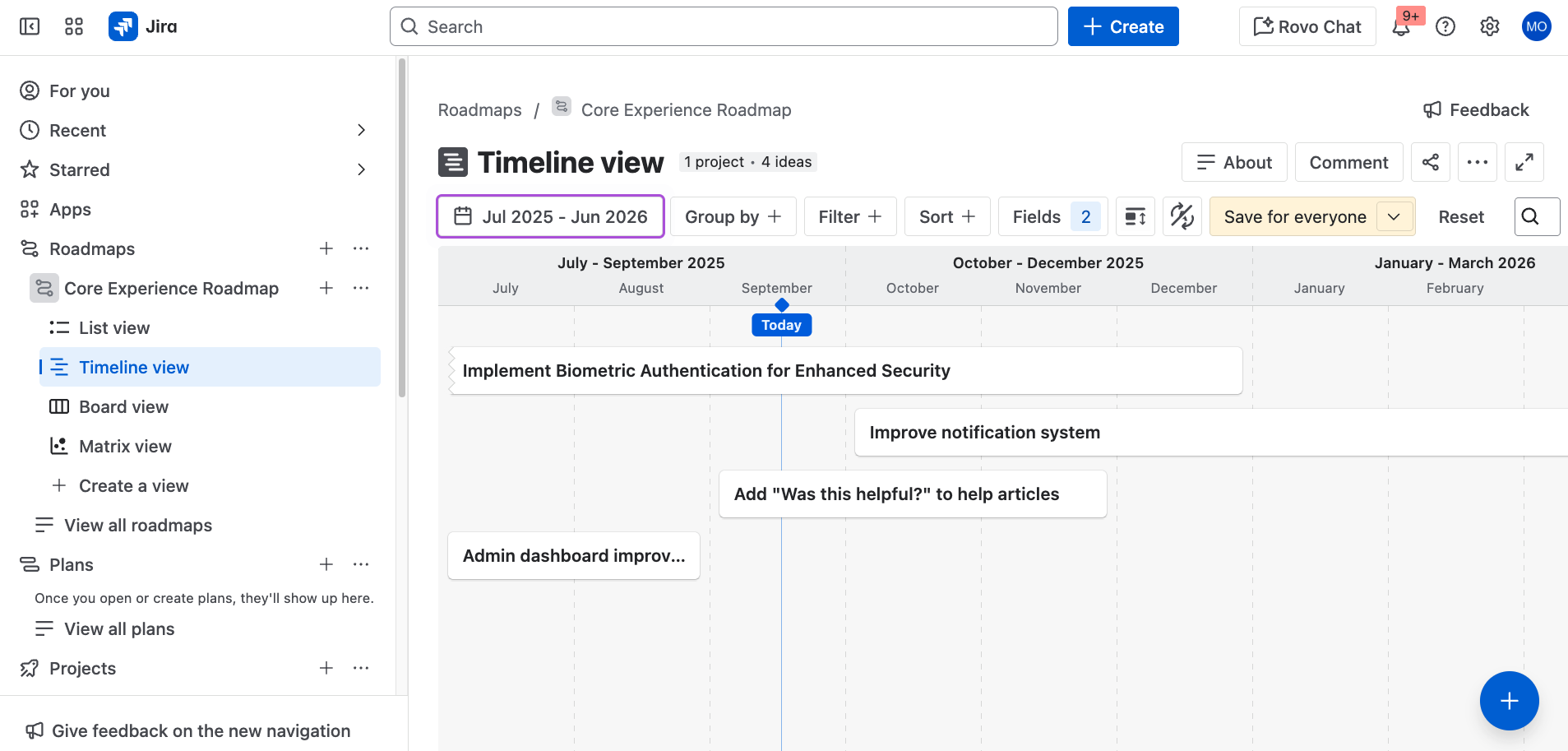
4. Plantillas de espacios
Jira Cloud ofrece más de 40 plantillas de espacios listas para usar para dar cabida a muchos casos prácticos, y se lanzan más de forma regular. El plan Enterprise de Jira también ofrece plantillas de espacios personalizadas que permiten a los administradores ahorrar tiempo para la configuración del espacio reutilizando la configuración de los espacios existentes.
5. Datos relevantes sobre DevOps
Si el administrador ha integrado la canalización de CI/CD con Jira, puedes aprovechar la función de datos relevantes de DevOps, que incluye informes de duración del ciclo y de frecuencia de implementación, así como otros datos relevantes con los que analizar el riesgo y medir la frecuencia con la que aportas valor a tus clientes.
6. Mejores integraciones
Con Jira Cloud, nunca había sido tan sencilla la integración con otras aplicaciones de Atlassian, como Confluence, y con herramientas de terceros, como Microsoft Teams y tus herramientas de desarrollo.
7. Funciones de IA
La IA integrada te ayuda a trabajar de forma más inteligente, rápida y colaborativa. En lugar de dedicar tiempo a completar tareas y actualizaciones de forma manual, la IA de Jira se encarga de estos detalles para que puedas centrarte en obtener resultados. Estas son algunas formas en las que puedes empezar a usar las funciones de la IA de Jira:
- Desglose de la actividad: convierte las ideas de alto nivel en tareas gestionables con resúmenes, descripciones y subtareas, todo generado por IA.
- Orientación con flujos de trabajo: utiliza Agentes Rovo, como Workflow Builder o Work Readiness Checker, para diseñar procesos, comprobar la claridad de las tareas y garantizar que los espacios se mantengan según lo previsto.
- Contexto bajo demanda: detecta las actividades de Jira relacionadas, las páginas de Confluence e incluso las definiciones en línea directamente en tu espacio de trabajo, para que siempre tengas la información correcta a mano.
Consulta estos recursos para obtener más información sobre cómo usar la IA en Jira:
Diferencias clave en Confluence Cloud
Página de inicio
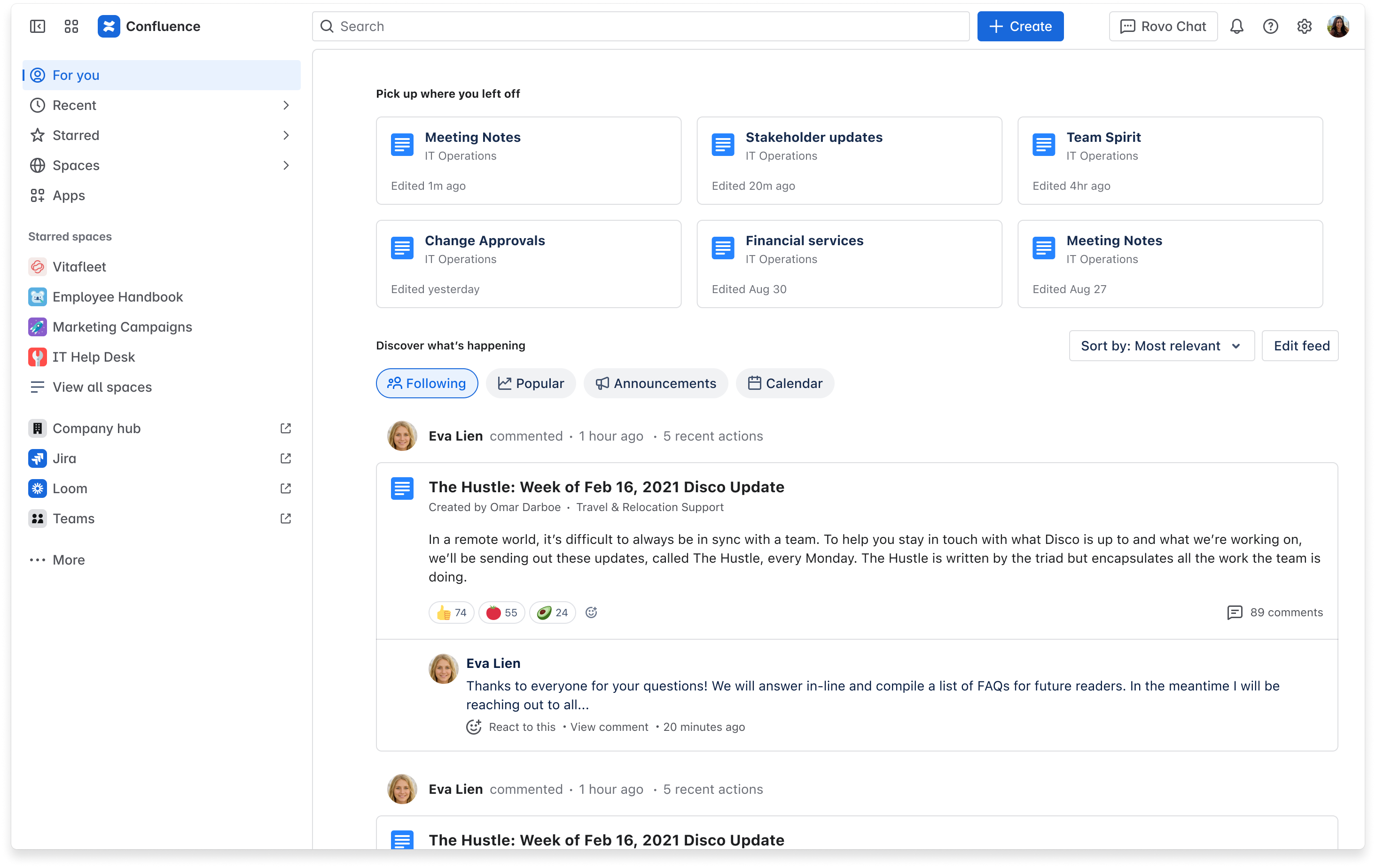
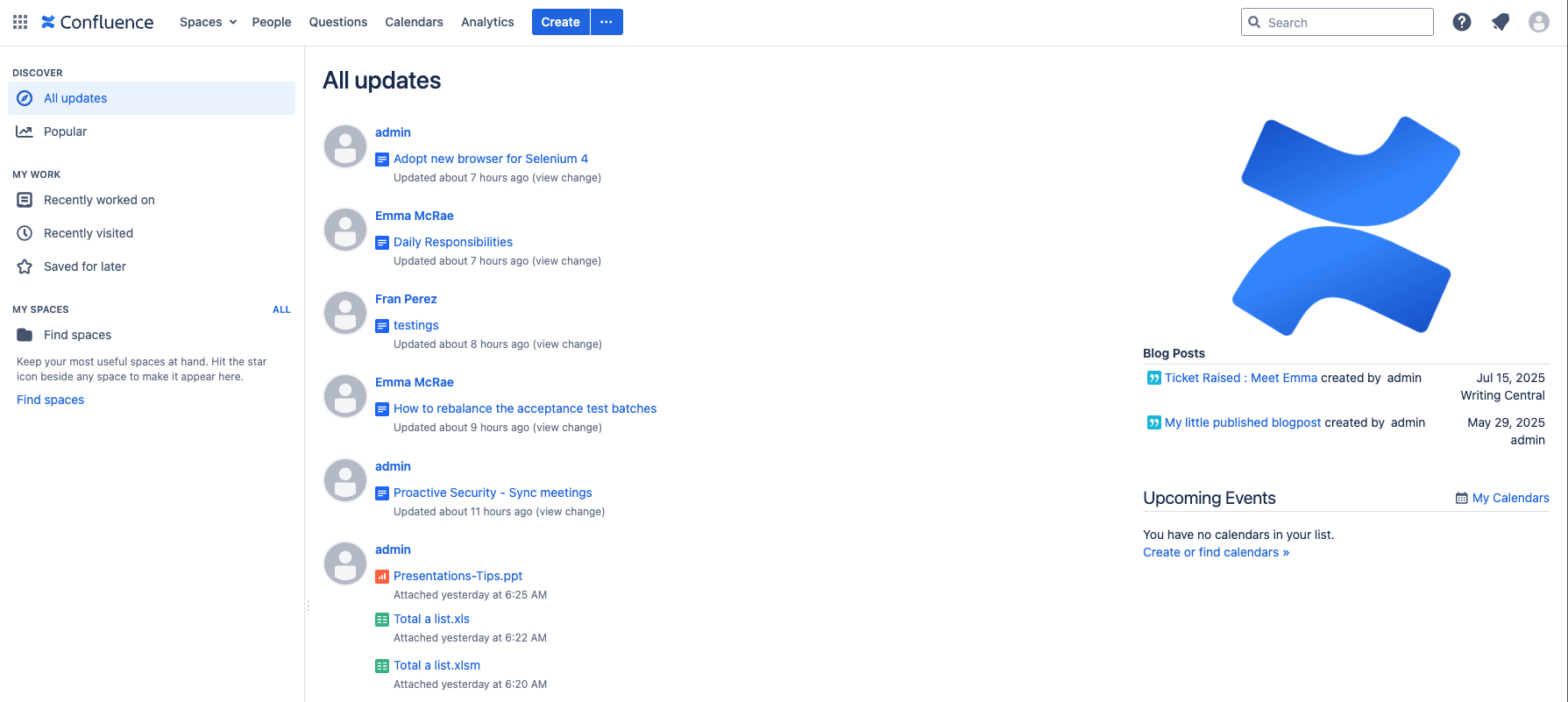
Tanto la nube como data center tienen un punto de acceso común a la página de inicio: el logotipo de Confluence en la parte superior izquierda. La mayoría de los elementos de la página de inicio de la nube también están en la página de inicio de data center y son relativamente fáciles de encontrar. Sin embargo, la página de inicio en sí tiene un aspecto y un diseño muy diferentes, como puedes ver más abajo.
Navegación
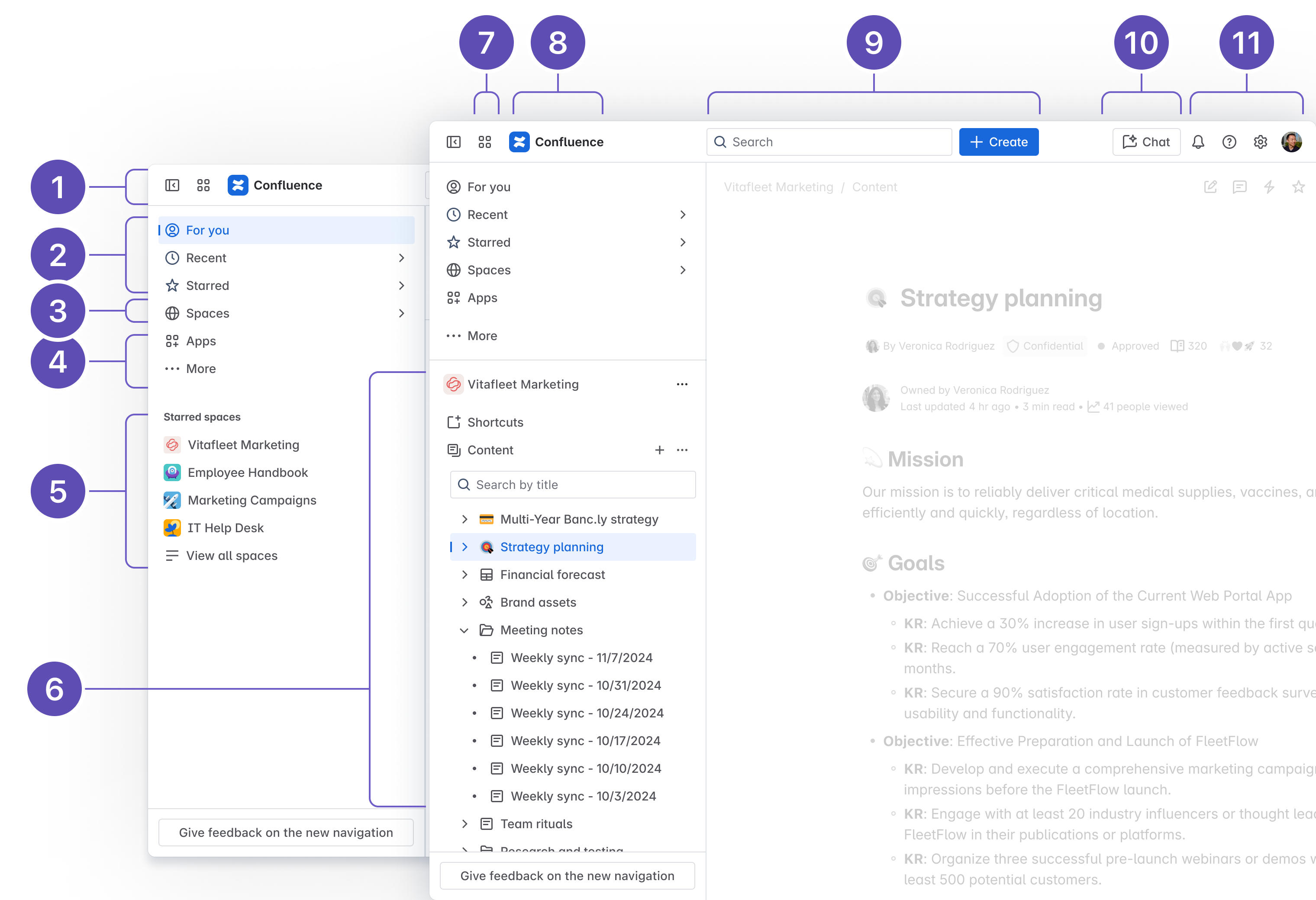
La navegación en la nube se ha rediseñado para ayudarte a encontrar lo que necesitas más rápido. La navegación superior está ordenada para agilizar las acciones esenciales como buscar y crear. Todo lo demás está en una barra lateral personalizable, lo que te da más control sobre cómo te mueves por Confluence. Lee el blog para obtener más información.
- Barra lateral plegable: oculta la barra lateral para tener una vista más amplia y sin distracciones de tu contenido.
- Accede a lo esencial: "Para ti" te permite descubrir el contenido más popular de tu sitio y las actualizaciones de las personas a las que sigues. "Reciente" y "Destacado" te permiten volver rápidamente al contenido que has visto, editado o destacado recientemente.
- Espacio: te permite explorar todos tus espacios. Los espacios con estrellas están en la parte superior y los visitados recientemente justo debajo.
- Aplicaciones: consulta y gestiona las aplicaciones instaladas en tu sitio de Confluence. Nota: Los calendarios y los análisis (solo Premium y Enterprise) de tu barra de navegación anterior ahora están en este menú. Encuentra aplicaciones como Teams (anteriormente People) en Más y fíjalas para acceder fácilmente a ellas.
- Espacios marcados como favoritos: cuando no estás dentro de un espacio, los espacios marcados como favoritos aparecen aquí para acceder a ellos rápidamente.
- Contenido del espacio: cuando estás dentro de un espacio, esta sección muestra el árbol de contenido del espacio en lugar de los espacios marcados como favoritos.
- Intercambiador de aplicaciones: cambia entre sitios o aplicaciones de Atlassian o contrae la barra lateral para ver tu en más espacio y sin distracciones.
- Logotipo de Confluence: haz clic en el logotipo de Confluence para volver a "Para ti" desde cualquier lugar.
- Buscar y crear: "Buscar" te permite encontrar contenido, espacios y personas en Confluence. Si están habilitadas, las ediciones de pago permiten buscar entre las distintas aplicaciones con tecnología de IA a través de Rovo. "Crear" te permite iniciar cualquier tipo de contenido (docs en vivo, páginas, pizarras, blogs, bases de datos, enlaces inteligentes o espacios enteros) desde un punto central.
- Rovo Chat: haz preguntas y explora el conocimiento de tu empresa a través de una interfaz de chat con tecnología de IA. Rovo Chat está disponible en las ediciones de pago y son los administradores los que deben habilitarlo.
- Notificaciones, ayuda, configuración y tu perfil: mantente al día, recibe soporte y personaliza tu experiencia.
Interfaz general
Ambas versiones incluyen una barra lateral para navegar por el contenido del espacio, pero algunos elementos se han movido. Un cambio clave: la configuración del espacio ahora se encuentra en Más acciones (•••) junto al nombre del espacio en la barra lateral.
Redactor
Esta es una de las mayores diferencias que observarás en la nube, ya que hemos realizado importantes actualizaciones en el editor de la nube:
-
Barra de herramientas de acción flotante: las herramientas que más se utilizan, como los comentarios y los detalles de la página, ahora se encuentran en una barra de herramientas flotante específica situada a la derecha, por lo que son más fáciles de encontrar y ya no están ocultas en la barra de herramientas de edición.
-
Barra de herramientas de edición anclable: elige cómo quieres trabajar; deja que la barra de herramientas te siga para que las ediciones se hagan más rápidamente o colócala en la parte superior para que se quede fija.
-
Plantillas: ponte en marcha más rápido con una biblioteca de plantillas más grande.
- Macros: en la nube, hemos eliminado las macros antiguas (especialmente las que afectan al rendimiento) y las hemos reemplazado por comandos integrados más sencillos. Puedes ver una lista de las macros eliminadas y los métodos alternativos aquí. Cloud no admite macros de usuario actualmente.
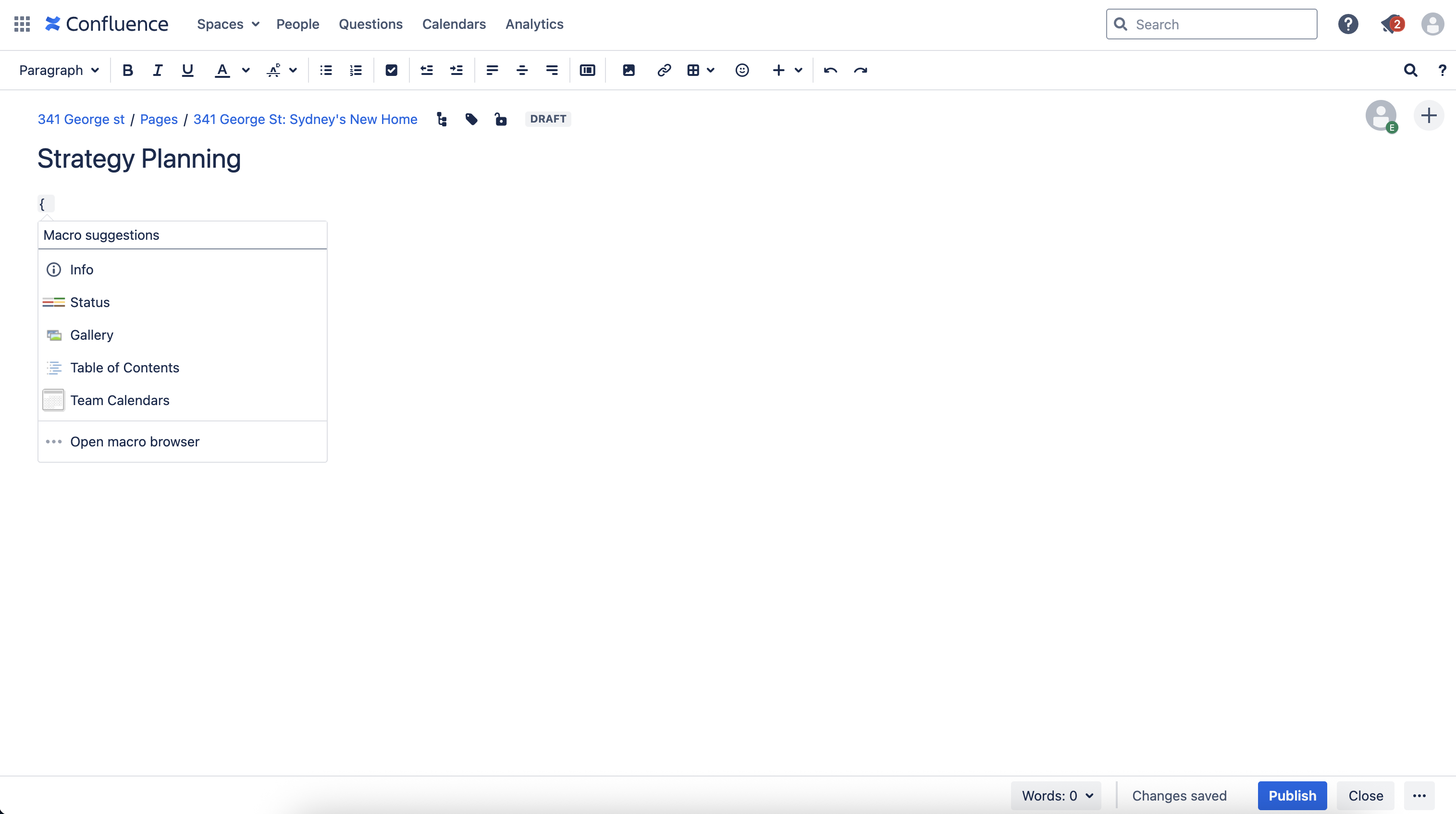
Métodos abreviados de teclado de completado automático en el editor
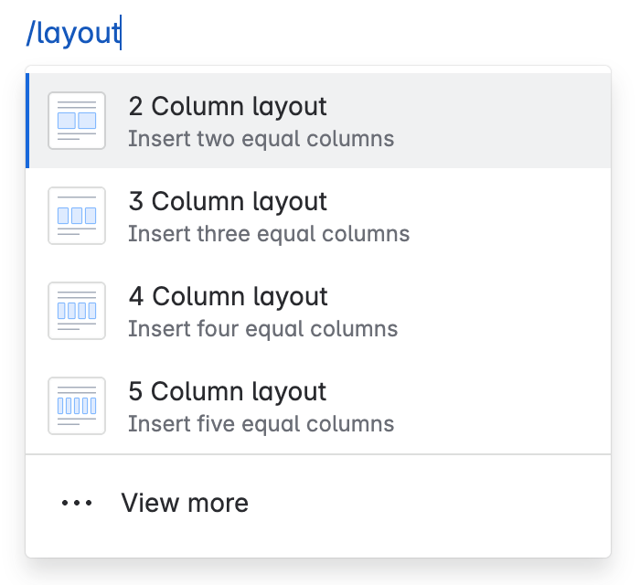
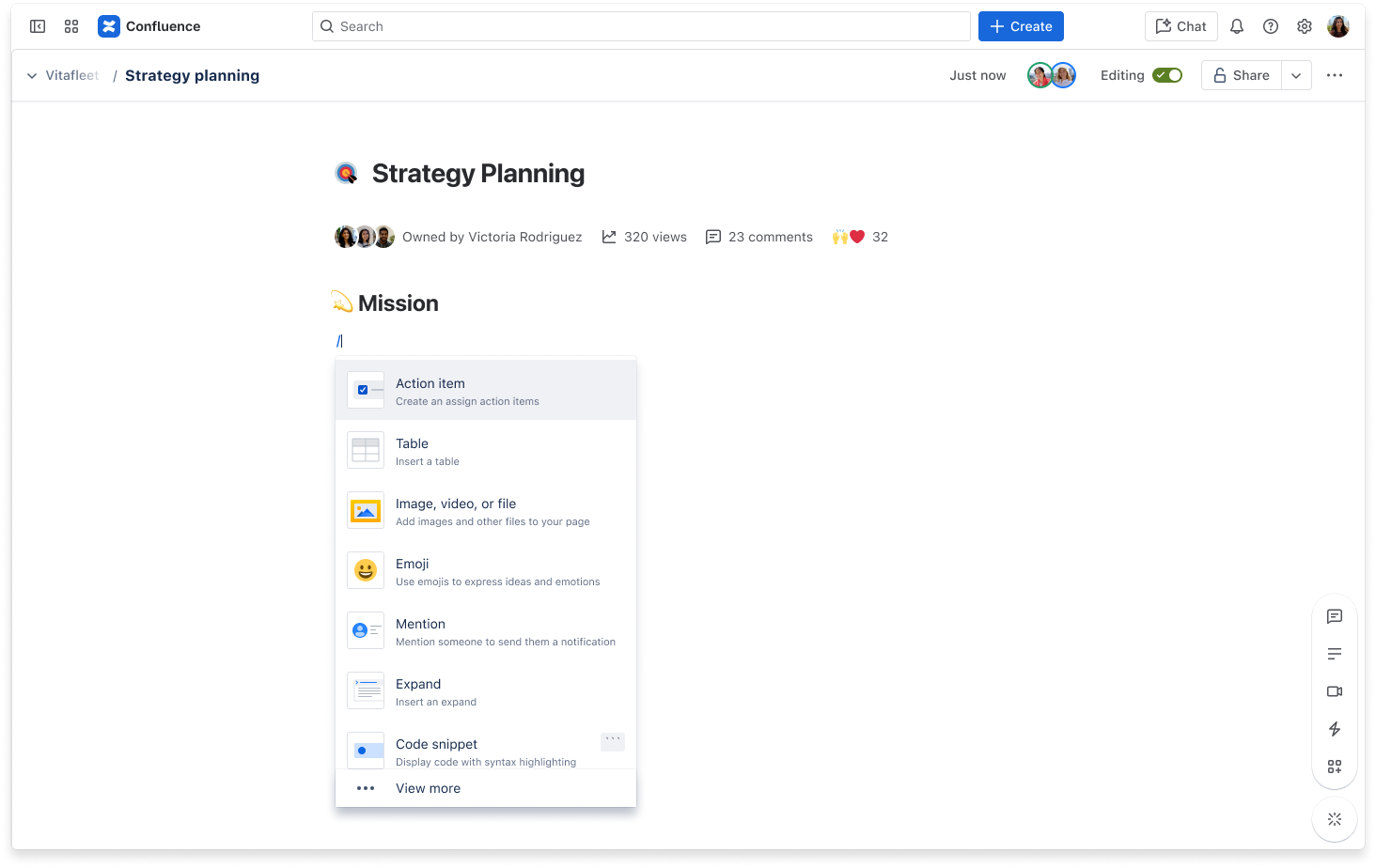
Uno de los cambios más importantes para los usuarios expertos son los accesos rápidos de completado automático que se utilizan en el editor. Quienes conozcan bien el editor de data center estarán muy familiarizados con la notación de wikitexto { para insertar macros. En la nube, pasarás a usar el comando de barra inclinada /, una forma única y simplificada de acceder a las macros, los elementos y las herramientas mientras escribes.
Acción | Carácter de completado automático en Cloud | Carácter de completado automático en Server/Data Center |
|---|---|---|
| Tablas | Carácter de completado automático en Cloud
| Carácter de completado automático en Server/Data Center | |
| Enlaces | Carácter de completado automático en Cloud
| Carácter de completado automático en Server/Data Center [ |
| Imágenes | Carácter de completado automático en Cloud
| Carácter de completado automático en Server/Data Center ! |
| Macros | Carácter de completado automático en Cloud
| Carácter de completado automático en Server/Data Center { |
| Cabeceras | Carácter de completado automático en Cloud N.º | Carácter de completado automático en Server/Data Center h1. |
| Listas (desordenadas) | Carácter de completado automático en Cloud * | Carácter de completado automático en Server/Data Center * |
| Listas (ordenadas) | Carácter de completado automático en Cloud 1. | Carácter de completado automático en Server/Data Center N.º |
CONSEJO: Comparte la Guía de inicio rápido de Confluence Cloud con los usuarios para que puedan acceder fácilmente a los accesos rápidos de arriba.
Otros cambios en el editor
- Comentario en línea: en la nube, añadir comentarios en línea funciona igual tanto si estás editando como viendo una página:
- Resalta el texto que quieras comentar.
- Haz clic en el botón "Agregar comentario" que se muestra.
- Introduce tu comentario y selecciona "Guardar" (Ctrl+S o ⌘+S).
- Enlaces de anclaje: los enlaces de anclaje se crean automáticamente en Cloud para los encabezados. El resto de enlaces que no sean de encabezados deben seguir especificándose con la macro Anchor.
- Añadir adjuntos: para añadir archivos adjuntos en la nube, copia y pega el enlace del archivo directamente a la página. Nota: los usuarios que estén familiarizados con la incrustación o la vinculación de archivos adjuntos de bibliotecas de archivos compartidas puede que necesiten adaptar sus flujos de trabajo.
- Edición de tablas: la edición de tablas en la nube se ha rediseñado para ofrecer una experiencia más intuitiva. Si bien esto está diseñado para resultar más fácil a largo plazo, puede parecer diferente al principio. Te recomendamos que lo pongas en conocimiento de tu equipo.
Smart Links
Los enlaces inteligentes muestran contexto importante sobre los enlaces de una página de Confluence (o una actividad de Jira) sin salir de dicha página. Cuando pegas un enlace compatible en el editor, se convierte automáticamente en un Enlace inteligente, por lo que obtienes una vista previa rápida de los detalles más importantes.
La actividad de los Enlaces inteligentes funciona con las herramientas de Atlassian (como Confluence, Jira, Loom, Trello y Bitbucket) y con muchas aplicaciones de terceros (como Google Drive, Figma y Slack).
Puedes elegir cómo aparece cada Enlace inteligente; hay varias opciones de visualización diferentes:
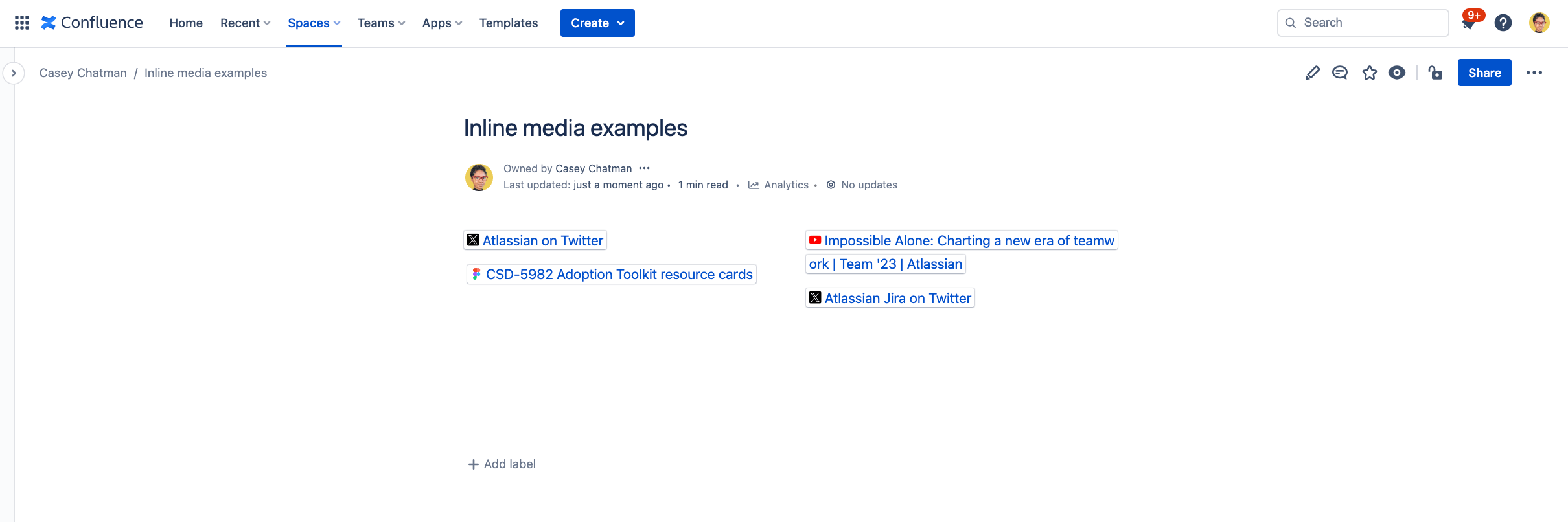
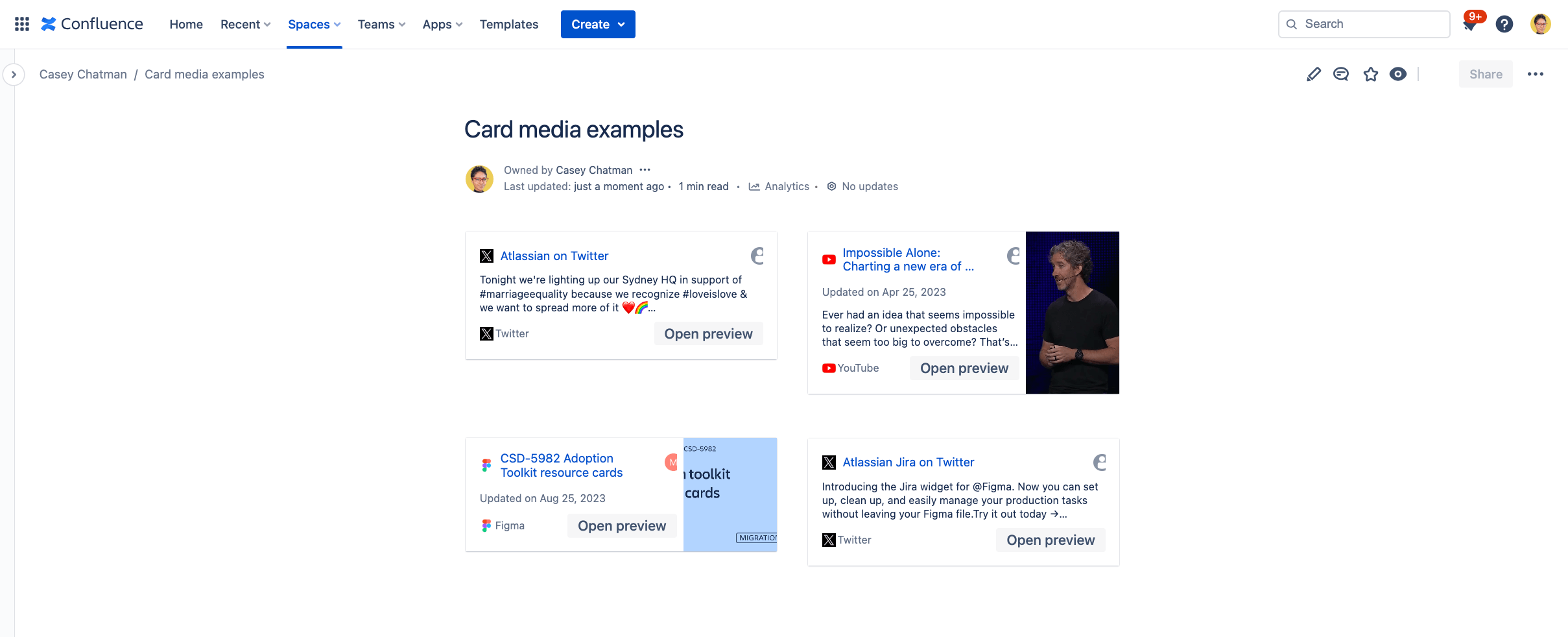
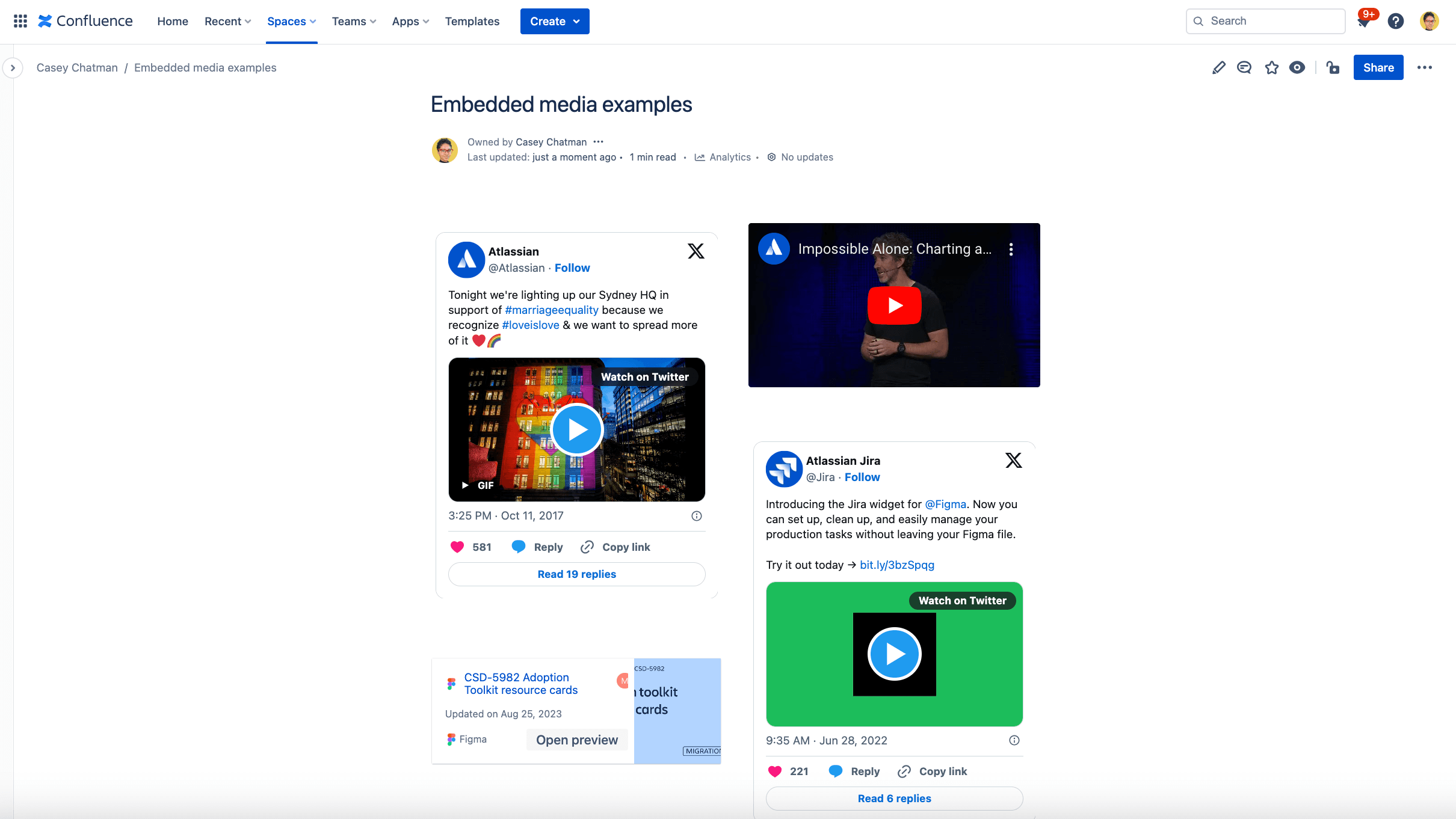
Para obtener más información sobre las opciones de crear hipervínculos del contenido, lee acerca de los enlaces inteligentes.
Buscar
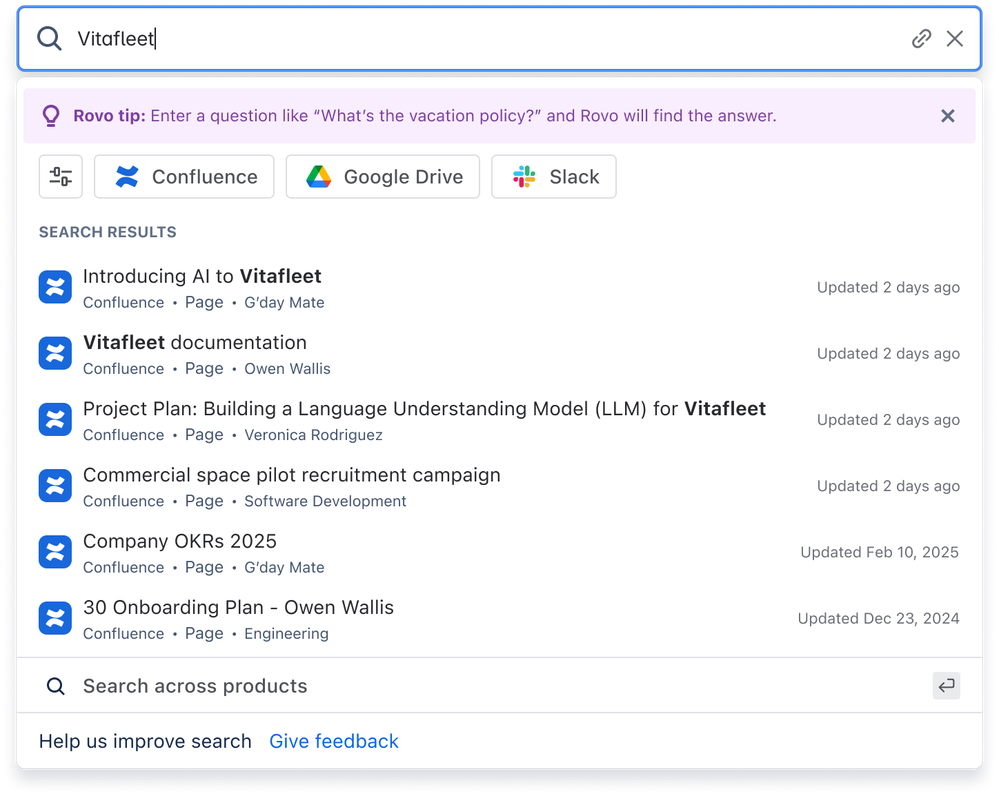
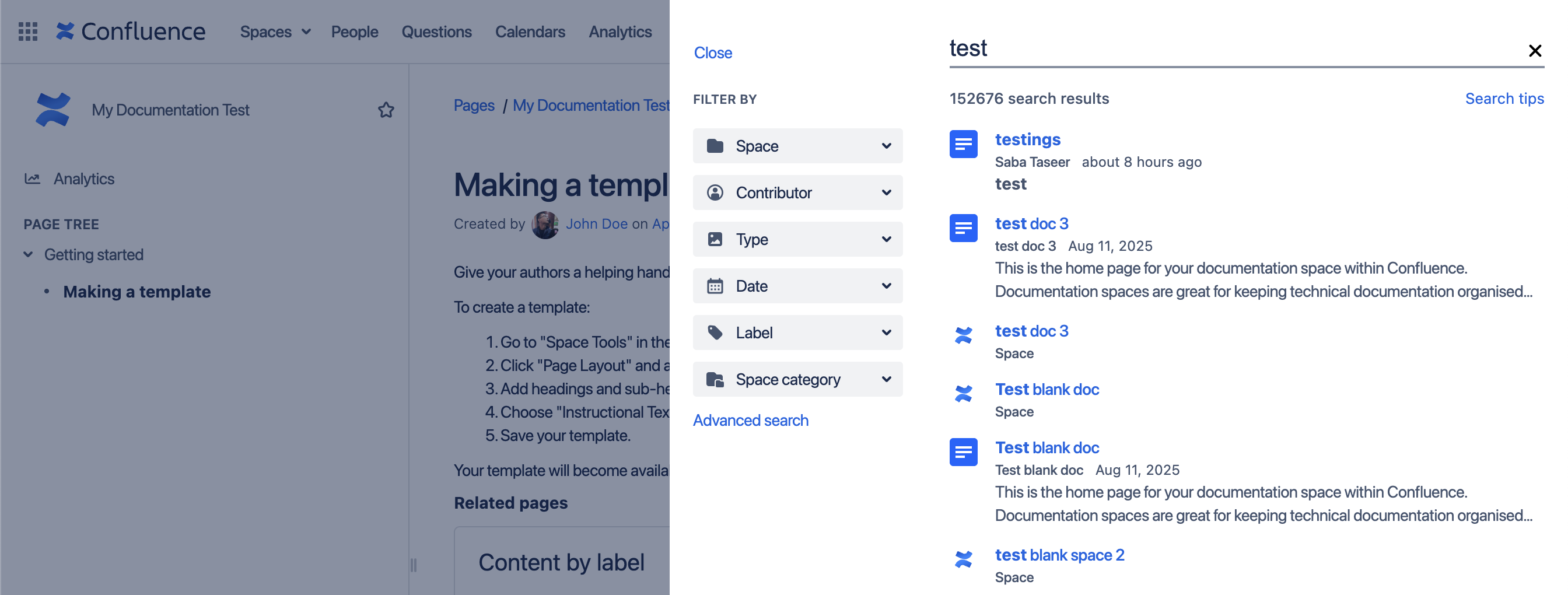
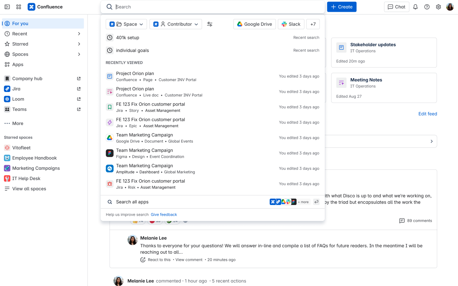
La búsqueda en la nube es más rápida, relevante y flexible. Si tienes una suscripción de pago (Standard, Premium, Enterprise), Rovo IA te permitirá buscar una vez que esté habilitada, lo que mejora los resultados con:
- Resultados entre aplicaciones procedentes de herramientas como Jira, Google Drive y Slack
- Respuestas generadas por IA a preguntas en lenguaje natural, completadas con fuentes citadas
Tipos de contenido adicionales
Más allá de las páginas y los blogs, Confluence Cloud admite la creación de contenido multimodal para adaptarse a una amplia variedad de flujos de trabajo:
- Docs en vivo:colabora en tiempo real, sin necesidad de publicar.
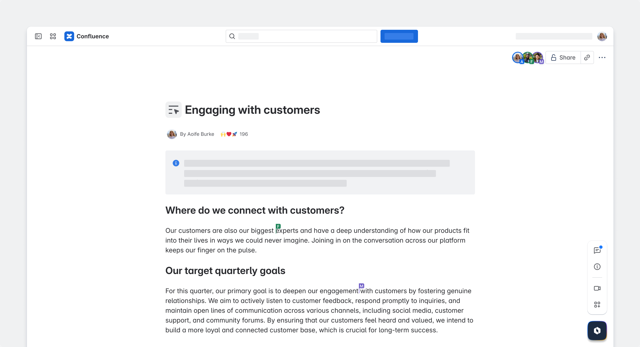
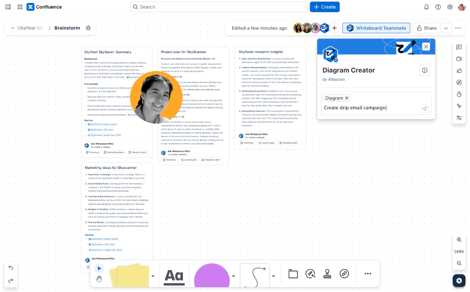
- Pizarra: una pizarra digital para intercambiar ideas, crear diagramas y asignar ideas de manera visual.

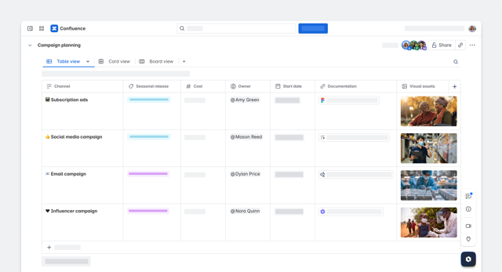
- Base de datos: organiza la información estructurada en una vista personalizable y en la que se puede filtrar. Haz un seguimiento de las entregas, gestiona los recursos y centraliza el conocimiento procedente de todas las herramientas.
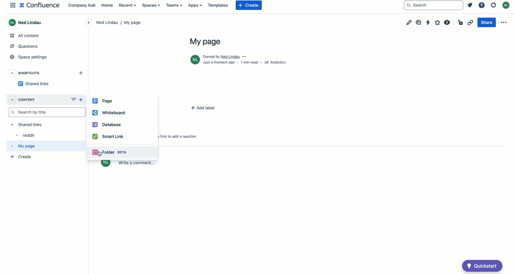
- Carpetas: agrega carpetas a tu espacio para mantener las actividades relacionadas en un mismo sitio. Piensa en las carpetas como simples contenedores que se usan como un lugar para almacenar toda la actividad relacionada.
Funciones de IA
Con Rovo integrado, Confluence Cloud hace que sea más fácil y rápido compartir conocimientos y colaborar entre equipos.
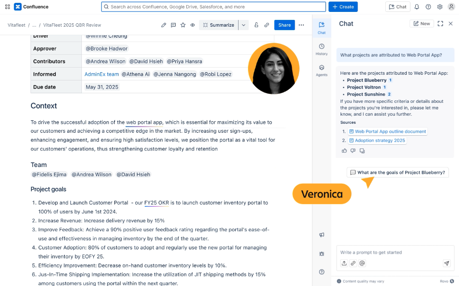
- Encuentra información más rápido: busca en la base de conocimientos de Confluence y formula preguntas en Rovo Chat en un lenguaje sencillo para encontrar páginas e información en cuestión de segundos.
- Automatiza el trabajo rutinario: emplea agentes listos para usar para redactar contenido, gestionar tareas y optimizar los flujos de trabajo.
- Edición asistida por IA: resalta el texto de una página de Confluence y, a continuación, invoca el editor de IA mediante la opción "Mejorar la escritura" para cambiar rápidamente el tono, corregir la gramática y pulir el contenido escrito.
Centro empresarial
Disponible en Confluence Cloud Premium y Enterprise, Centro empresarial es una página de inicio central personalizable en la que toda tu organización puede acceder a las principales actualizaciones, anuncios y recursos verificados.
De forma predeterminada, solo los administradores de aplicaciones y sitios pueden ver y configurar el Centro, pero pueden optar por delegar la visibilidad y el acceso de edición a otros usuarios de confianza.
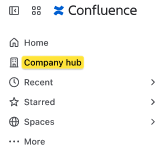
Para empezar, los usuarios que cumplan los requisitos pueden encontrar el Centro empresarial en la barra lateral izquierda y empezar a personalizarlo para que refleje las necesidades de tu empresa.
Diferencias clave en Jira Service Management Cloud
Nuevos tipos de espacio
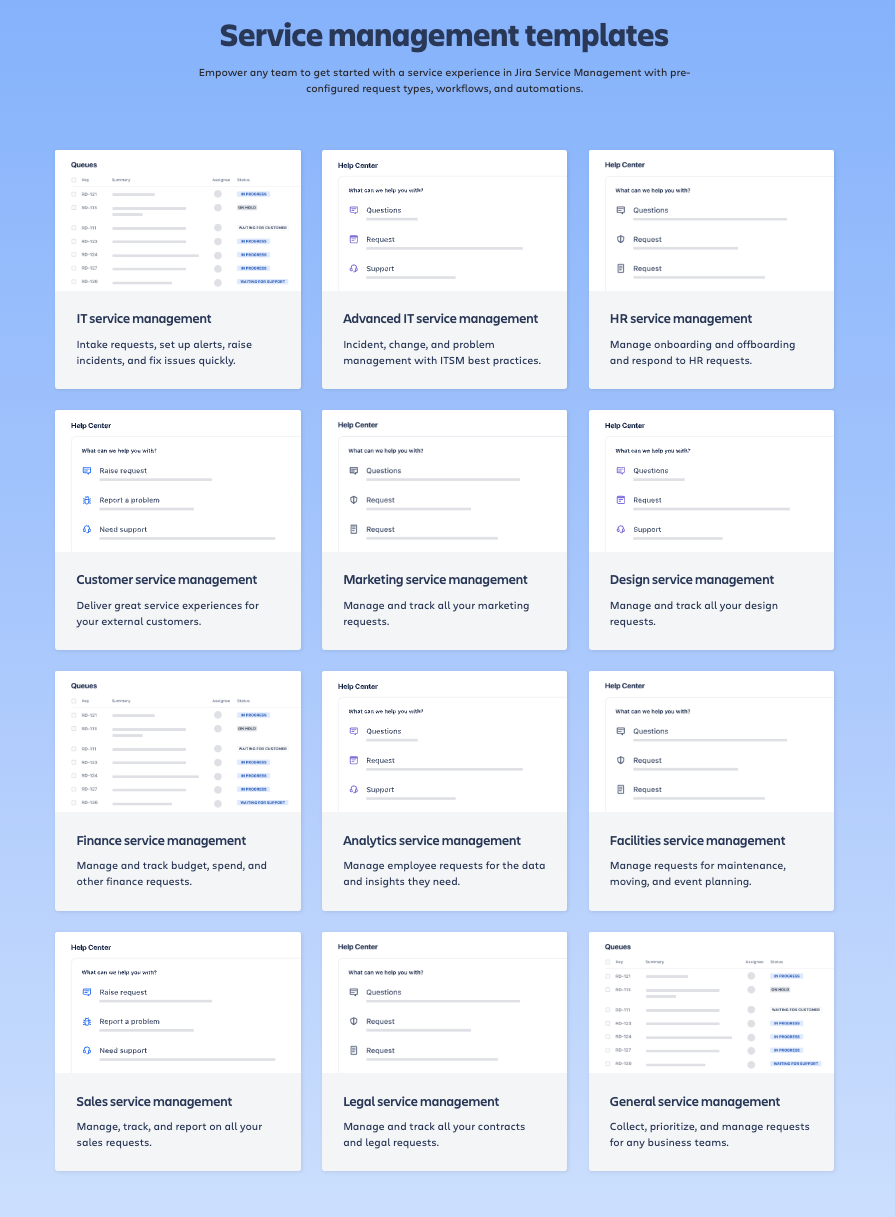
Además de las plantillas estándar de gestión de servicios de TI y de gestión de asistencia al cliente, Jira Service Management Cloud también tiene plantillas de espacios para otros equipos, como RR. HH., Marketing, Finanzas, Ventas y Asuntos Legales, que no están disponibles en el Data Center de Jira Service Management Server.
Encuentra tus plantillas
Comienza tu espacio con una plantilla preconfigurada. O muestra cómo trabaja tu equipo. Envía aquí tu idea de plantilla.
Cambios en la vista de Actividades
La nueva experiencia de la vista de Actividades de Jira, descrita en la sección anterior sobre Jira, ya está disponible en todas las aplicaciones de Jira, incluido Jira Service Management. Esto crea una experiencia mejor y más homogénea para los usuarios. Echa un vistazo a la siguiente captura de pantalla para ver cómo funciona:
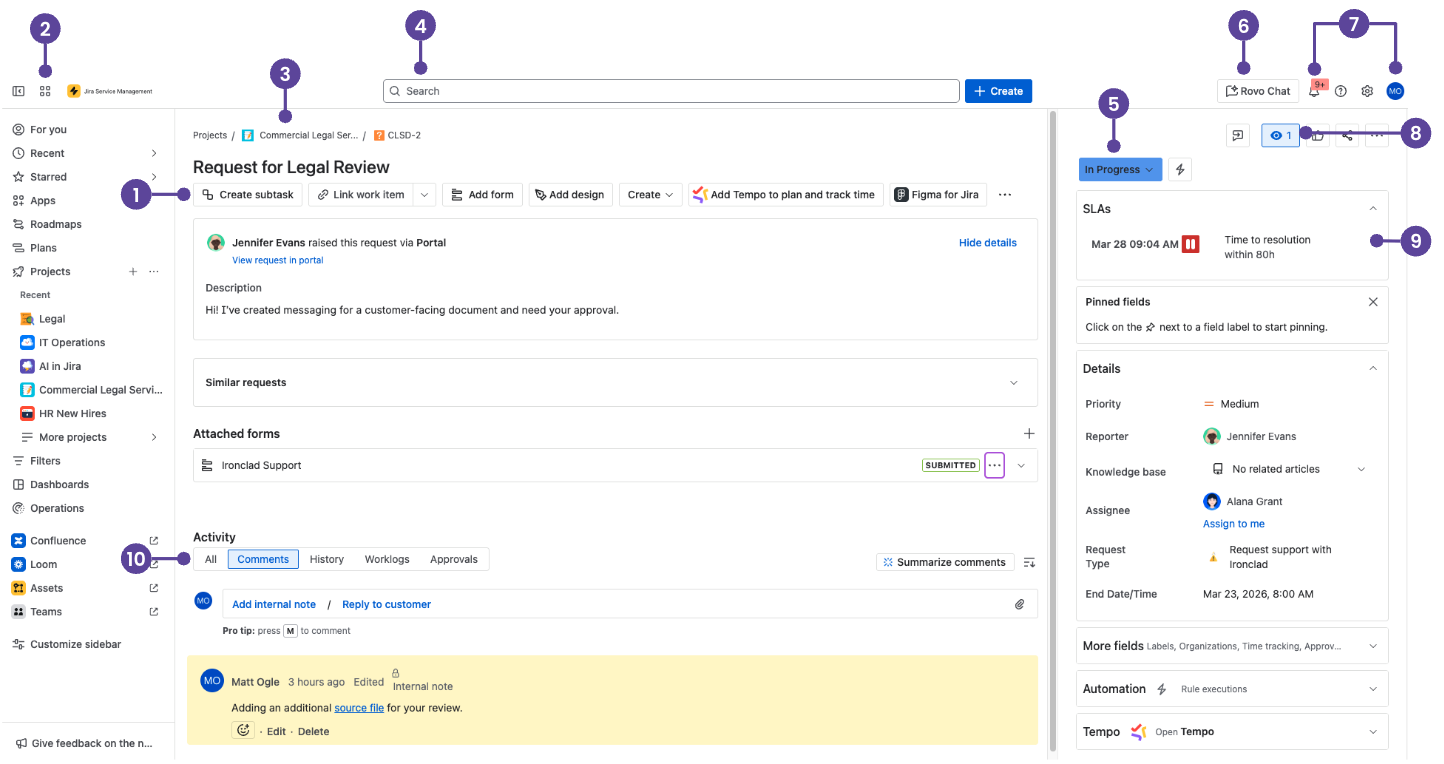
- Botones fáciles de añadir: crea subtareas o vincula actividades, añade enlaces web o a Confluence, o añade contenido de las aplicaciones de Atlassian Marketplace.
- Intercambiador de aplicaciones: cambia entre aplicaciones de Atlassian y de terceros, como Confluence, Talent y Miro, o navega a otros sitios.
- Volver a las colas: vuelve a tus colas en un solo clic.
- Buscar: encuentra actividades, espacios, tableros, colas, filtros y personas. Si están habilitadas, las ediciones de pago permiten buscar entre las distintas aplicaciones con tecnología de IA a través de Rovo.
- Estado de la actividad: selecciona el estado y, a continuación, elige una transición para cambiar el estado de la actividad.
- Rovo Chat: haz preguntas y explora el conocimiento de tu empresa a través de una interfaz de chat con tecnología de IA. Rovo Chat está disponible en las ediciones de pago y son los administradores los que deben habilitarlo.
- Notificaciones, ayuda, configuración y tu perfil: consulta lo que pasa en Jira Service Management, obtén ayuda y personaliza la configuración de Jira (solo para administradores de Jira Service Management) y tu configuración personal.
- Ver, Seguir y más acciones: sigue la actividad o realiza otras acciones, como mover y clonar, a través del menú Acciones.
- Campos de contexto: pueden incluir SLA, participantes en las solicitudes y otra información que ayude a describir la actividad. En los campos de contexto, selecciona "Mostrar más campos" (o "Más campos" en los espacios gestionados por el equipo) para mostrar los campos vacíos que no siempre aparecen en la vista de actividades.
- Barra de comentarios: si quieres añadir un comentario, selecciona "Añadir nota interna" para publicar un comentario que solo tu equipo pueda ver (resaltado en amarillo) o "Responder al cliente" para incluir a la persona que hizo la solicitud. Selecciona el icono de sujetapapeles de "Archivos adjuntos" para añadir un archivo adjunto.
CONSEJO: Comparte la Guía de inicio rápido de Jira Service Management Cloud con los usuarios para que puedan acceder fácilmente a los accesos rápidos de arriba.
Activos en Cloud
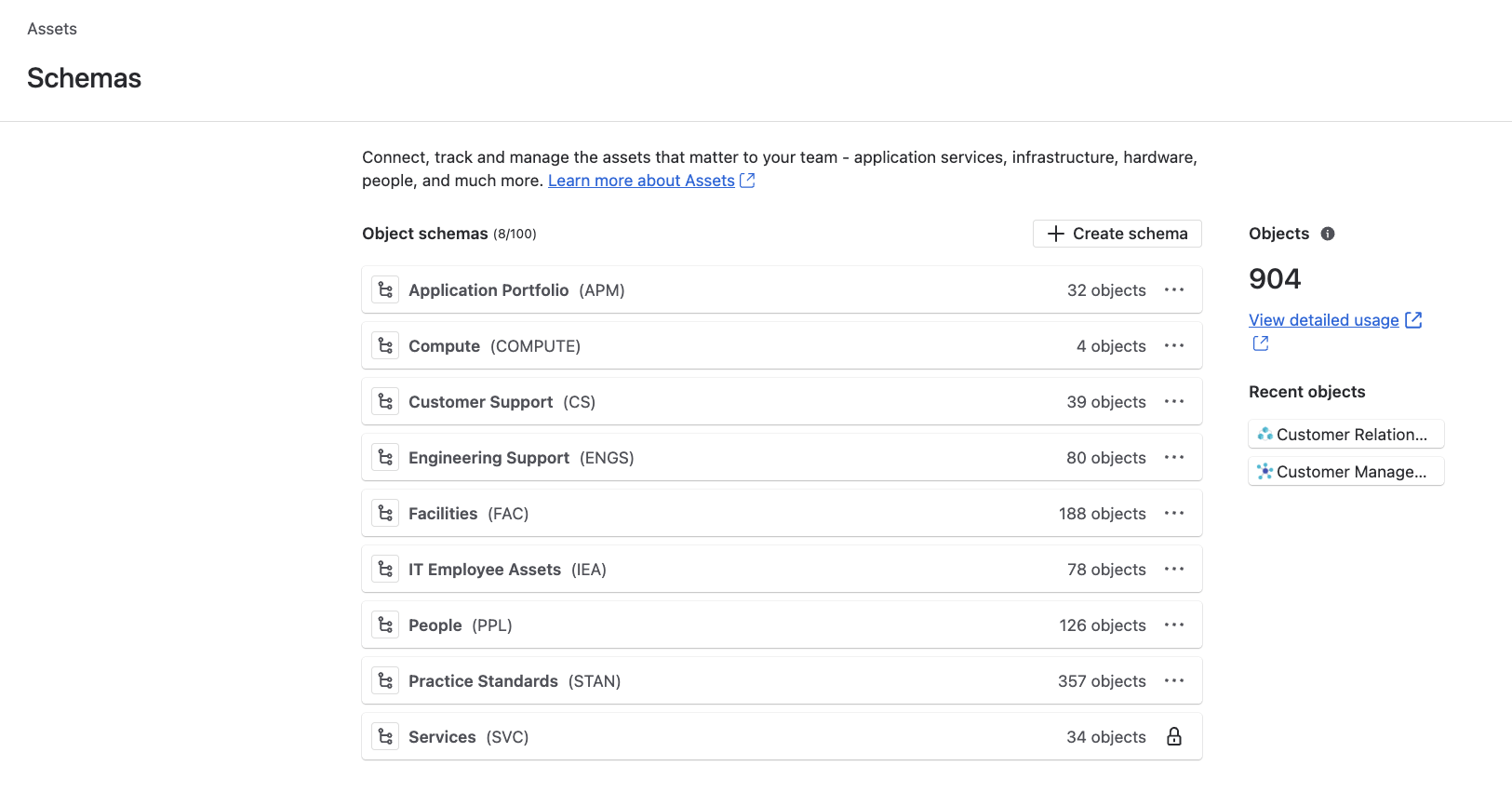
Activos es la herramienta nativa de gestión de activos y configuración de Jira Service Management (incluida en los planes Cloud Premium y Enterprise de Jira Service Management). Los activos y elementos de configuración almacenados se denominan "objetos", se agrupan por tipo de objetos y se organizan en esquemas para representar visualmente las relaciones de importancia crítica. Solo es compatible con los espacios gestionados por la empresa.
Colas y nueva experiencia del agente
Con la nueva experiencia del agente, los equipos de servicio ahora pueden clasificar las actividades de forma más eficaz, ver los detalles de las solicitudes rápidamente y ofrecer respuestas rápidas a los clientes.
Responder fácilmente a los clientes
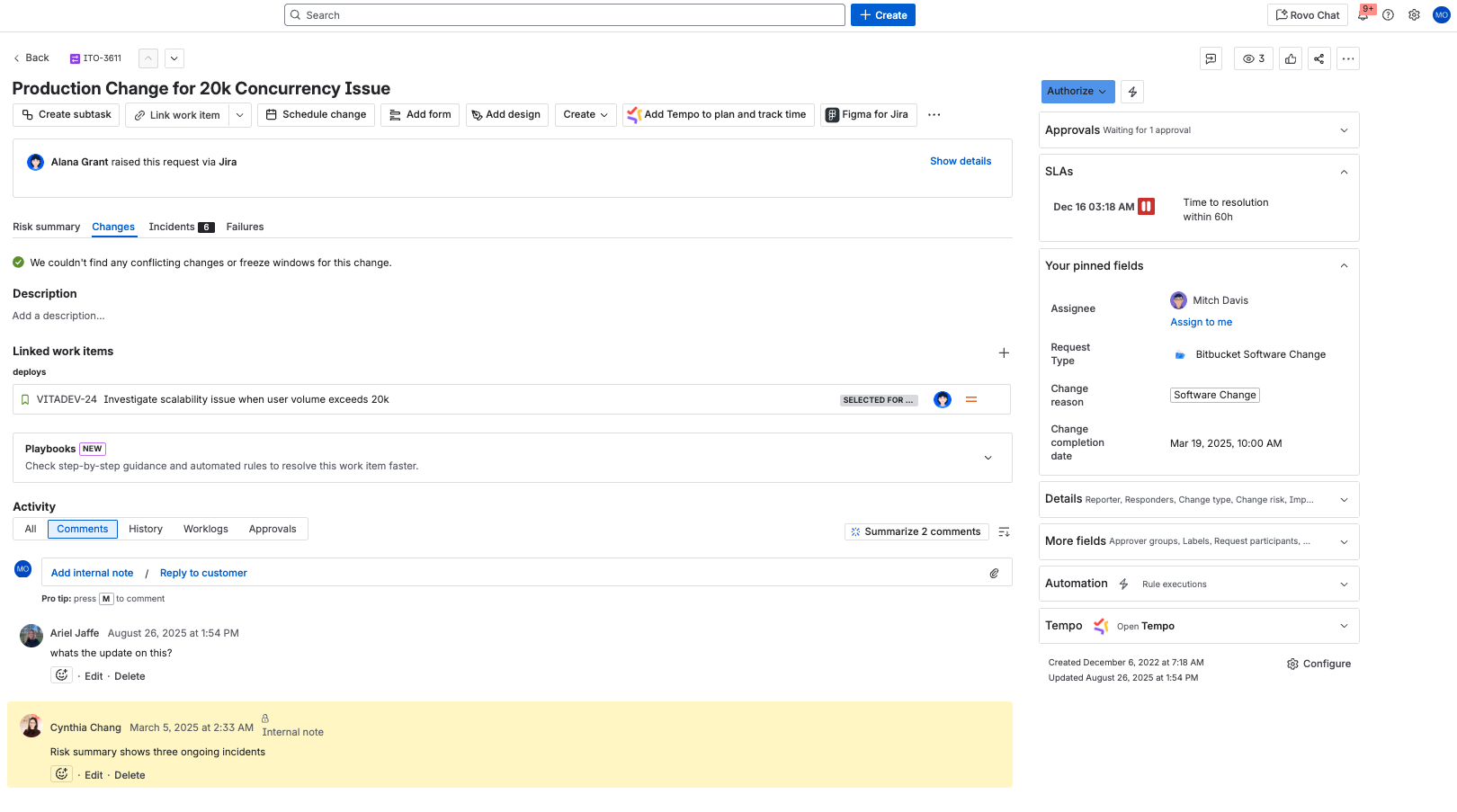
Clasificación más rápida gracias a las acciones en cola
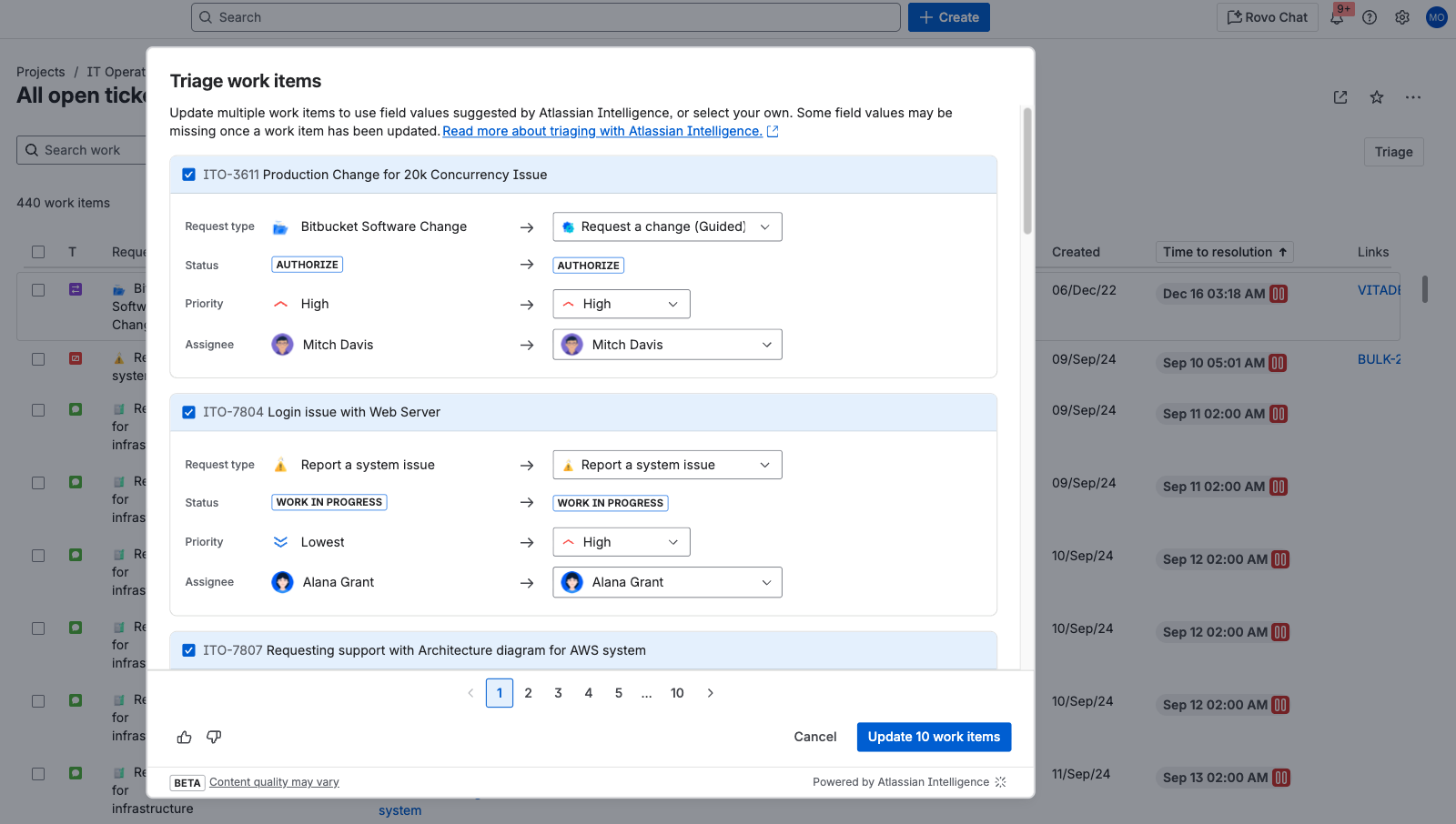
Acceso rápido a favoritos para los agentes
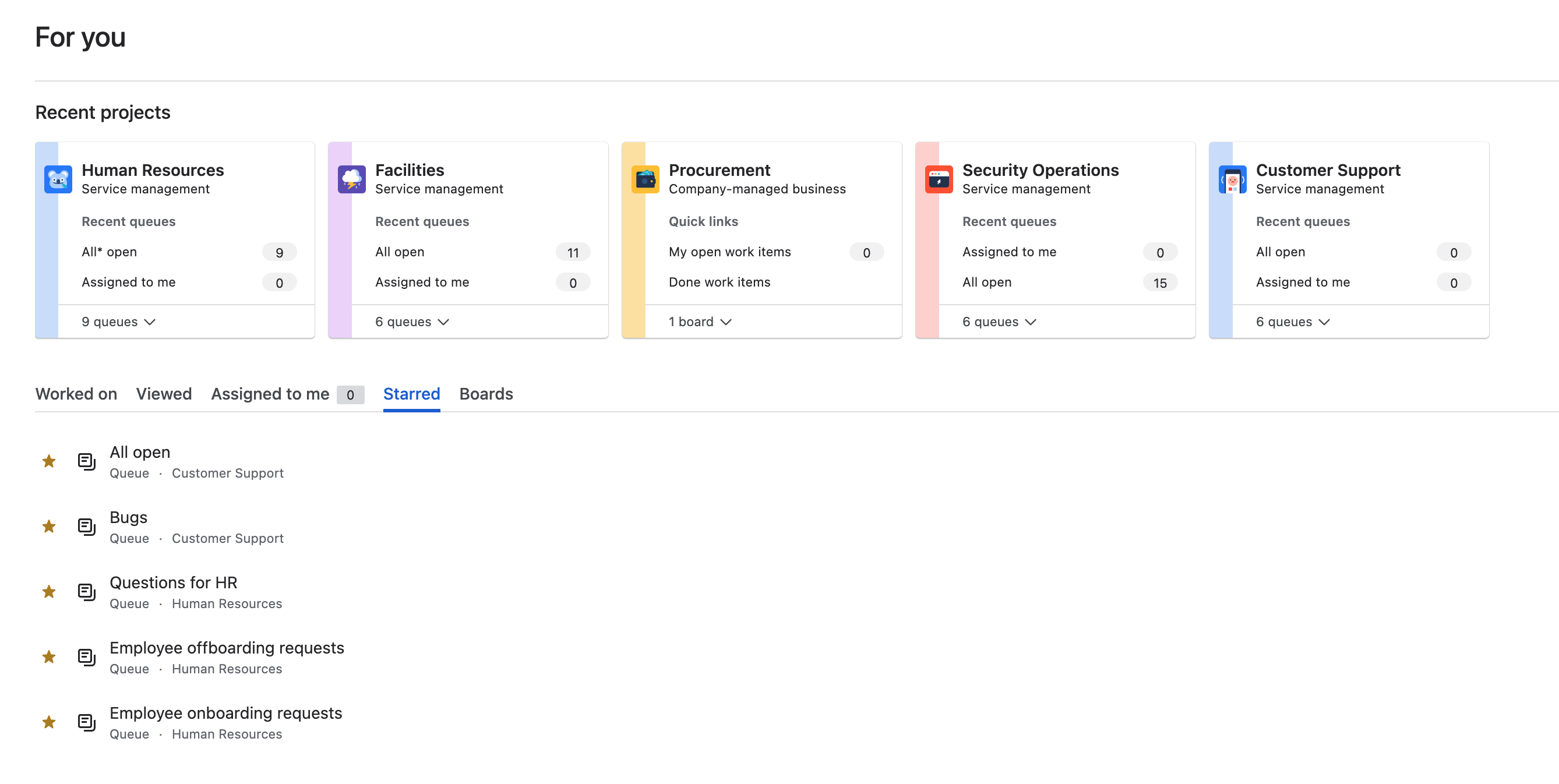
NOTA: Lee esta publicación de la comunidad para obtener más información sobre cada mejora descrita anteriormente.
Diferencias entre el Centro de ayuda y el portal
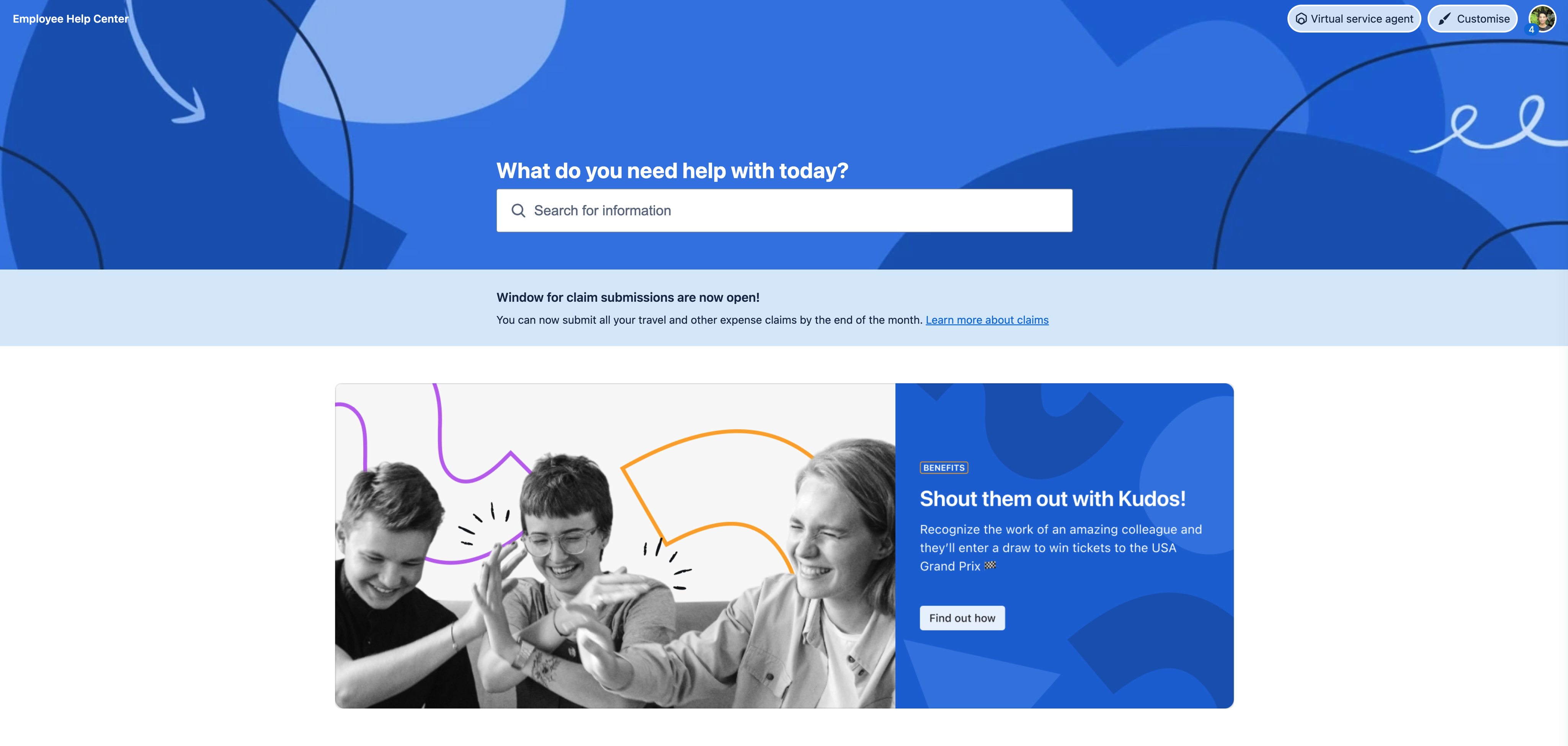
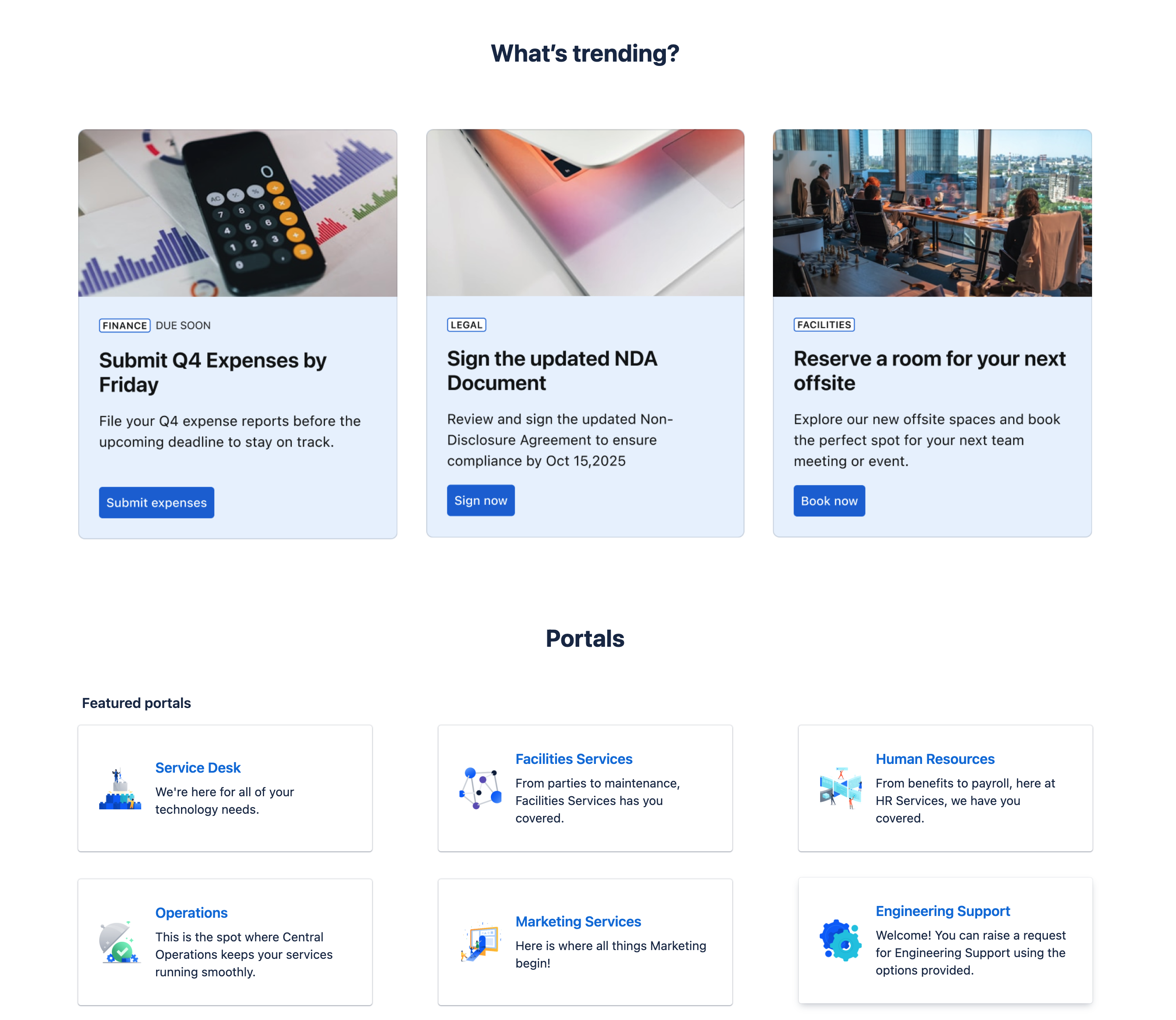
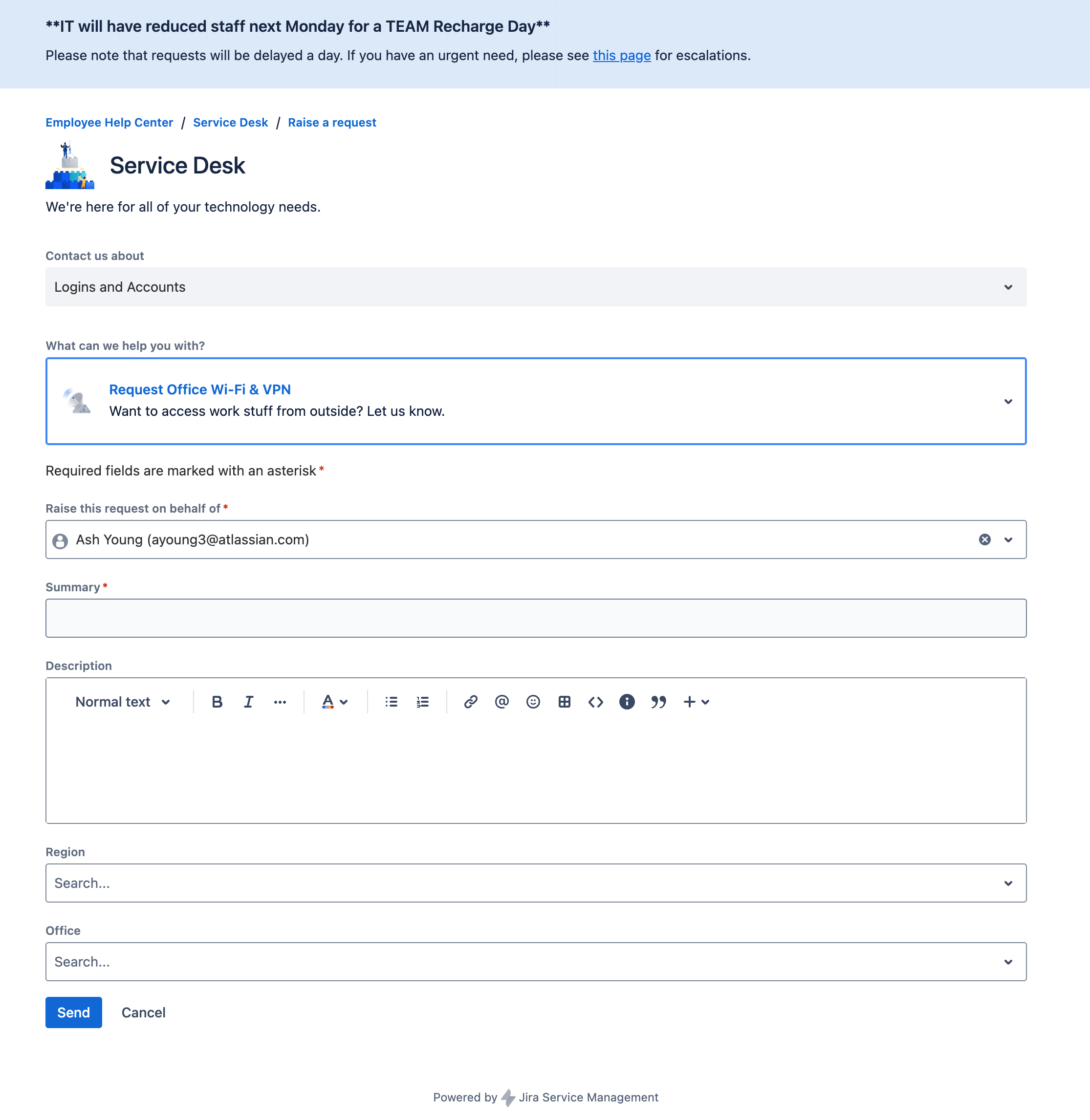
Cloud ofrece más funciones de marca y personalización, incluida la posibilidad de hacer lo siguiente:
- Editar el mensaje de la pantalla de inicio de sesión y el diseño del Centro de ayuda
- Personalizar las columnas de las listas de solicitudes de tus clientes para filtrar y encontrar rápidamente las solicitudes sobre las que buscan una actualización de estado
-
Implementar formularios dinámicos, checklists y reglas de validación específicas mediante formularios de Jira
Canales de ayuda
En la nube, al igual que en Data Center, se pueden crear las solicitudes a través del Centro de ayuda, el correo electrónico y las API.
En Jira Service Management Cloud, puedes incrustar el widget del portal en cualquier página de tu sitio o aplicación para recopilar las solicitudes de tus clientes. Mira cómo funciona el widget en la práctica.
NOTA: Las aplicaciones de Atlassian Cloud vienen con un servidor SMTP interno configurado para enviar notificaciones. El servidor SMTP interno no se puede configurar, pero puedes configurar Jira Service Management Cloud para que envíe correos electrónicos en nombre de tu dominio. Para obtener más información sobre cómo utilizar una "dirección de correo electrónico del proyecto" personalizada con tu dominio, consulta Configuración de Jira Cloud para enviar correos electrónicos en nombre de tu dominio.
Funcionalidad de gestión de incidentes
Las funciones de Opsgenie, como las alertas, las planificaciones de guardias, el centro de Comando de Incidentes, los análisis retrospectivos y los heartbeats, vienen incluidas en Jira Service Management Cloud.
Funciones de gestión de cambios
La gestión de cambios en Cloud incluye funciones adicionales que pueden ayudar a los equipos a planificar, programar e implementar mejor los cambios en la producción. Los calendarios de cambios y la automatización de la gestión de cambios con herramientas de CI/CD conectadas garantizan que nada pase desapercibido.
Funciones de IA
Jira Service Management incluye potentes funciones de IA que ayudan a los equipos a ofrecer experiencias de servicio excepcionales de una forma más eficiente y con menos esfuerzo manual. Estas son algunas de las formas en que la IA puede acelerar los resultados de la gestión de servicios:
- Soporte de autoservicio permanente: Resuelva al instante las solicitudes más comunes automatizando las interacciones de soporte de nivel 1 y proporcionando a los usuarios respuestas precisas de tu base de conocimientos, lo que reduce los tickets repetitivos y libera tiempo de los agentes.
- Agilización del triaje y la respuesta: aumente la productividad del equipo de servicio con sugerencias y acciones impulsadas por tecnología de IA. Prioriza automáticamente tu cola, resume las actividades, identifica a los mejores usuarios asignados, recomienda pasos para la solución de problemas y redacta las respuestas para una resolución rápida.
- Gestión de incidentes inteligente: optimice la detección y la respuesta a los incidentes con las funciones de AIOps que priorizan las alertas críticas, revelan los incidentes y cambios relacionados, sugieren las causas principales y dirigen las actividades a los miembros del equipo adecuados para una resolución más rápida y eficaz.
IA en Cloud
Rovo es la IA de Atlassian que conecta el conocimiento, las personas y los flujos de trabajo para que los equipos puedan avanzar más rápido. Rovo se incluye en todos los planes Standard, Premium y Enterprise elegibles de Jira, Confluence, Jira Service Management y la Teamwork Collection de aplicaciones.
CONSEJO: Échale un vistazo al grupo de la comunidad de IA y asiste a nuestros talleres sobre Agentes Rovo para obtener más información sobre cómo usar la IA, Rovo y los Agentes Rovo.
Gracias a Teamwork Graph, Rovo ofrece respuestas pertinentes y datos relevantes detallados basados en los conocimientos del equipo, al tiempo que protege la privacidad y la seguridad de los datos en todo momento. Los datos nunca saldrán del entorno de Atlassian y los administradores controlan qué aplicaciones y conectores están activados.
Controles del administrador
Los administradores pueden gestionar las preferencias de las aplicaciones compatibles con Rovo y la IA desde la "configuración de IA" de Administración de Atlassian ("Aplicaciones" > "Experiencias de la plataforma" > "Configuración de IA").
Rovo
Aquí puedes conectar Rovo con los sitios de tu organización y activar Atlassian Intelligence para tus aplicaciones de Atlassian habilitadas. También puedes configurar a qué fuentes de datos puede acceder Rovo, como Jira, Confluence y fuentes de datos de terceros conectadas.

Aplicaciones compatibles con la IA
Si bien Rovo es la interfaz para las experiencias con tecnología de IA en tus aplicaciones de Atlassian, debes habilitar la IA en la configuración del administrador para desbloquear todo el conjunto de funciones avanzadas. En otras palabras, Rovo siempre está disponible para los clientes que cumplan los requisitos, pero su inteligencia se hace más potente cuando conectas tus aplicaciones de Atlassian a Rovo (para que pueda usar sus datos para buscar información, responder preguntas y potenciar a los agentes) y activas funciones de IA, como la búsqueda pública en la web.
Selecciona a qué aplicaciones de Atlassian se puede acceder mediante las funciones de Rovo e IA. De esta forma, puedes adaptar la experiencia de IA a las necesidades y requisitos de cumplimiento de tu organización. Los administradores también pueden:
- Habilitar las funciones beta para cada aplicación, lo que brinda a los equipos acceso anticipado a las nuevas capacidades de IA.
- Habilitar las búsquedas en la web, lo que permite a Rovo mostrar información web pública junto con tu contenido interno.

Servidor MCP de Rovo
Gestiona qué dominios pueden conectarse al servidor MCP (Model Context Protocol) de Rovo.
- Conéctate automáticamente a las herramientas de IA con las que se asocia Atlassian. Bloquea los dominios compatibles si no quieres que accedan a tus aplicaciones de Atlassian.
- Agrega y gestiona tus propios dominios de confianza para autorizar el acceso al servidor MCP de Rovo.

CONSEJO: Los cambios realizados en la configuración de la IA entran en vigor de forma inmediata para todos los usuarios de tu organización. Revisa esta configuración con regularidad para asegurarte de que tus funciones de Rovo e IA se ajusten a tus políticas de seguridad y privacidad.
Aplicaciones de Rovo
Rovo se compone de diferentes experiencias, como Búsqueda, Chat, Studio y un conjunto cada vez mayor de agentes. Cada una está diseñada de forma única para ayudar a tus equipos a trabajar de forma más inteligente, avanzar más rápido y eliminar los silos.
- Búsqueda Rovo: encuentra información relevante de forma rápida y eficiente en tus aplicaciones de Atlassian y en las aplicaciones SaaS de terceros conectadas.
- Rovo Chat: descubre información personalizada, obtén respuestas relevantes y toma medidas a través de una interfaz conversacional.
- Rovo Studio: crea rápidamente agentes personalizados, crea automatizaciones, modela activos digitales y físicos, organiza centros de contenido y crea aplicaciones de Forge, con o sin código.
- Agentes Rovo: crea agentes personalizados que se adapten a cada tipo de flujo de trabajo añadiendo conocimientos, habilidades y herramientas externas populares únicos, incluidos los servidores MCP, que se adapten a las necesidades de tus equipos.
Búsqueda Rovo
Búsqueda Rovo es tu interfaz centralizada para descubrir información relevante en tus aplicaciones de Atlassian y fuentes de datos de terceros conectadas. Puedes acceder a Búsqueda Rovo:
- Usa la barra de búsqueda para buscar en la parte superior de las aplicaciones de AtlassianEn la parte superior de tus aplicaciones de Atlassian

-
Accede a la función de búsqueda en el Intercambiador de aplicacionesEn el Intercambiador de aplicaciones

-
Búsqueda Rovo se muestra en la extensión para navegador de RovoA través de la extensión para navegador de Rovo, donde se muestra la barra de Búsqueda Rovo cada vez que abres una nueva pestaña del navegador.

Usar Búsqueda Rovo es fácil. Solo tienes que escribir el mensaje en la barra de búsqueda en un lenguaje sencillo y Rovo indexará los datos conectados para generar respuestas contextualizadas e inteligentes. También puedes filtrar tus resultados por última actualización, tipo y colaborador para encontrar la información exacta que necesitas.
La información relevante, los datos relevantes, las citas y las indicaciones históricas se muestran a través de la tarjeta de conocimientos directamente en la interfaz de búsqueda. Si encuentras algo importante o a lo que se hace referencia con frecuencia, puedes usar los marcadores para guardar esos resultados y acceder a ellos rápidamente más adelante.
Casos de uso
- Encuentra rápidamente actividades de Jira, páginas de Confluence e información de aplicaciones de terceros sin cambiar de herramienta.
- Obtén respuestas instantáneas a preguntas prácticas o búsquedas de políticas.
- Marca los materiales de incorporación o los recursos clave para los nuevos miembros del equipo.
CONSEJO: Utiliza estas indicaciones de búsqueda para obtener resultados de búsqueda y respuestas óptimos.
Rovo Chat
Rovo Chat es tu interfaz de IA conversacional en la que puedes hacer preguntas, generar una lluvia de ideas, obtener información personalizada, acelerar el aprendizaje y tomar medidas con mayor rapidez utilizando el conocimiento de su organización. Puedes acceder a Rovo Chat de varias maneras:
- el chat se encuentra en la parte superior derecha de la aplicación ConfluenceEn la barra de navegación superior, cerca del icono de tu perfil
-
El chat es una opción desplegable en el Intercambiador de aplicacionesEn el Intercambiador de aplicaciones

-
Rovo se encuentra en medio de una nueva pestaña del navegadorA través de la extensión para navegador de Rovo en el centro de cada pestaña nueva del navegador


Abre la interfaz de chat y escribe tu pregunta o selecciona un iniciador de conversación sugerido. Rovo Chat responde con información personalizada y práctica, y puede sugerir indicaciones o acciones de seguimiento para mantener la conversación. También puedes realizar acciones directas desde la ventana de chat, como asignar actividades de Jira, generar páginas de Confluence, visualizar datos e identificar las causas principales de los incidentes.
Para necesidades más complejas, Deep Research te permite solicitar informes exhaustivos que sinteticen la información de las aplicaciones de Atlassian, de fuentes de datos de terceros conectadas y, si la opción "Búsqueda web" está activada en Administración, ¡de la web pública!
Casos de uso
- Incorpora a nuevos usuarios respondiendo a las preguntas del tipo "cómo puedo…" o resumiendo páginas extensas de Confluence.
- Crea tickets de Jira o páginas de Confluence.
- Profundiza en los temas o el conocimiento de la empresa con una investigación profunda y definiciones en línea.
CONSEJO: Utiliza estas indicaciones de chat para obtener resultados de búsqueda y respuestas óptimos.
Rovo Studio
Rovo Studio es tu generador sin código o con poco código para crear agentes, automatizaciones, centros, activos de IA personalizados y más. Puedes acceder a Rovo Studio directamente desde el Intercambiador de aplicaciones.

Para comenzar, describe lo que quieres compilar usando lenguaje natural. Studio te guía a través de la creación de agentes personalizados, reglas de automatización, centros empresariales y activos. Puedes añadir conocimientos, acciones e integraciones únicos a tus agentes, configurar automatizaciones que desencadenen procesos en tus aplicaciones y centralizar los recursos en centros dinámicos. Los Activos se pueden vincular a Jira Service Management y a otras herramientas de Atlassian para acelerar la prestación de servicios.
Casos de uso
- Los usuarios no técnicos pueden automatizar los procesos rutinarios.
- Genera agentes personalizados para equipos empresariales como RR. HH., Finanzas y Marketing.
- Centraliza los recursos de incorporación o la documentación del proyecto en un centro.
CONSEJO: Los permisos para las funciones de Rovo Studio varían según el rol. La creación de centros empresariales, agentes de servicio virtuales o reglas de automatización requiere permisos de administrador de la organización, del sitio o del espacio. La creación de Activos de Jira requiere el rol de administrador de Activos. Todos los roles de administrador y usuario pueden compilar y configurar Agentes Rovo.
Agentes Rovo
Los Agentes Rovo son asistentes de IA especializados que mejoran la productividad del equipo al colaborar en tiempo real con los usuarios y otros agentes. Puedes acceder a Agentes Rovo de varias maneras:
- Dentro de la interfaz de Rovo Chat

-
En el editor de Confluence o Jira, escribiendo el acceso rápido /ia
-
A través de la extensión para navegador de Rovo a través de la interfaz de Rovo Chat

Rovo ofrece una gama de agentes integrados que se integran perfectamente en los flujos de trabajo de tu equipo. También puedes ampliar tus capacidades con los partners de Marketplace (instalados por los administradores) o crear agentes personalizados con Rovo Studio.
Para empezar, aclara tu objetivo y encuentra al agente adecuado para tus necesidades. Cada agente tiene un perfil en el que se detallan su creador, las instrucciones, las fuentes de conocimiento, las acciones disponibles (habilidades) y los iniciadores de conversación.
- Las instrucciones definen el comportamiento y la funcionalidad del agente.
- El conocimiento es la información que le proporcionas a un agente para mejorar la precisión y la utilidad de sus respuestas.
- Las habilidades permiten al agente realizar tareas en tu nombre.
- Los iniciadores de conversación son sugerencias o preguntas que ayudan a iniciar interacciones.
Tras crear un agente, inicia una conversación con un mensaje y comienza a ejecutar acciones. Cuando te hayas familiarizado con tu actividad, configura algunas automatizaciones para ahorrar tiempo. Si tu agente demuestra ser de gran valor, agrégalo como favorito para más adelante o compártelo con colegas que también se beneficien.
Casos de uso
- Automatiza las tareas repetitivas, como la evaluación de tickets, la redacción y revisión del contenido, y el análisis de código.
- Obtén orientación sobre el flujo de trabajo y recomendaciones de procesos.
- Acelera la respuesta ante incidentes y la gestión de cambios.
CONSEJO: Explora los agentes listos para usar y usa Marketplace para descubrir los agentes que pueden acelerar la actividad de tu equipo.
Gobierno en Cloud
A medida que tu organización inicie la transición de data center a la nube, puede que sientas curiosidad por conocer los matices de tu nuevo entorno de nube y por saber cómo cambiarán tus responsabilidades de administración. En esta sección, se recogerán los principales permisos, responsabilidades y flujos de trabajo asociados a cada rol de administración de Atlassian en las aplicaciones de data center en comparación con la nube, y se destacará el impacto de cada rol en la configuración de las herramientas, la gestión de usuarios, la seguridad y el gobierno general de la nube.
Roles de administrador en data center
Los roles de administración permiten a las organizaciones delegar diferentes responsabilidades a muchos administradores, en lugar de depender de una sola persona. El tipo de administrador que seas determinará a qué puedes acceder y qué puedes configurar. En data center, hay tres roles de administración: administrador de sistemas, administrador de productos y administrador del espacio. Consulta a continuación cómo se relacionan estos roles con los roles de administración de la nube:
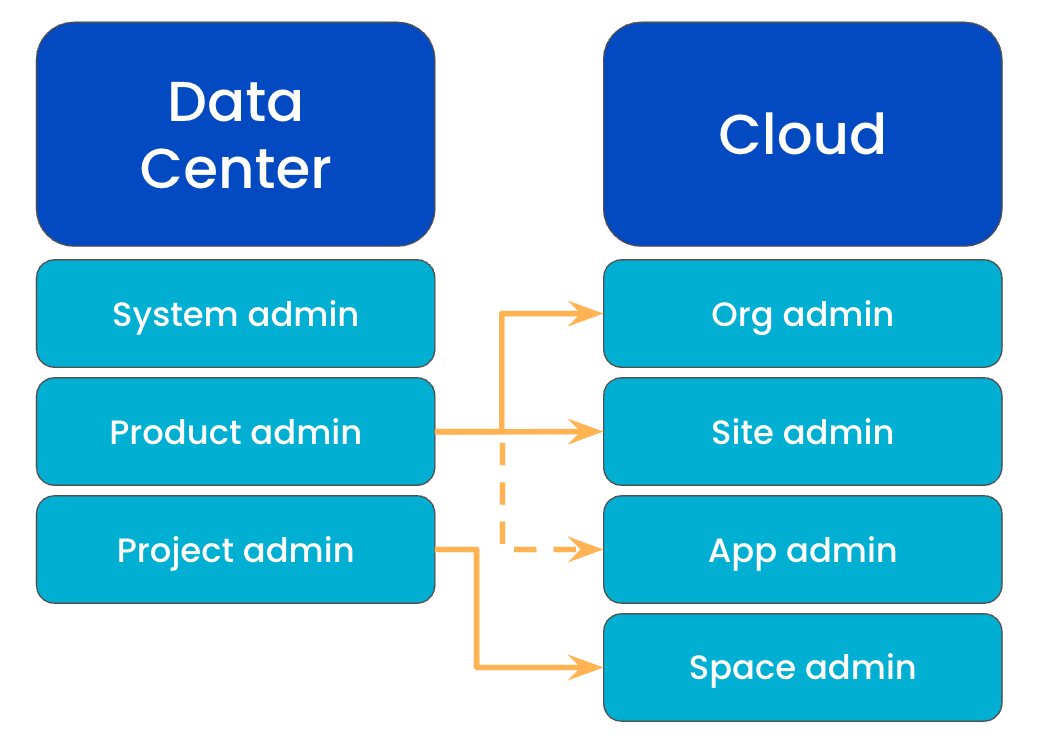
Administrador de sistemas
El administrador de sistemas es responsable de gestionar los servidores físicos, el hardware y los tiempos de inactividad planificados y no planificados. Tienen los mismos permisos que el administrador de productos, además de acceso al hardware y a los servidores y la posibilidad de modificar todos los ajustes del sistema.
Administrador de productos (o administrador de Jira)
El administrador de productos puede modificar la mayoría de los ajustes del sistema de los productos que administra. También pueden actuar simultáneamente como administradores del sistema, ya que ambos roles de administrador tienen permisos que se solapan. El administrador de productos puede asignar permisos mediante el control de los grupos, crear nuevos espacios, campos y usuarios, y cambiar los flujos de trabajo.
Administrador de proyecto
El administrador del proyecto se asigna a una única persona por asignación de roles en el proyecto correspondiente. Puede modificar varias configuraciones del proyecto.
Los administradores de proyectos también pueden disponer de derechos ampliados de administración de proyectos, lo que les permite adaptar los flujos de trabajo y las pantallas en determinadas condiciones. Por ejemplo, pueden añadir un estado si este ya se encuentra en una instancia de aplicación activa. No se pueden crear estados nuevos, y los estados existentes no se pueden editar. El administrador de proyectos también puede añadir, reorganizar o eliminar elementos, pero no crear campos personalizados.
Funciones de los administradores en la nube
Al igual que en data center, hay distintos tipos de roles de administración en la nube y es posible tener varios de ellos a la vez. Los roles de administración que puedes tener y asignar a otros miembros de la organización dependen de si utilizas el método de gestión de usuarios original o centralizada de Administración de Atlassian (admin.atlassian.com).
CONSEJO: Administración de Atlassian (admin.atlassian.com) es una aplicación centralizada para gestionar tu organización en la nube, desde gestionar el acceso de los usuarios y añadir servicios hasta implementar políticas de seguridad sólidas y llevar un seguimiento del uso y la facturación.
NOTA: En esta sección solo se describen los roles de administración que se otorgan a través de Administración de Atlassian. Si quieres más información sobre otros roles de administración, consulta la documentación siguiente:
¿Qué tipo de gestión de usuarios estás utilizando?
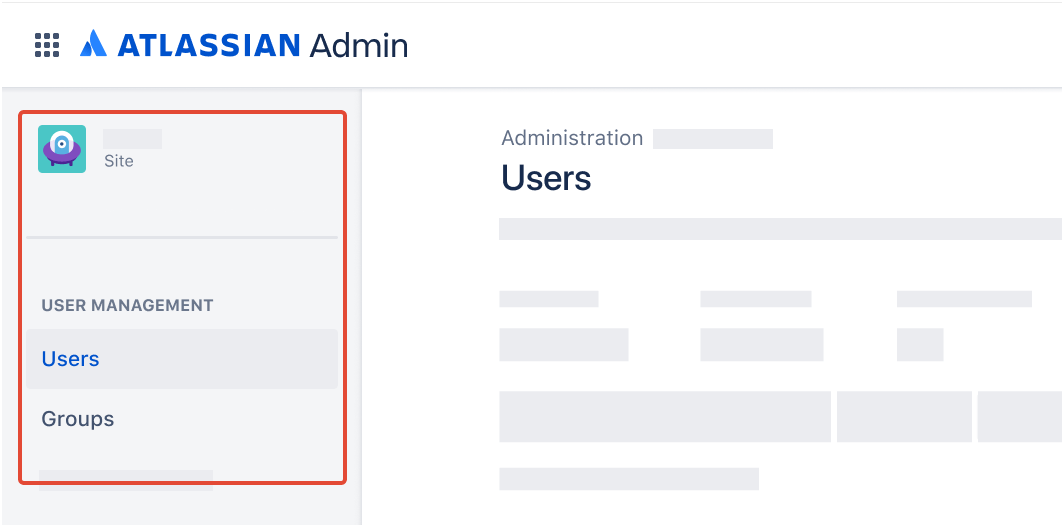
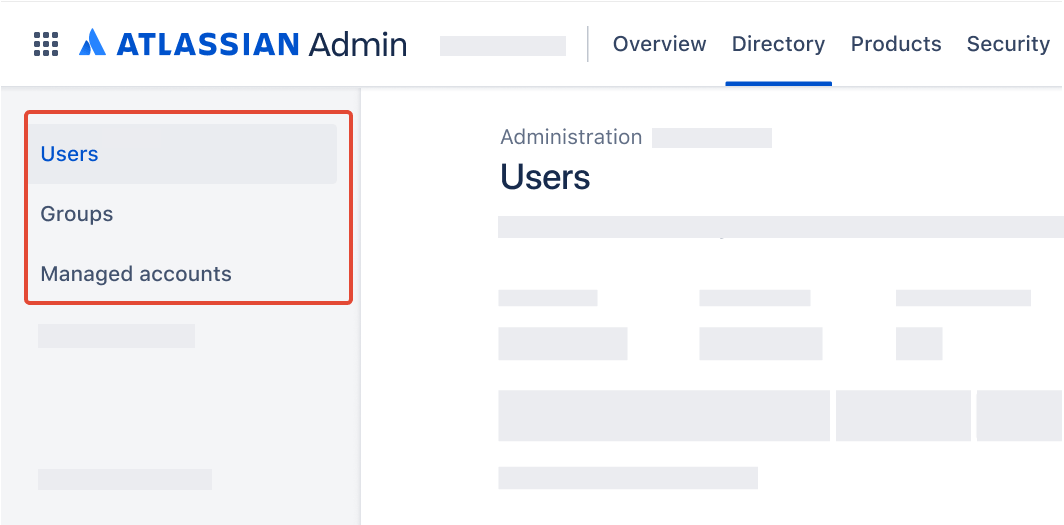
Para comprobarlo, ve a tu organización en admin.atlassian.com y selecciona Directorio. Si ves las listas Usuarios y Grupos, significa que estás utilizando la gestión centralizada de usuarios.
Si eres administrador del sitio o administrador de la organización, encontrarás la lista Usuarios en el sitio del producto.
Si eres administrador de la organización, verás la lista Usuarios en la pestaña Directorio.
Roles de administración disponibles en la gestión de usuarios original y centralizada
Administrador de la organización
Al crear una organización, te conviertes automáticamente en su administrador, que es el nivel de administración más alto. Esto te permite llevar a cabo cualquier tarea administrativa en Administración de Atlassian. Te recomendamos que tengas más de un administrador de la organización por si una cuenta se pierde o está en peligro.
CONSEJO: ¡Realiza este curso de aprendizaje para mejorar rápidamente como administrador de la organización!
Administrador del sitio
Para la experiencia de gestión de usuarios original, los administradores del sitio administran los usuarios, los grupos y la configuración de administración del sitio al que se les ha asignado (así como cualquier aplicación que se encuentre dentro de este sitio). Estos administradores pueden acceder a todo el contenido del sitio que se les ha asignado, pero tienen un acceso limitado a la gestión de la facturación.
Para una experiencia de gestión de usuarios centralizada, los administradores del sitio pueden completar las tareas relacionadas con el sitio específico que están administrando, incluida la incorporación de nuevas aplicaciones en el sitio y la administración de las aplicaciones instaladas en el sitio, y tienen acceso limitado para administrar la facturación. Los administradores del sitio en la experiencia de gestión de usuarios centralizada no pueden administrar usuarios o grupos.
Lee esto para obtener más información sobre las diferencias entre los administradores del sitio.
Administrador de aplicaciones
El administrador de aplicaciones puede gestionar la configuración de la administración de una aplicación específica. No tiene acceso a Administración de Atlassian. Con la excepción de los administradores de Jira, los administradores de aplicaciones pueden acceder al contenido de la aplicación que administran. Se puede ser administrador de una o más aplicaciones de Atlassian.
Administrador de espacio
El administrador de espacios puede gestionar la configuración de la administración de un espacio específico. No tienen acceso a la administración global o de todo el sitio. Más bien, los administradores del espacio controlan los permisos, la visibilidad del contenido y la configuración dentro de su alcance, como asignar acceso a usuarios o grupos, actualizar la configuración o personalizar la apariencia. No pueden ver el contenido bloqueado ni anular los valores predeterminados globales. Es posible ser administrador de espacio para uno o más espacios.
Administrador de acceso de usuarios
A diferencia del administrador de la organización, el administrador de acceso de usuarios tiene acceso limitado a Administración de Atlassian. Su tarea principal es gestionar el acceso de los usuarios a las aplicaciones que administran. Por ejemplo, una organización puede tener un administrador de acceso de usuarios que gestione el acceso a las aplicaciones para Confluence y otro administrador de acceso de usuarios que gestione el acceso a las aplicaciones para Jira.
El administrador de acceso de usuarios tiene asignado uno o más aplicaciones, pero no puede iniciar sesión en ellas ni utilizarlas. Esto significa que los administradores de acceso de usuarios no cuentan como usuarios facturables de las aplicaciones que administran, a menos que se les conceda un rol adicional que dé acceso a la aplicación en cuestión.
CONSEJO:Consulta este artículo para saber qué funciones están disponibles para cada rol de administración en Administración de Atlassian.
Mantener actualizados los procesos y prácticas de gobernanza
Para gestionar eficazmente las solicitudes de acceso de los administradores, minimizar los cambios no autorizados y mantener el cumplimiento del entorno administrativo, considera la posibilidad de establecer un proceso de aprobación para los usuarios que soliciten permisos de administrador de la organización, los usuarios, las aplicaciones y los espacios. Puedes simplificar este proceso creando un tipo de solicitud específico o un formulario fácil de usar con el que los usuarios puedan proporcionar información básica sobre el acceso que necesitan y el propósito de su solicitud.
La Administración de Atlassian, los administradores de la organización también pueden configurar los ajustes de acceso de los usuarios. Esto permite a los administradores especificar dominios que pueden acceder a las aplicaciones sin una invitación o mediante la aprobación de un administrador. Cuando se configuran para que se necesite una aprobación, los usuarios de ese dominio pueden solicitar el acceso a una aplicación e incluir más detalles sobre su solicitud para que los administradores la aprueben o rechacen.
Al implementar este proceso, se permite que los administradores como tú mantengan el control y garanticen el cumplimiento de las prácticas de gobernanza de los productos de tu organización.
Para estar al día de las necesidades cambiantes de tu organización, revisa y actualiza periódicamente las políticas de gobernanza de las aplicaciones y programa controles periódicos (por ejemplo, anuales o semestrales) para adaptarlos a las necesidades cambiantes y a los requisitos de crecimiento de tu organización.
Si te embarcas en un espacio para revisar y mejorar las prácticas de gobernanza, Atlassian cuenta con valiosos recursos para ayudarte a lo largo de todo el proceso. Consulta las siguientes estrategias de nuestro manual de estrategias del equipo para coordinarte con las partes interesadas internas que comparten las responsabilidades de gobernanza de la nube y pueden verse afectadas por los cambios:
- Objetivos, señales y medidas del equipo
- Cómo definir los roles y responsabilidades de los miembros del equipo
Para recopilar y documentar los debates y acuerdos durante el proceso y garantizar la claridad, el consenso y el éxito en las iniciativas relacionadas con la gobernanza, utiliza las siguientes plantillas de Confluence: