Overzicht van de navigatie in Jira
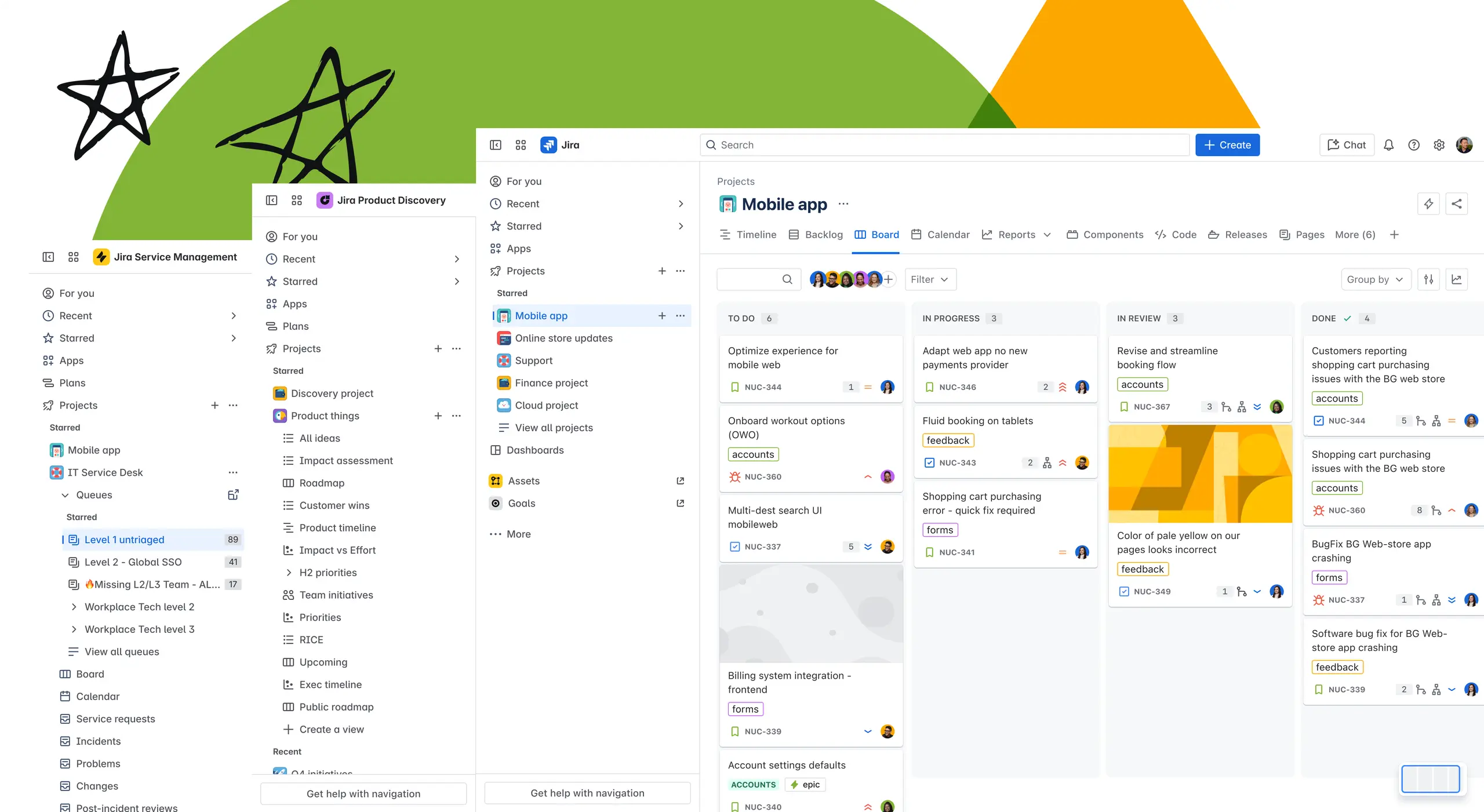
Wat is navigatie in Jira?
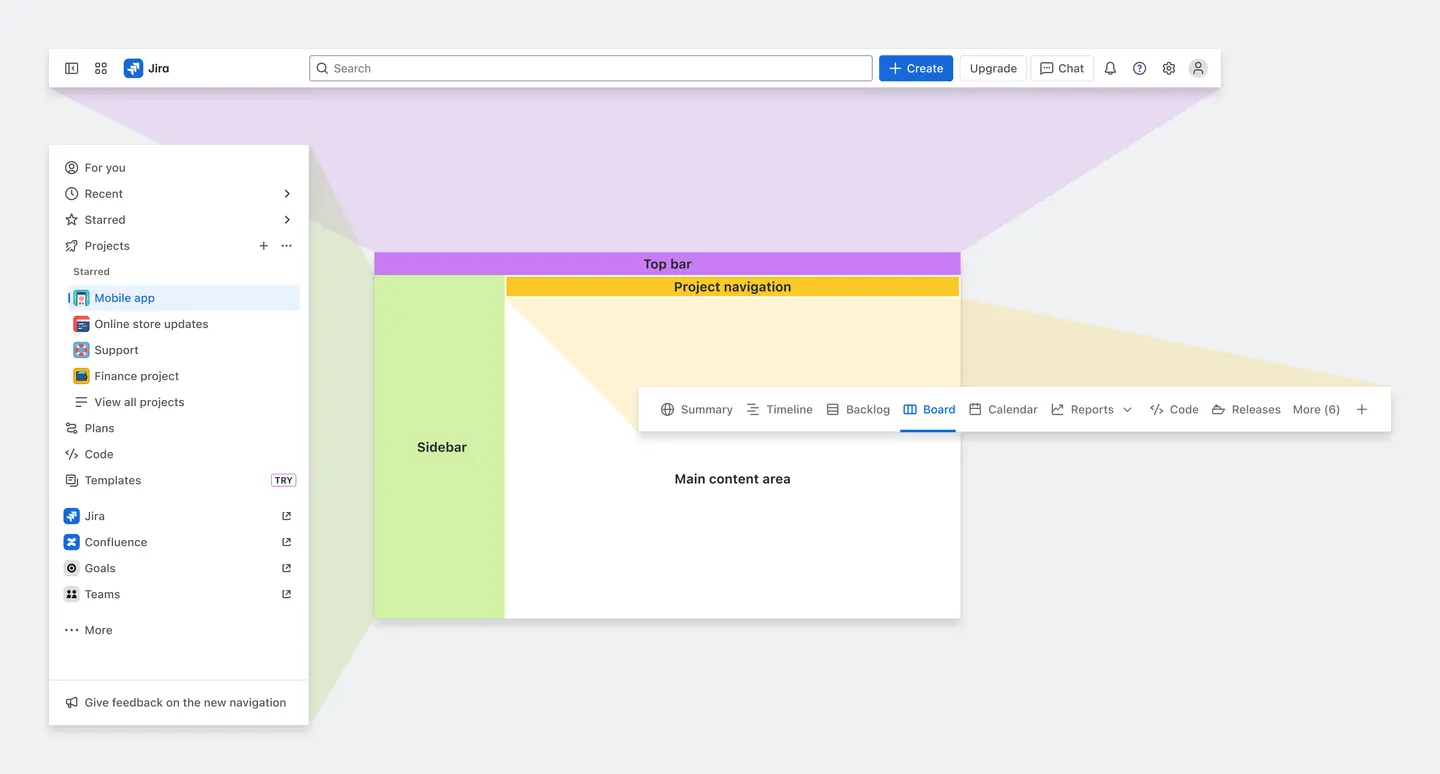
Of je nu tussen projecten wisselt, de voortgang bijhoudt of samenwerkt met je team: het is essentieel om snel te vinden wat je nodig hebt. De navigatie in Jira is ontworpen om intuïtief en flexibel te zijn, evenals schaalbaar met de behoeften van je team. Belangrijke onderdelen van de navigatie in Jira zijn onder andere:
De navigatie bovenaan of de balk bovenaan: de balk bovenaan bevat acties die van invloed zijn op je hele site. Deze omvatten zoeken, aanmaken, wisselen tussen sites en apps en toegang tot handige items zoals meldingen, algemene instellingen, Rovo Chat en je account.
De zijnavigatie of zijbalk: de navigatie in Jira begint bij de zijbalk, waar je aan meerdere projecten kunt werken, toegang hebt tot essentiële items en Atlassian-apps kunt gebruiken.
De projectnavigatie: je kunt naadloos wisselen tussen verschillende weergaven, en functies verkennen die betrekking hebben op het project dat je bekijkt.
Het hoofdinhoudsgebied: het hoofdinhoudsgebied is je primaire workspace, en hier vindt het eigenlijke werk plaats.
Inzicht in je navigatie
De balk bovenaan, de zijbalk, de projectnavigatie en het hoofdinhoudsgebied vormen samen je navigatieweergave.
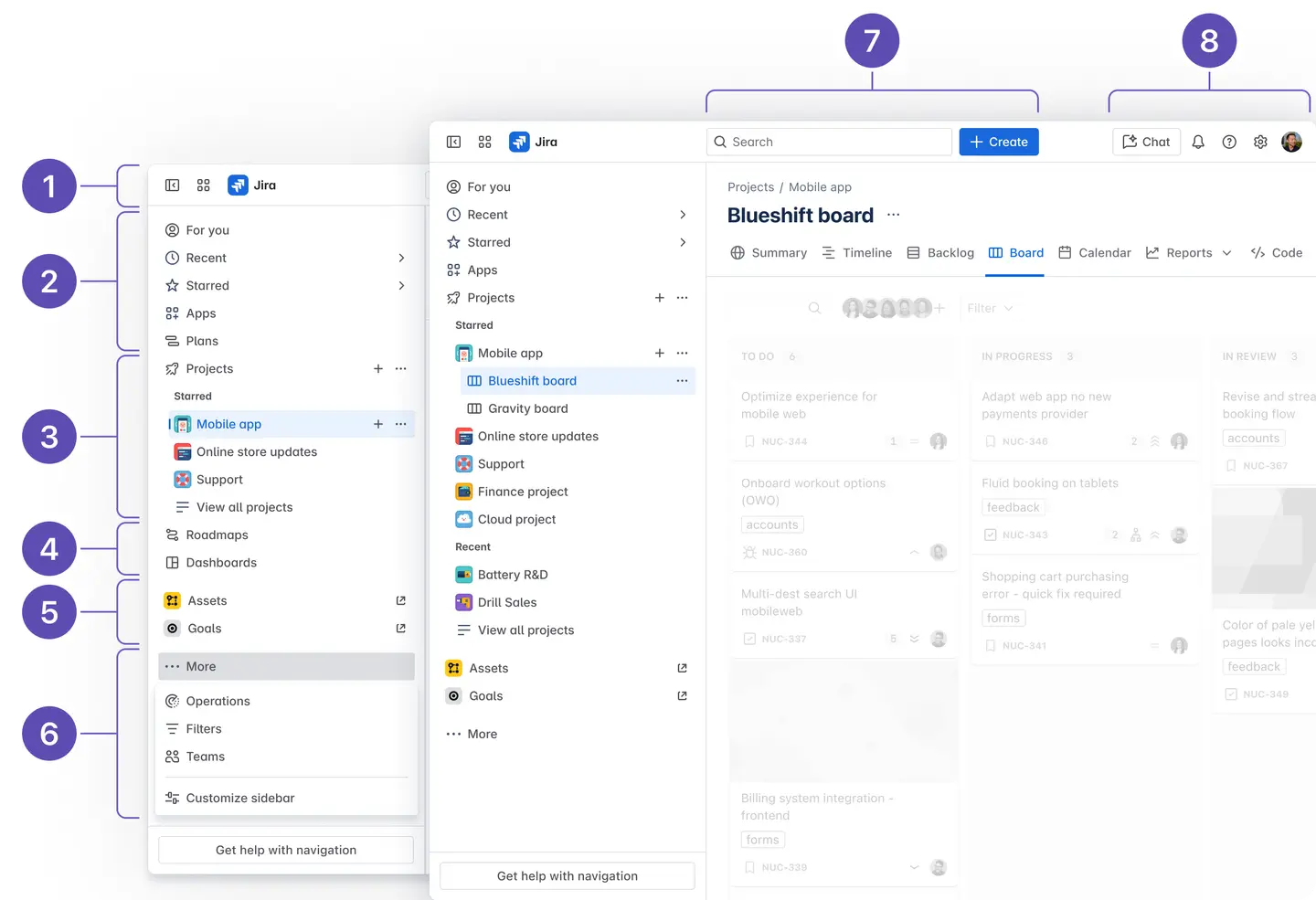
Je merk of product bekijken en wisselen tussen sites of apps van Atlassian
Toegang krijgen tot essentials zoals Voor jou, Recent, Met ster en Apps
Bekijk beschikbare projecten en vouw ze uit om erin te navigeren
Bekijk andere navigatie-items zoals Dashboards
Ga naar Assets en Doelen
Meer navigatie-items zoeken en de Zijbalk aanpassen
Zoeken in alle producten op je site en Aanmaken van issues en aanvragen
Gebruik AI Chat om handige items te zoeken zoals Meldingen, Instellingen en Account
Wat is de navigatie bovenaan in Jira?
De navigatie bovenaan of balk bovenaan houdt de focus op je essentials, zoals Zoeken en Aanmaken. Met slechts een paar klikken kun je werkitems, pagina's en projecten zoeken en lokaliseren.
Waar je ook bent in Jira, de balk bovenaan is altijd aanwezig, zodat je jouw werk gemakkelijk kunt vinden. De acties en elementen op de balk bovenaan blijven hetzelfde in alle Atlassian-apps, voor consistentie en soepele navigatie door alle Atlassian-apps.
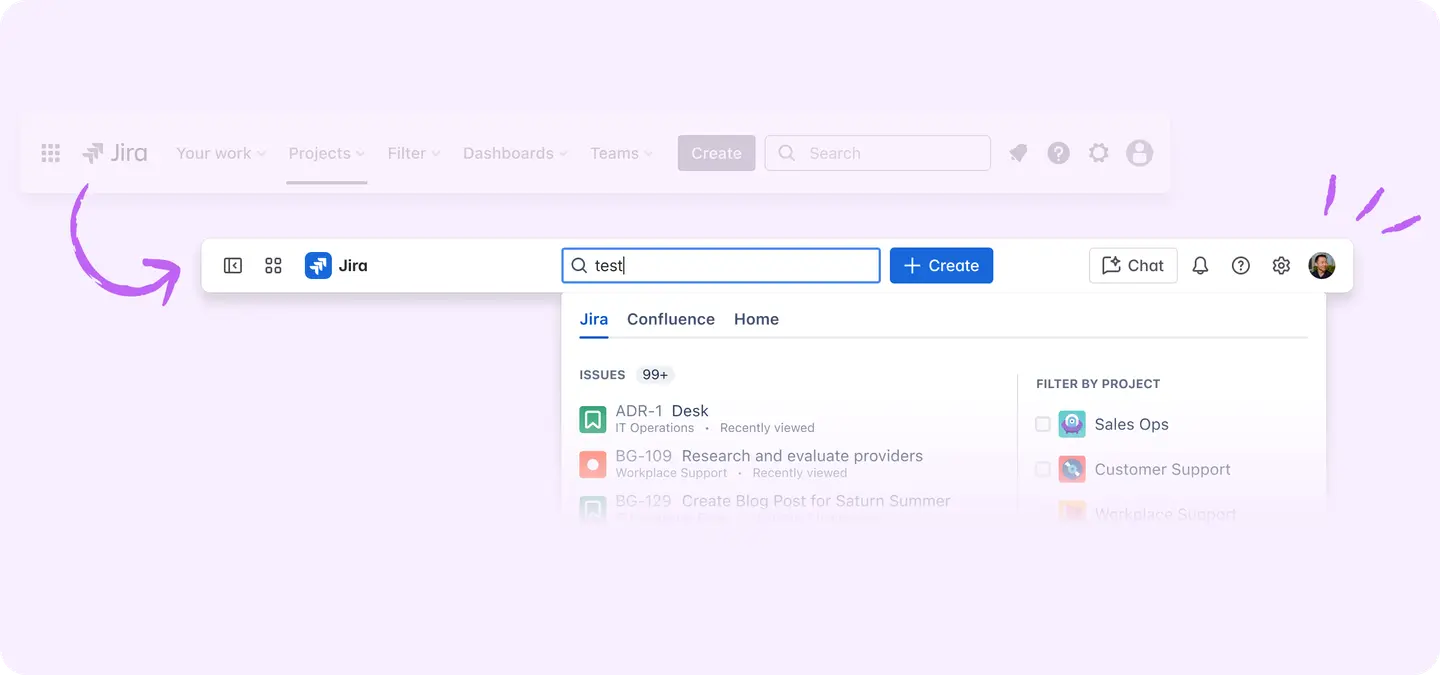
Vanuit de bovenste balk kun je het volgende:
De zijbalk uitvouwen en samenvouwen, om de ruimte van je scherm optimaal te benutten
Je merk of product bekijken en wisselen tussen organisaties, sites of apps van Atlassian
Eenvoudig werkitems zoeken en aanmaken, gegroepeerd en gecentreerd op het scherm om ze zo toegankelijk mogelijk te maken
AI-chat en -agents met Rovo gebruiken om te vinden wat je zoekt en je frequente taken te automatiseren
Toegang tot handige items zoals Meldingen, Hulp, Algemene instellingen en Account
Wat is de zijbalk van Jira?
De navigatie begint bij de zijbalk, en je kunt in meerdere projecten en borden werken door eenvoudig ertussen te wisselen.
Jira heeft een permanente zijbalk tijdens al je werk, om je contextueel bewustzijn te geven. Dit zorgt dat je altijd weet waar je bent en dat je eenvoudig toegang hebt tot navigatieopties.
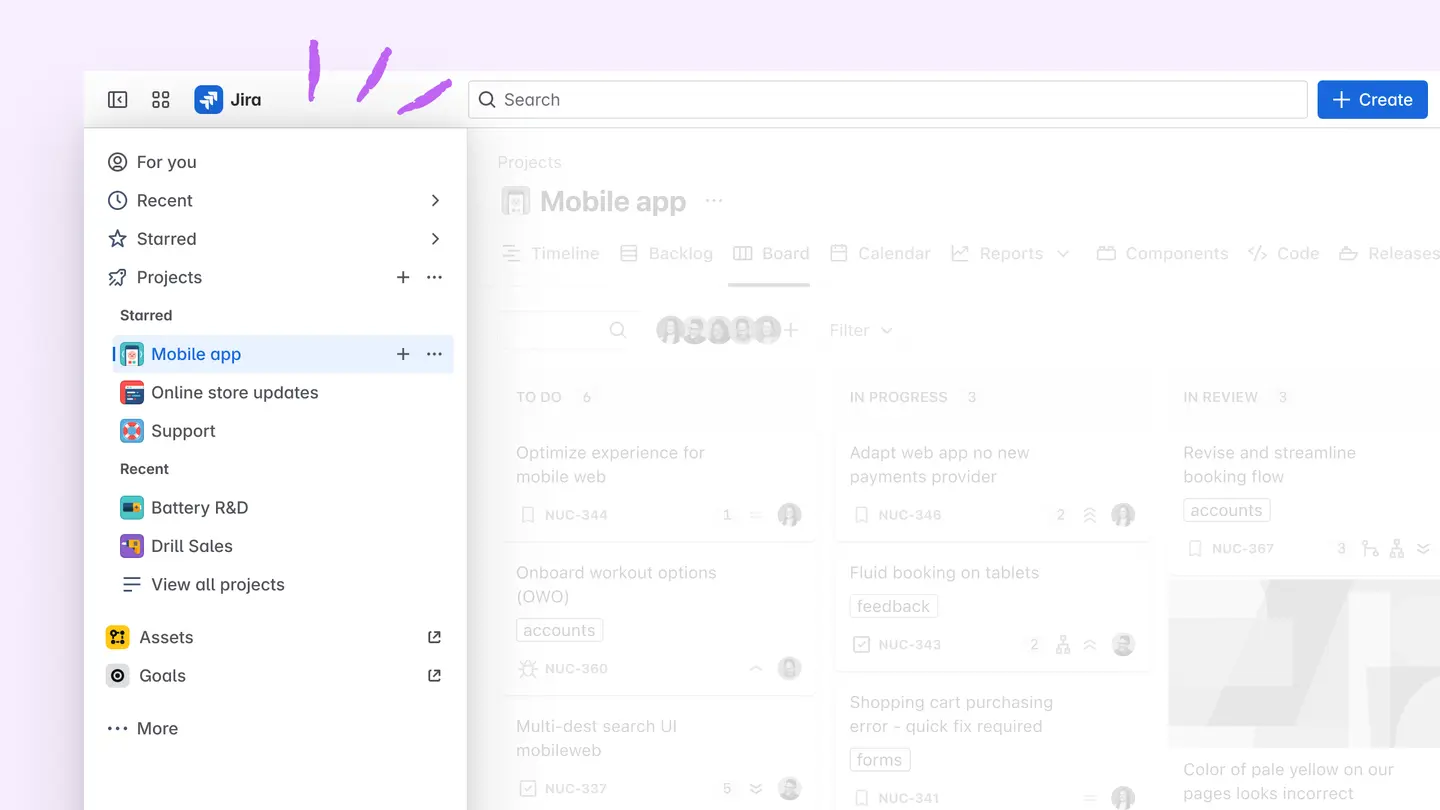
Je kunt de zijbalk gebruiken voor het volgende:
Toegang krijgen tot essentiële zaken zoals Voor jou, Recent, Met ster en Apps
Voor jou: een gepersonaliseerde hub met je recente projecten, items waaraan je hebt gewerkt, inhoud die je hebt bekeken, werk dat aan je is toegewezen, items met ster, enz.
Recent: projecten, issues, borden, filters en dashboards die je hebt bezocht, bewerkt of aangemaakt.
Met ster: je favoriete items die je hebt gemarkeerd met een ster.
Apps (ook wel add-ons of plug-ins genoemd): dit zijn installeerbare componenten die de functionaliteit van Jira Cloud aanvullen of verbeteren.
Werk aan je Projecten en vouw de zijbalk uit om erin te navigeren
Creëer een nieuw project
Toon of verberg ze in de zijbalk
Beheer projecten en borden (alleen voor beheerders)
Bekijk Dashboards en Filters
Ga naar Assets en Doelen
Zoek Meer navigatie-items en pas ze aan
Wat is projectnavigatie van Jira?
De horizontale projectnavigatie in Jira biedt verschillende weergaven waarmee software- en bedrijfsteams kunnen werken op een manier die bij ze past, terwijl ze op één plek verbonden blijven.
Met de zijbalk kun je naadloos tussen verschillende Jira-projecten navigeren, maar met de projectnavigatie kun je tussen verschillende weergaven schakelen en functies verkennen die betrekking hebben op het project dat je bekijkt. Als je een projectbeheerder bent, kun je de projectnavigatie aanpassen aan de behoeften van je team en het zo overzichtelijk houden.
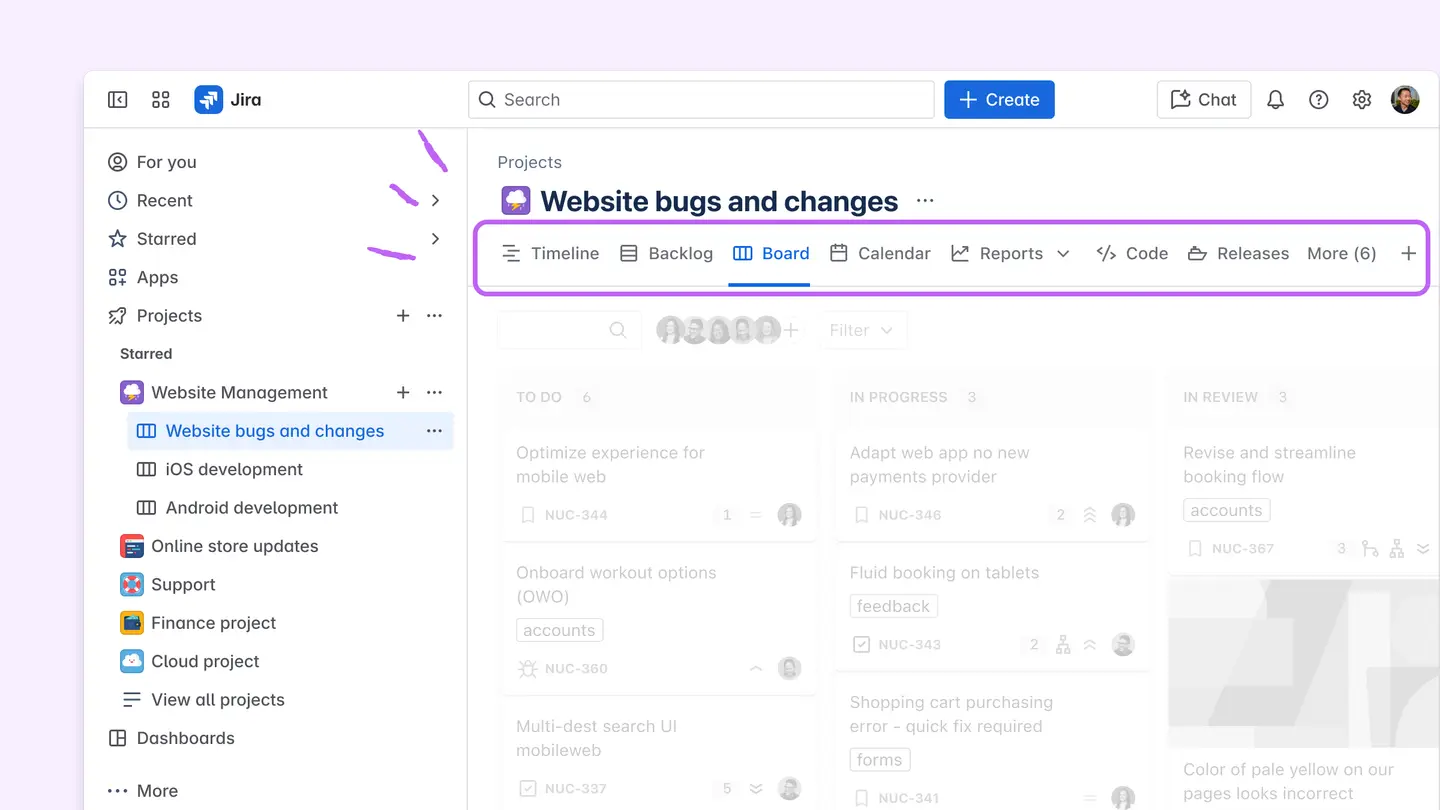
Als projectbeheerder kun je het volgende:
Bepalen wat je team ziet in de project- en bordnavigatie
De tabbladen tonen die het nuttigst en belangrijkst zijn voor het team, en de tabbladen verwijderen die niet nuttig of belangrijk zijn
Een standaardweergave instellen voor een project of bord, om de focus van het team te stroomlijnen
De naam en volgorde van tabbladen wijzigen om de workflow van je team weer te geven
Als je wijzigingen aanbrengt in de projectnavigatie, hebben deze gevolgen voor iedereen die toegang heeft tot het project. Geef dus prioriteit aan de weergaven die je team het meest gebruikt voor een overzichtelijkere, gerichtere tabbladindeling die helpt om verwarring te verminderen en iedereen op één lijn te houden.
Wat is het hoofdinhoudsgebied?
Dit is je primaire workspace, waar je werkt met projecten, borden en werkitems. Of je nu sprints plant, issues bijhoudt, een roadmap bekijkt of een bord evalueert: dit is de space waar je jouw werk ziet en interactie ermee hebt.
De inhoud in deze space wordt dynamisch bijgewerkt op basis van je interactie met andere navigatie-items.
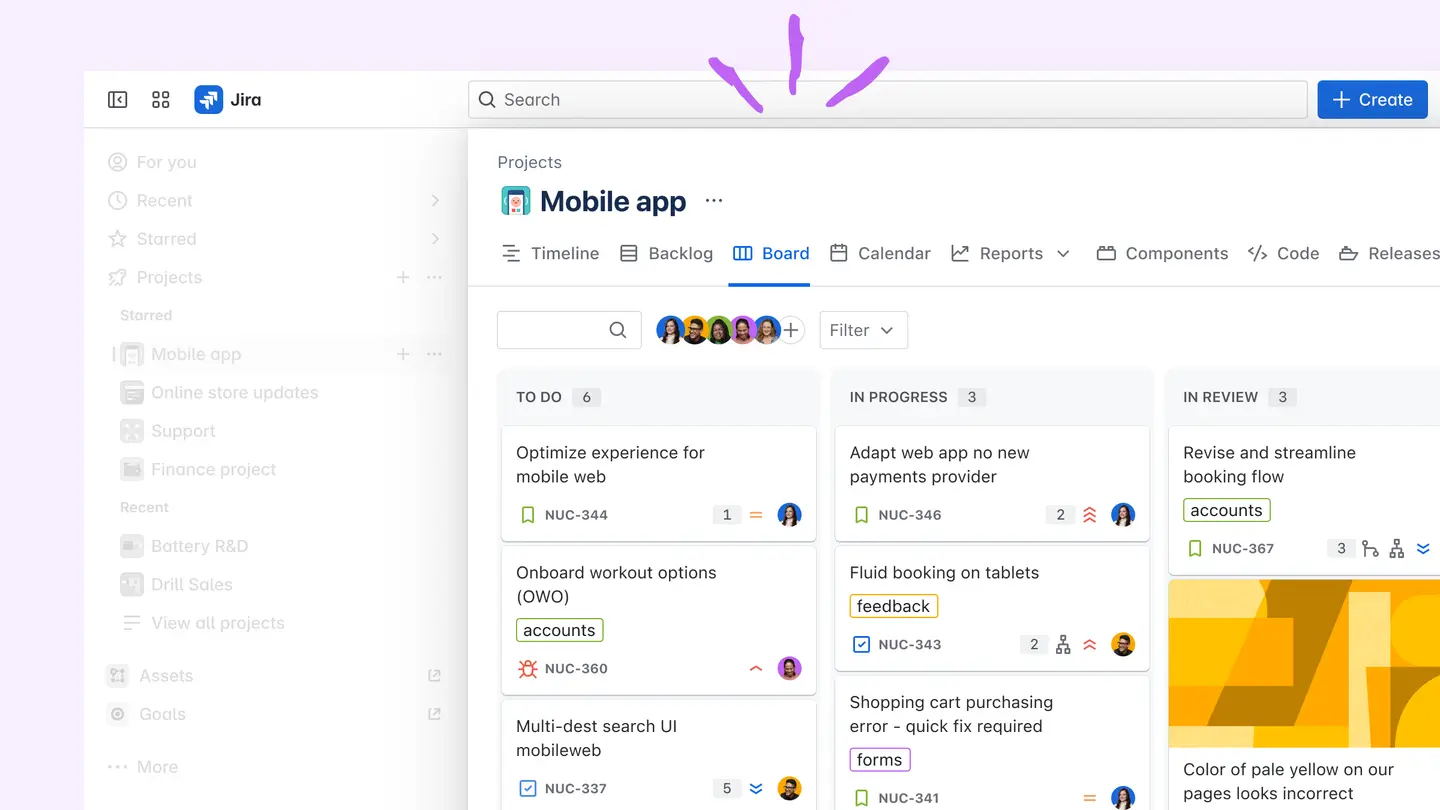

Je kunt je hoofdinhoudsgebied naar wens uitbreiden door de zijbalk te verkleinen of samen te vouwen.