Descripción general de la navegación de Jira
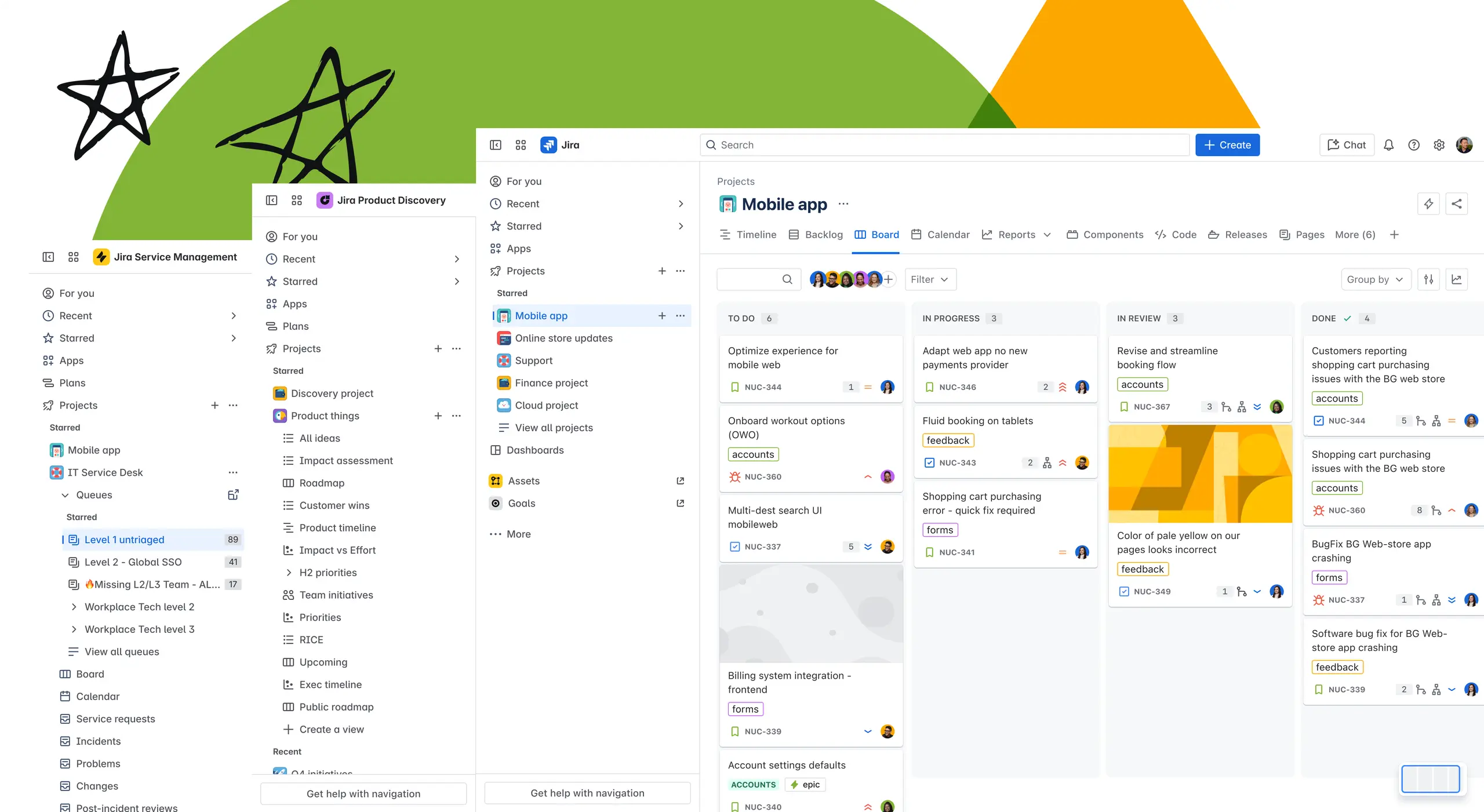
¿Qué es la navegación de Jira?
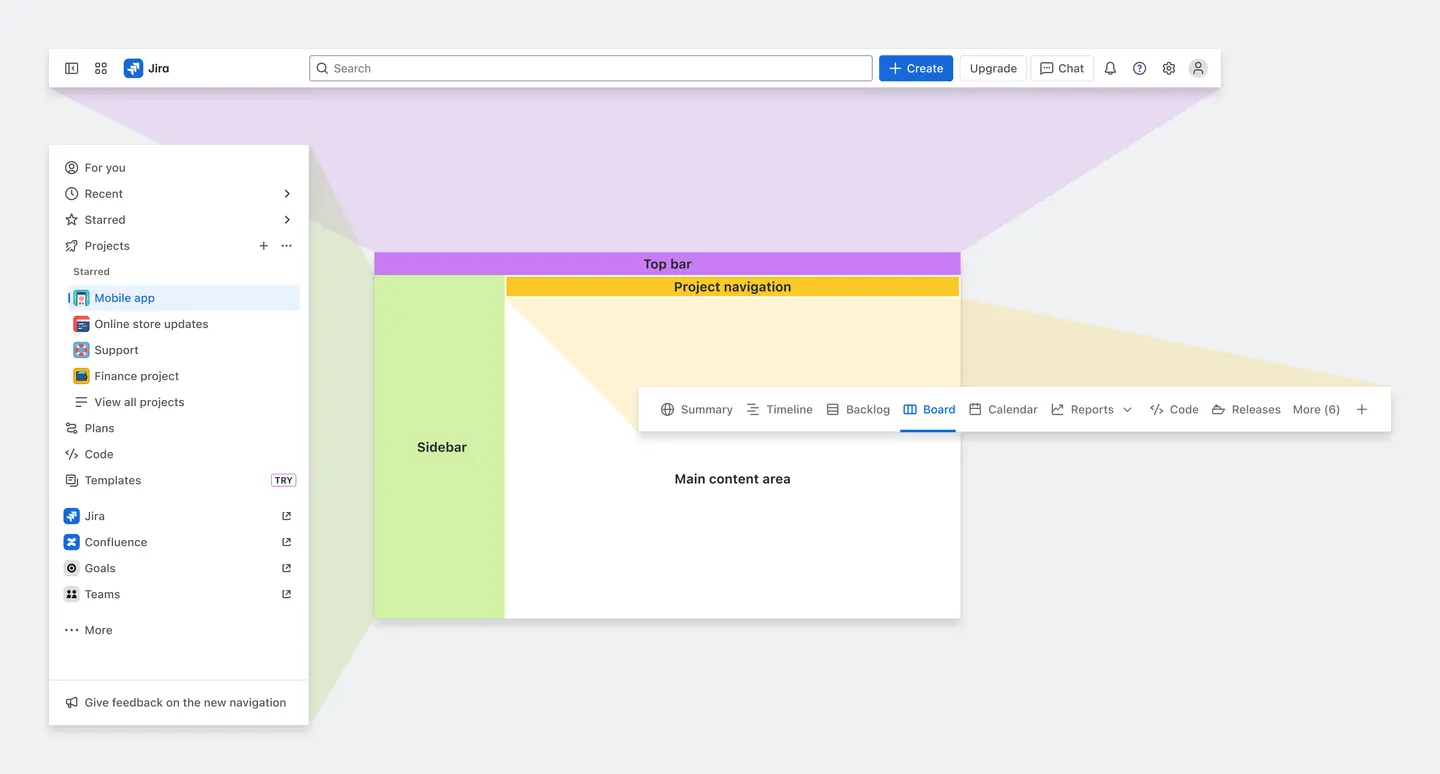
Tanto si quieres cambiar de un proyecto a otro, hacer un seguimiento del progreso o colaborar con tu equipo, es esencial encontrar lo que necesitas rápidamente. La navegación de Jira está diseñada para ser intuitiva, flexible y diseñada para escalar con las necesidades de tu equipo. Los componentes clave de la navegación de Jira son:
La navegación superior o barra superior: la barra superior contiene acciones que afectan a todo tu sitio. Esto incluye buscar, crear y cambiar de sitio y aplicación, así como acceder a elementos de utilidad como notificaciones, configuración global, Rovo Chat y tu cuenta.
La navegación lateral o barra lateral: la navegación en Jira comienza en la barra lateral, donde puedes trabajar en varios proyectos, acceder a los elementos esenciales y usar las aplicaciones de Atlassian.
La navegación del proyecto: puedes cambiar sin problemas entre diferentes vistas y explorar las funciones relacionadas con el proyecto que estás viendo.
El área de contenido principal: es tu espacio de trabajo principal, y aquí es donde se lleva a cabo el trabajo real.
Conoce la navegación
La barra superior, la barra lateral, la navegación del proyecto y el área de contenido principal forman tu vista de la navegación.
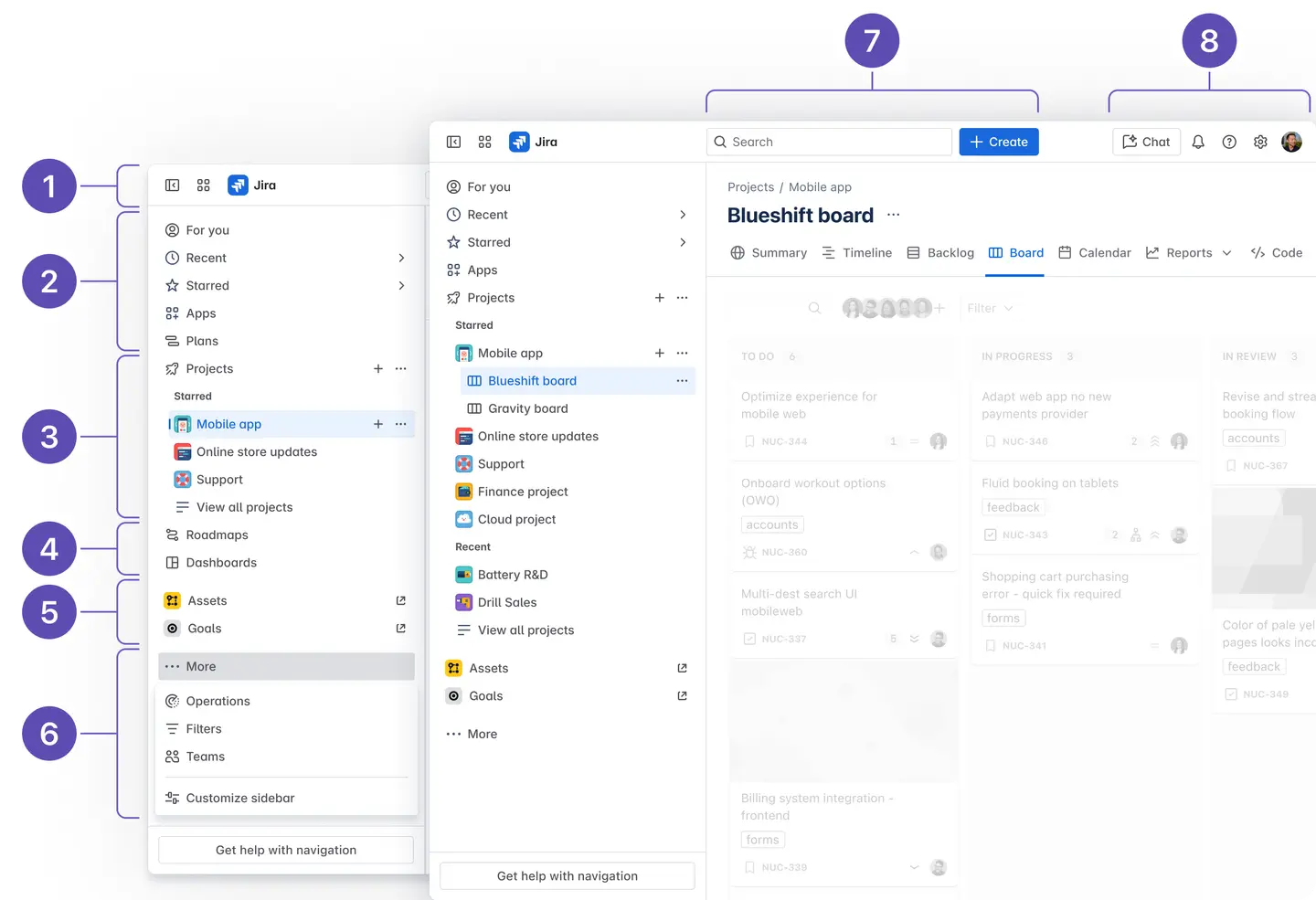
Consultar tu marca o producto, y cambia entre sitios o aplicaciones de Atlassian
Acceder a elementos esenciales, como Para ti, Recientes, Marcados y Aplicaciones
Consultar los proyectos disponibles y ampliarlos para navegar por ellos
Ver otros elementos de navegación, como paneles
Ir a activos y metas
Encontrar más elementos de navegación y personalizar la barra lateral
Buscar en todos los productos de tu sitio y crear incidencias y solicitudes
Usar AI Chat y acceder a elementos de utilidad, como las notificaciones, la configuración y la cuenta
¿Qué es la navegación superior de Jira?
La navegación superior o barra superior mantiene el foco en tus tareas esenciales, como Buscar y Crear. Con solo unos pocos clics, puedes buscar y localizar actividades, páginas y proyectos.
No importa en qué parte de Jira te encuentres: la barra superior siempre está presente, por lo que puedes localizar tu trabajo fácilmente. Las acciones y los elementos de la barra superior siguen siendo los mismos en distintas aplicaciones de Atlassian para garantizar la uniformidad y una navegación fluida por las aplicaciones de Atlassian.
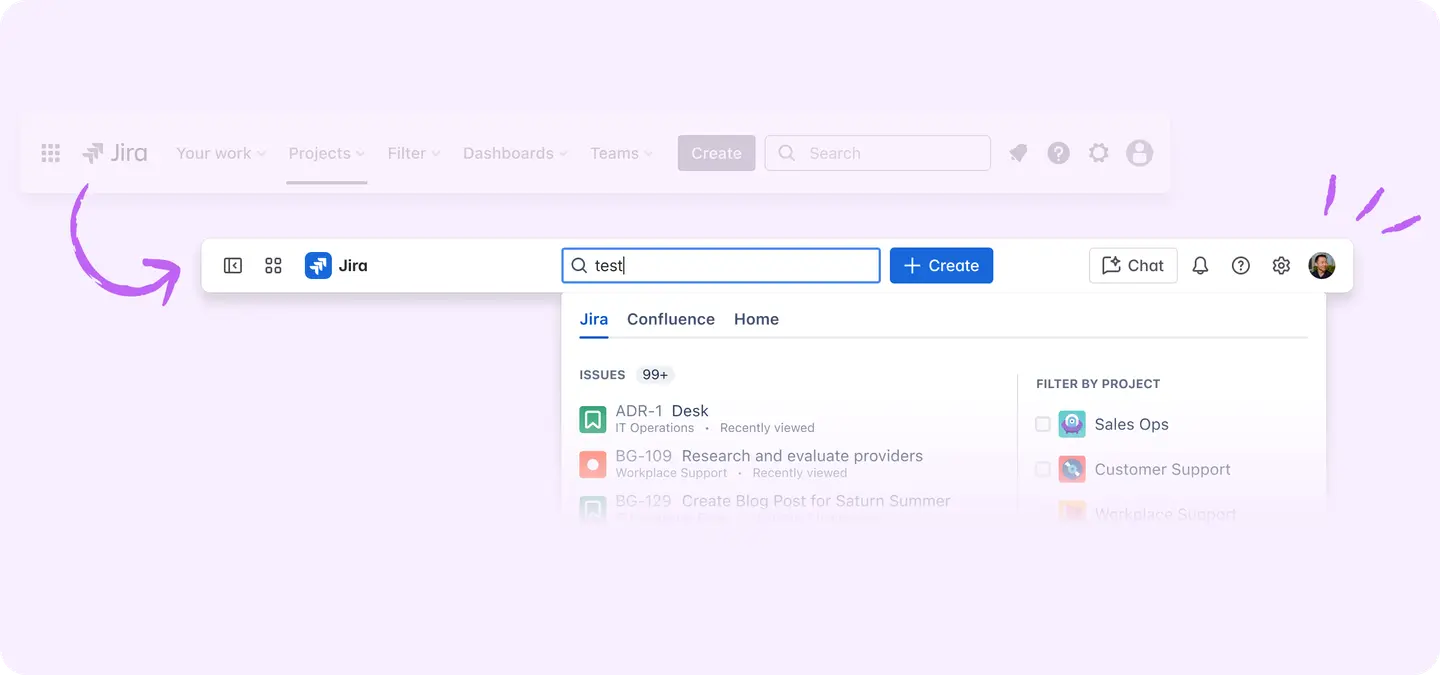
Desde la barra superior, puedes:
Ampliar y contraer la barra lateral para maximizar el espacio de tu pantalla
Consultar tu marca o producto y cambiar entre organizaciones, sitios o aplicaciones de Atlassian
Buscar y crear fácilmente actividades que estén agrupadas y centradas en la pantalla para que sean más accesibles
Usar el chat y los agentes de IA potenciados por Rovo para encontrar lo que buscas y automatizar tus tareas frecuentes
Acceder a elementos de utilidad, como notificaciones, ayuda, configuración global y cuenta
¿Qué es la barra lateral de Jira?
La navegación comienza en la barra lateral y puedes trabajar en varios proyectos y tableros cambiando fácilmente de uno a otro.
Jira incluye una barra lateral permanente en todo tu trabajo para que conozcas el contexto. Así sabrás dónde estás en todo momento y tendrás fácil acceso a las opciones de navegación.
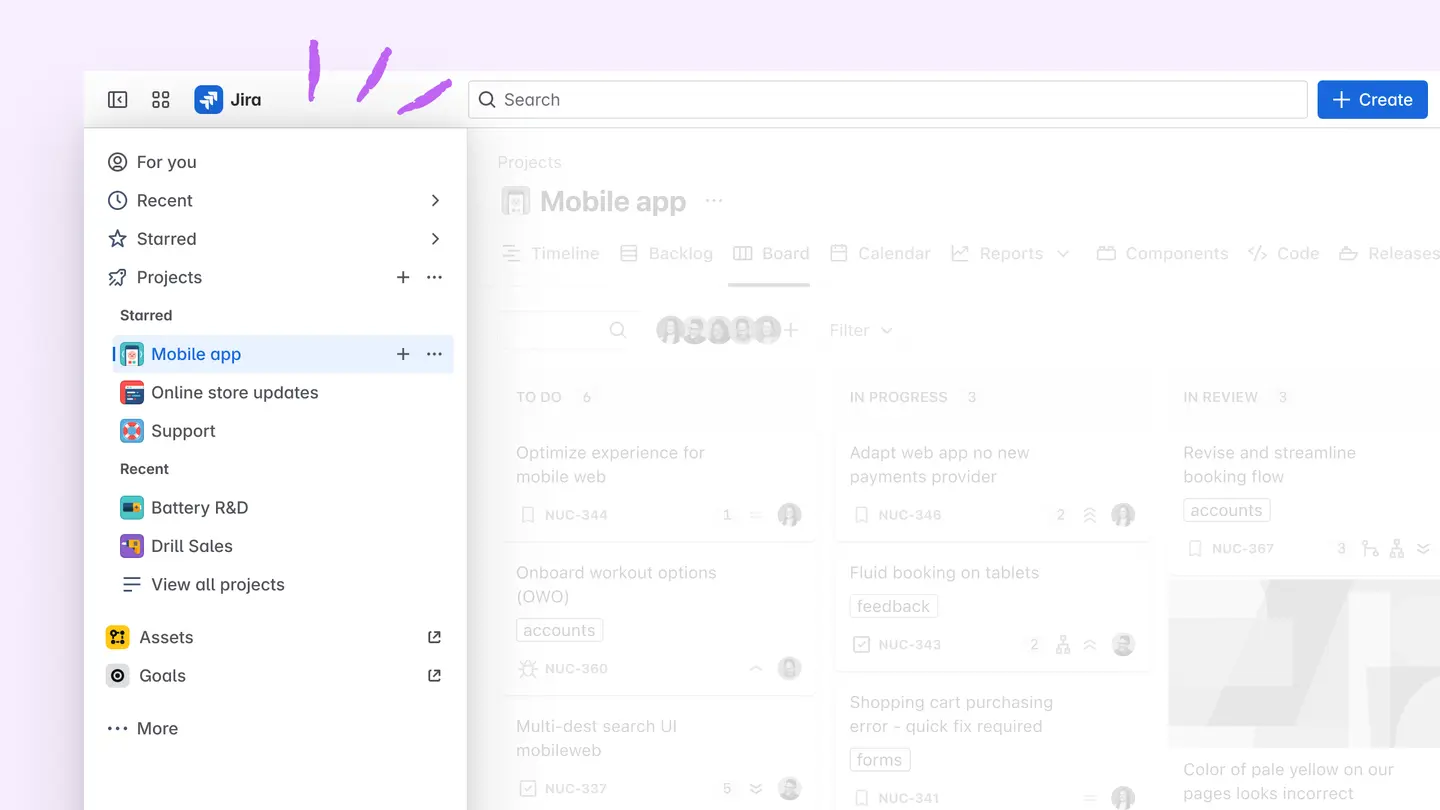
Puedes usar la barra lateral para:
Acceder a elementos esenciales, como Para ti, Recientes, Marcados y Aplicaciones
Para ti: un centro personalizado con tus proyectos recientes, los elementos en los que has trabajado, el contenido que has visto, el trabajo que tienes asignado, los elementos marcados y mucho más.
Recientes: los proyectos, incidencias, tableros, filtros y paneles que has visitado, editado o creado.
Marcados: tus elementos favoritos que has marcado con una estrella.
Aplicaciones (también conocidas como "complementos" o "plugins"): son componentes instalables que complementan o mejoran la funcionalidad de Jira Cloud.
Trabajar en tus proyectos y ampliar la barra lateral para navegar dentro de ellos
Crear un nuevo proyecto
Mostrar u ocultar elementos en la barra lateral
Gestionar proyectos y tableros (solo para administradores)
Ver paneles y filtros
Ir a activos y metas
Encontrar más elementos de navegación y personalizarlos
¿Qué es la navegación de proyecto de Jira?
La navegación horizontal de proyecto en Jira ofrece diferentes vistas que permiten a los equipos empresariales y de software trabajar de la manera que más les convenga, sin dejar de estar conectados en un solo lugar.
Si bien la barra lateral te permite navegar de forma fluida entre diferentes proyectos de Jira, la navegación de proyectos te permite cambiar entre diferentes vistas y explorar las funciones relacionadas con el proyecto que estás viendo. Si eres administrador de proyectos, puedes personalizar la navegación del proyecto para que se adapte a las necesidades de tu equipo y reducir el desorden.
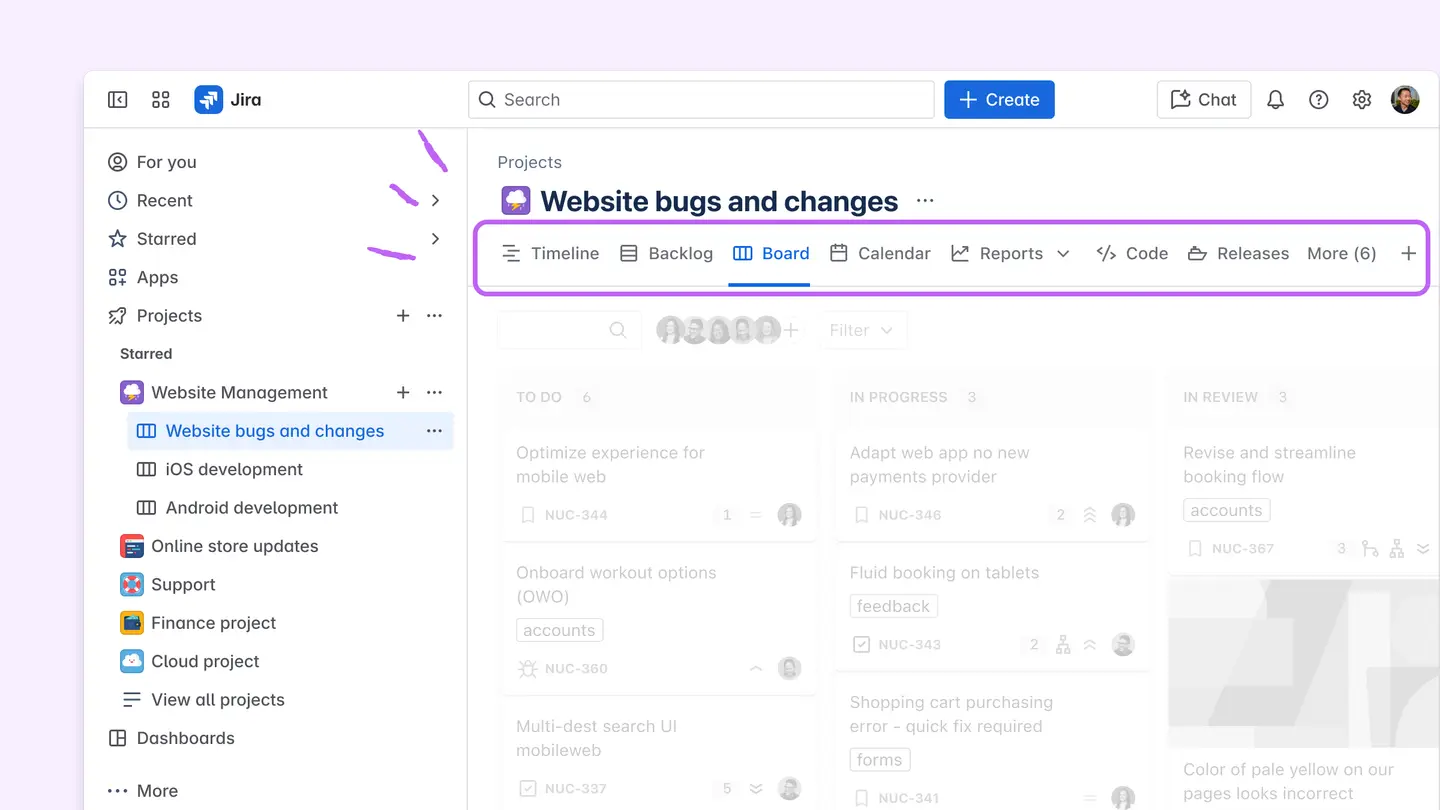
Como administrador del proyecto, puedes:
Controlar lo que ve tu equipo en el proyecto y en la navegación de tableros
Mostrar las pestañas que son más útiles e importantes para el equipo y quitar las que no lo son
Establecer una vista predeterminada para un proyecto o tablero para optimizar el enfoque del equipo
Cambiar el nombre y el orden de las pestañas para reflejar el flujo de trabajo de tu equipo
Cuando realices cambios en la navegación del proyecto, afectarán a todos los que tengan acceso al proyecto. Prioriza las vistas que más usa tu equipo para tener un diseño de pestañas más limpio y centrado que ayude a reducir la confusión y mantenga a todos coordinados.
¿Qué es el área de contenido principal?
Este es tu espacio de trabajo principal, donde trabajarás con proyectos, tableros y actividades. Tanto para planificar sprints como para hacer el seguimiento de las incidencias, ver una hoja de ruta o consultar un tablero, este es el espacio en el que puedes ver tu trabajo e interactuar con él.
El contenido de este espacio se actualiza dinámicamente en función de tu interacción con otros elementos de navegación.
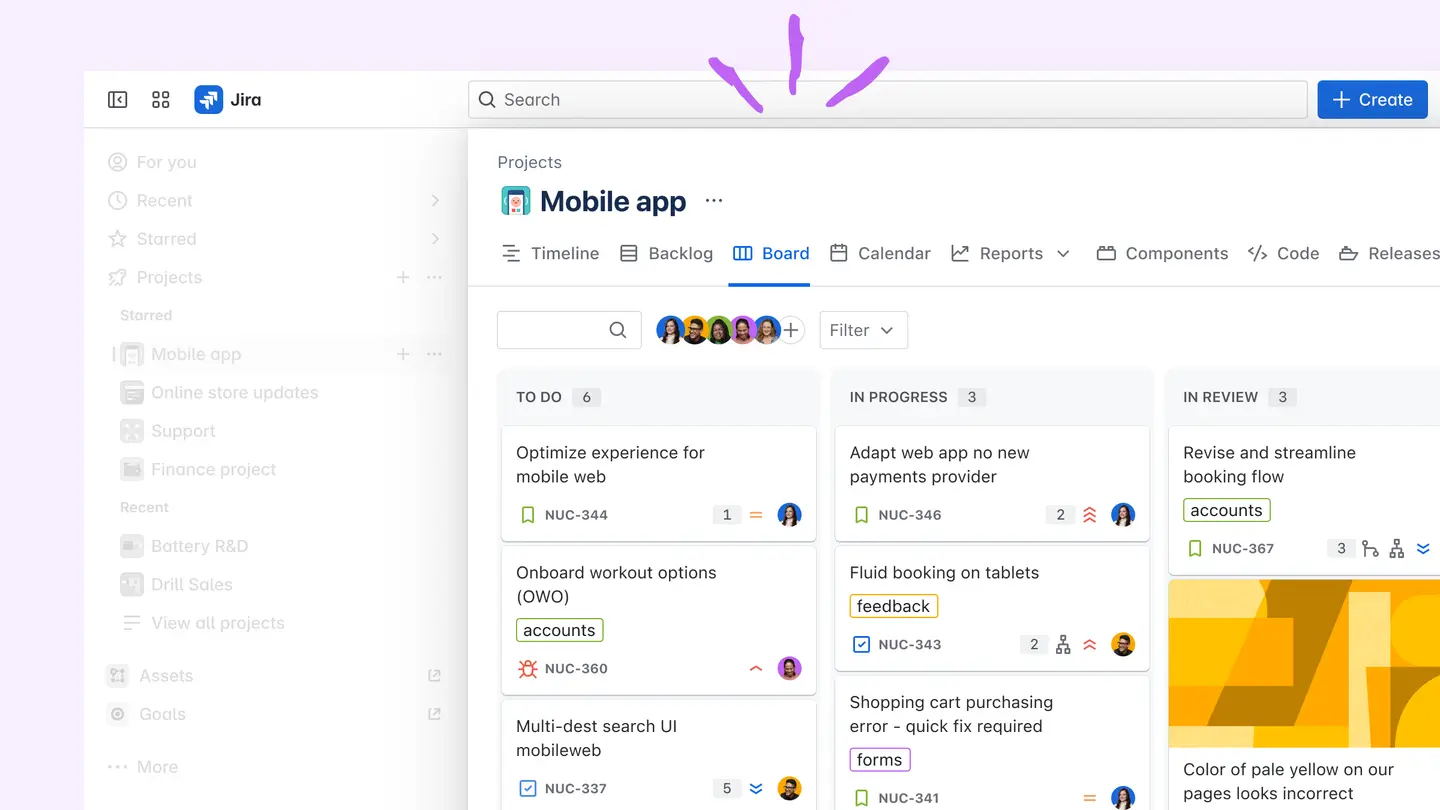

Puedes ampliar tu área de contenido principal según tus preferencias cambiando el tamaño o contrayendo la barra lateral.