Jira のナビゲーションの概要
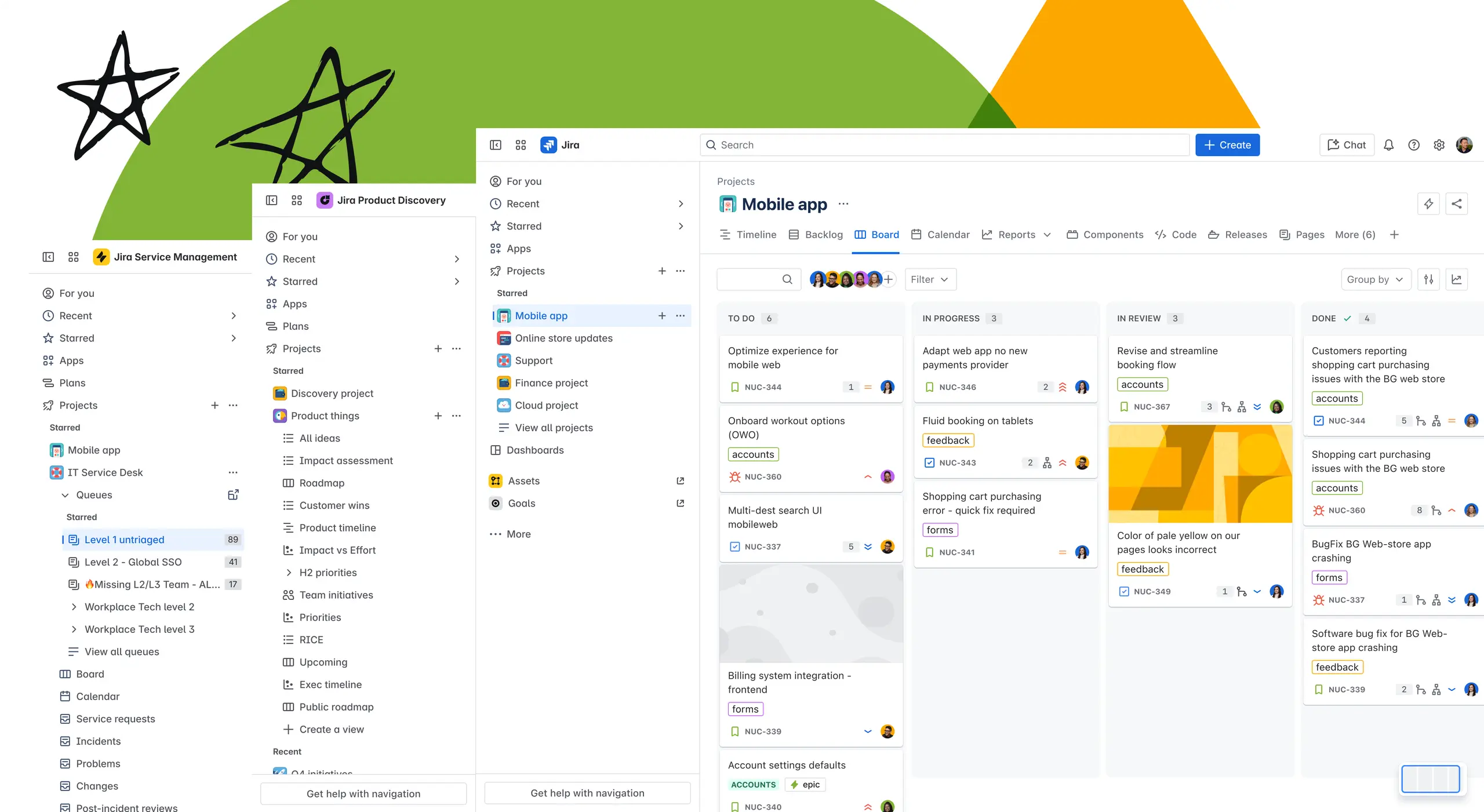
Jira のナビゲーションとは
プロジェクトの切り替え、進捗の追跡、チームとコラボレーションする場合でも、必要な情報をすばやく見つけることが重要です。Jira のナビゲーションは直感的で柔軟に設計されており、チームのニーズに合わせて拡張できます。Jira のナビゲーションの主なコンポーネントは次のとおりです。
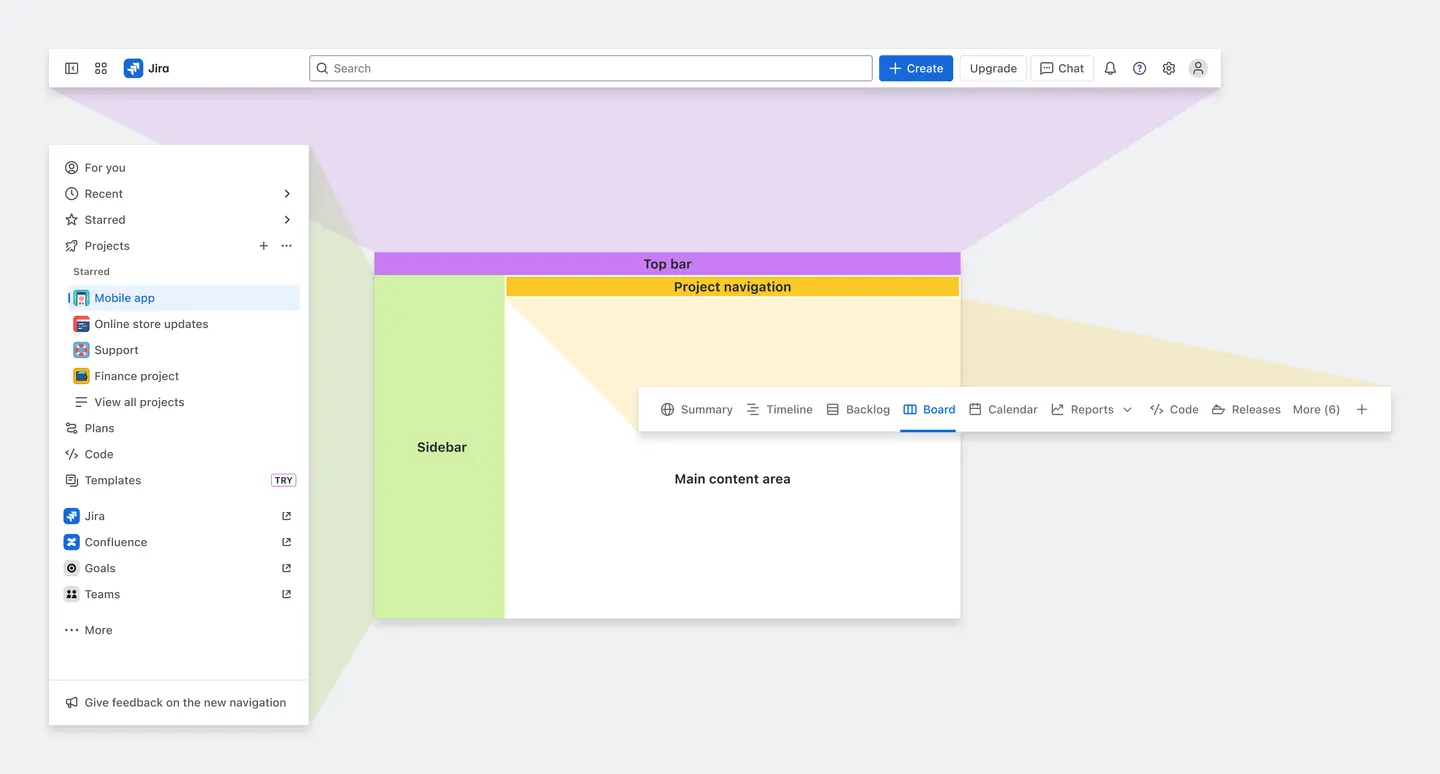
トップ ナビゲーションまたはトップバー: トップバーには、サイト全体に影響するアクションが含まれています。サイトやアプリの検索、作成、切り替えや、通知、グローバル設定、Rovo チャット、アカウントなどのユーティリティ アイテムへのアクセスなどがあります。
サイド ナビゲーションまたはサイドバー: Jira のナビゲーションはサイドバーから始まります。サイドバーから、複数のプロジェクト間で作業し、重要な項目へアクセスし、Atlassian アプリを利用できます。
プロジェクト ナビゲーション: さまざまなビューをシームレスに切り替えたり、表示しているプロジェクトに関連する機能を調べたりできます。
メイン コンテンツ エリア: メイン コンテンツ エリアとは主なワークスペースで、ここで実際の作業を行います。
ナビゲーションを理解する
ナビゲーションのビューは、トップバー、サイドバー、プロジェクト ナビゲーション、メイン コンテンツ エリアで形成されています。
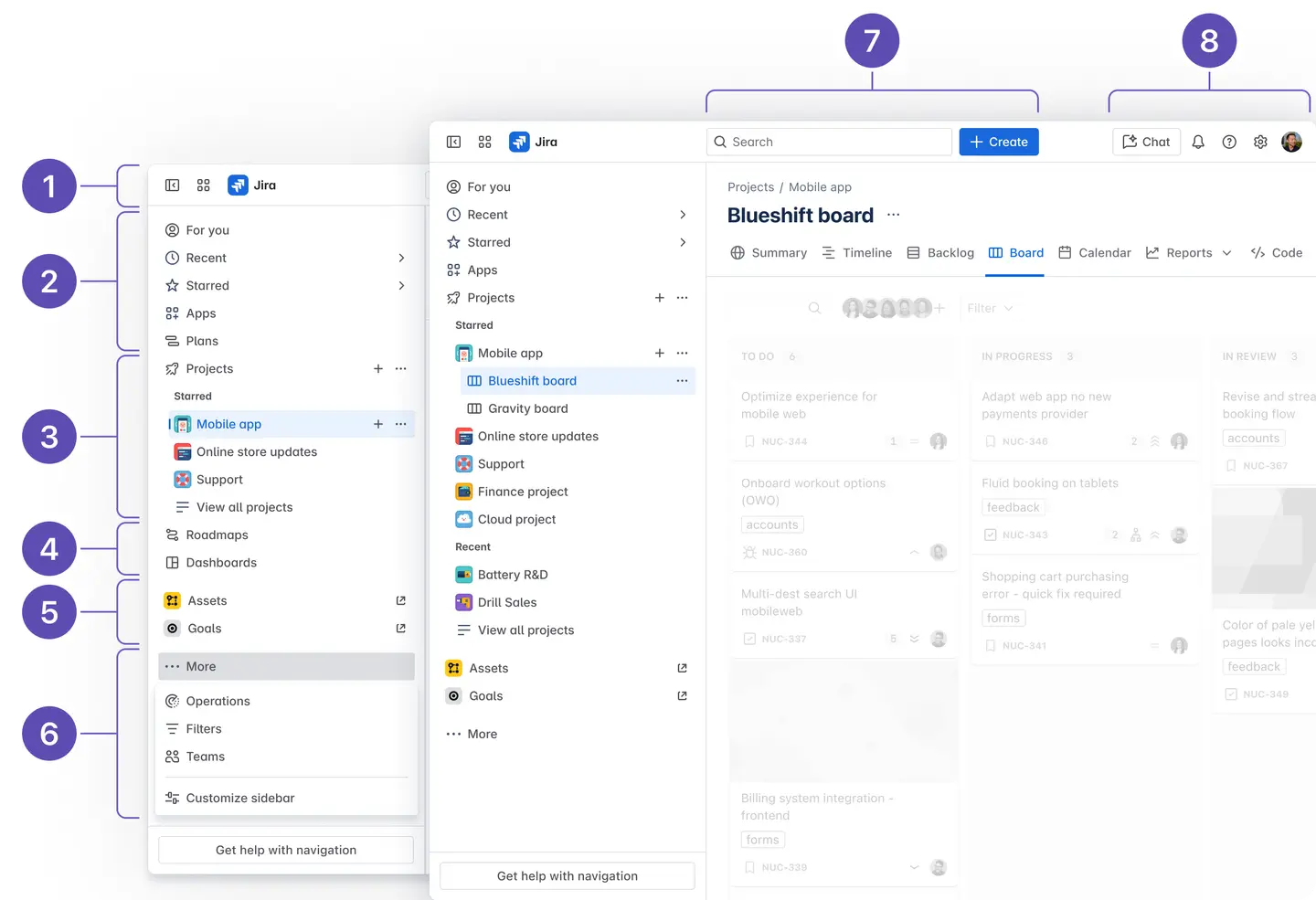
ブランドや製品を確認し、アトラシアンのサイトやアプリを切り替える
あなた専用の場所、最近、スター付き、アプリなど重要なアイテムにアクセスする
利用可能なプロジェクトを参照し、展開してプロジェクト内を移動する
ダッシュボードなどの他のナビゲーション項目を表示する
アセットとゴールに移動する
その他のナビゲーション項目を検索して、サイドバーをカスタマイズする
サイト上のすべての製品を検索し、課題やリクエストを作成する
AI チャットを使って、通知、設定、アカウントなどのユーティリティ アイテムを見つける
Jira のトップ ナビゲーションとは
トップ ナビゲーションまたはトップバーでは、検索や作成などの重要なタスクに重点を置きます。数回クリックするだけで、作業項目、ページ、プロジェクトを検索して見つけることができます。
Jira のどこにいても、トップバーは常に表示されているため、自身の作業を簡単に見つけられます。トップバーのアクションと要素は Atlassian アプリ間で同じであるため、Atlassian アプリ全体で一貫性のあるスムーズなナビゲーションを行えます。
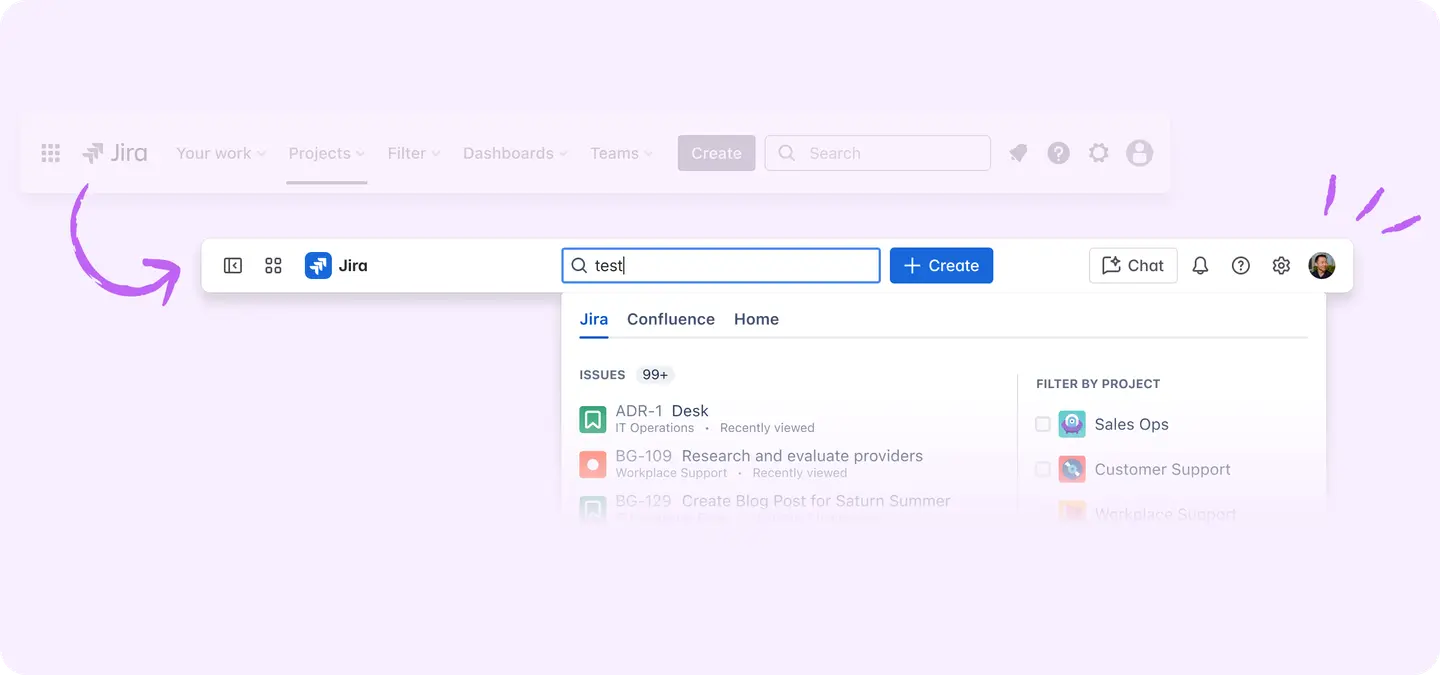
トップバーから、以下のことが行えます。
サイドバーを展開または折りたたんで、画面のスペースを最大限に活用する
ブランドや製品を確認し、Atlassian 組織、サイト、またはアプリを切り替える
作業項目を簡単に検索して作成し、それらをグループ化して画面の中央に配置し、容易にアクセスできるようにする
Rovo を活用した AI チャットとエージェントを利用して、探している情報を見つけ、頻繁に行うタスクを自動化する
通知、ヘルプ、グローバル設定、アカウントなどのユーティリティ項目にアクセスする
Jira のサイドバーとは
ナビゲーションはサイドバーから始まり、複数のプロジェクトやボードを簡単に切り替えて作業できます。
Jira では、状況を把握できるよう、すべての作業にサイドバーが常に表示されています。これにより、常に自分がどこにいるかを把握でき、ナビゲーション オプションにも簡単にアクセスできます。
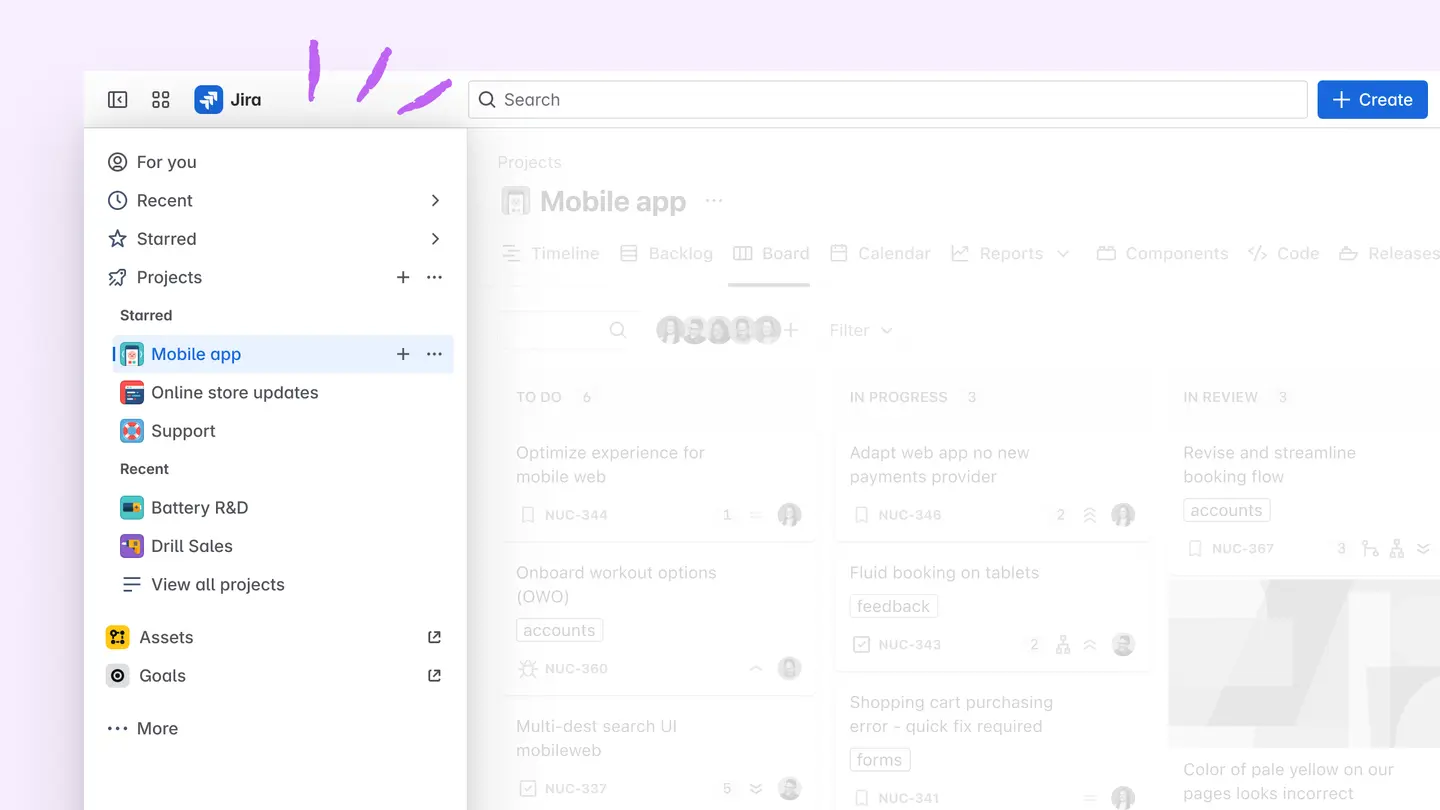
サイドバーを使用すると、次の操作を行えます。
[あなた専用の場所]、[最近]、[スター付き]、[アプリ] などの重要なアイテムにアクセスする
あなた専用の場所: パーソナライズされたハブです。最近のプロジェクト、作業したアイテム、閲覧したコンテンツ、割り当てられた作業、スター付きのアイテムなどが表示されます。
最近: 訪問、編集、作成したプロジェクト、課題、ボード、フィルター、ダッシュボードが表示されます。
スター付き: スターを付けたお気に入りのアイテム。
アプリ (アドオンまたはプラグインとも呼ばれます): Jira Cloud の機能を補完または拡張するインストール可能なコンポーネントです。
プロジェクトに取り組み、展開してプロジェクト内をナビゲートする
新しいプロジェクトの作成
サイド バーに表示/非表示にする
プロジェクトとボードを管理する (管理者専用)
ダッシュボードとフィルターを表示する
アセットとゴールに移動する
[その他] のナビゲーション アイテムを検索してカスタマイズする
Jira のプロジェクト ナビゲーションとは
Jira の水平方向プロジェクト ナビゲーションにはさまざまなビューが表示されるため、ソフトウェア チームとビジネス チーム全体を 1 か所で連携させたまま、各自がそれぞれに適した方法で作業することができます。
サイドバーでは異なる Jira プロジェクト間をシームレスに移動できますが、プロジェクト ナビゲーションではさまざまなビューを切り替えたり、表示しているプロジェクトに関連する機能を調べたりできます。プロジェクト管理者の場合は、チームのニーズに応じてプロジェクト ナビゲーションをカスタマイズし、煩雑さを軽減することができます。
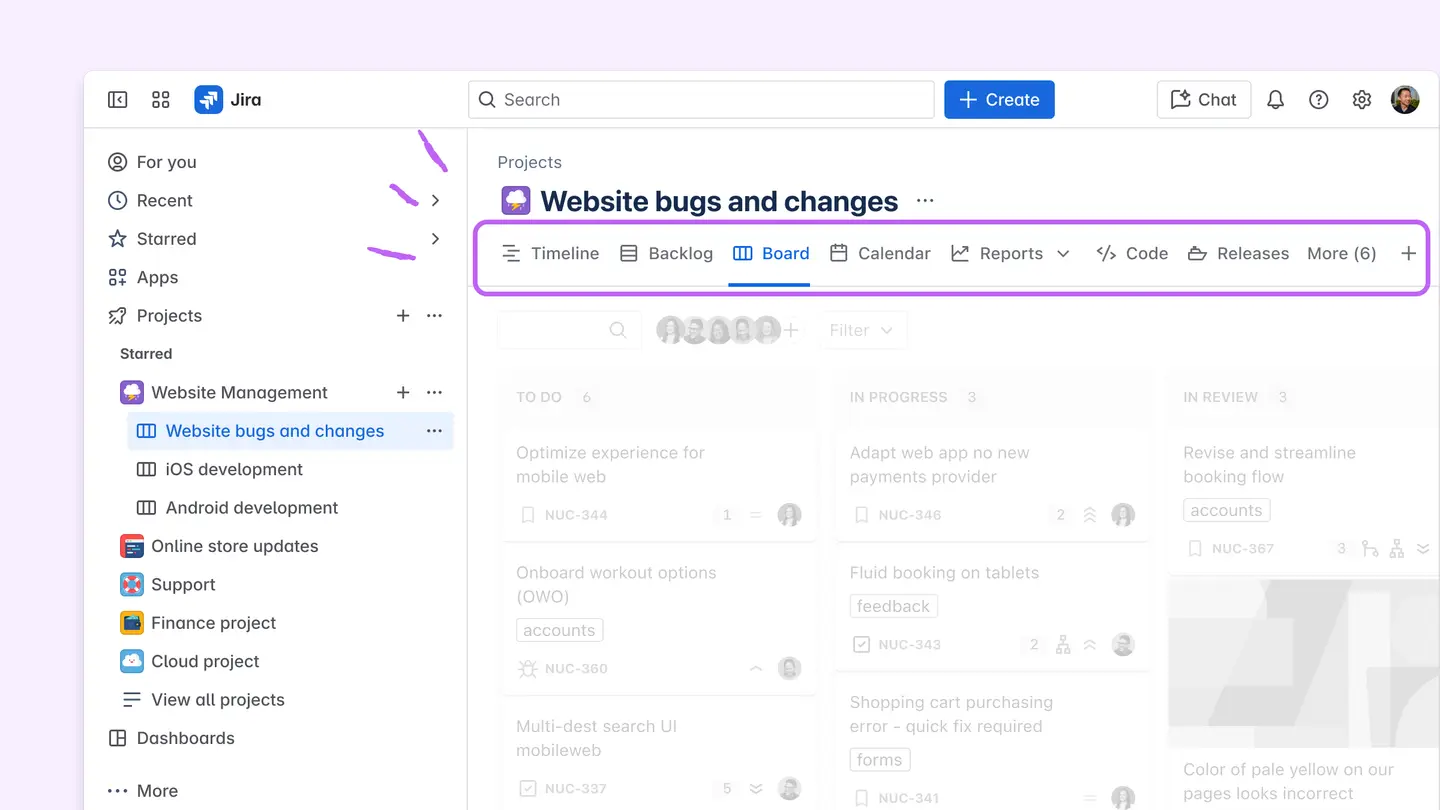
プロジェクト管理者は次のことを実行できます。
プロジェクトおよびボード ビューのナビゲーションで、チームに対して表示される内容を制御する
チームにとって最も便利で重要なタブを表示して、そうではないタブを削除する
プロジェクトまたはボードに既定ビューを設定して、チームの集中力を高める
チームのワークフローに合わせてタブ名を変更したり、並べ替えたりする
プロジェクト ナビゲーションを変更すると、そのプロジェクトにアクセスできるすべてのユーザーに影響します。そこで、チームが最もよく使用するビューに優先順位を付け、すっきりとした焦点を絞ったタブ レイアウトにして、混乱を減らし、全員が足並みを揃えられるようにします。
メイン コンテンツ エリアとは
メインのワークスペースであり、プロジェクト、ボード、作業項目を使用して作業します。スプリントの計画、課題の追跡、ロードマップの閲覧、ボードのレビューなど、いずれの場合にも、このスペースで作業を確認したり操作したりできます。
このスペースのコンテンツは、他のナビゲーション アイテムとのやり取りに基づいて動的に更新されます。
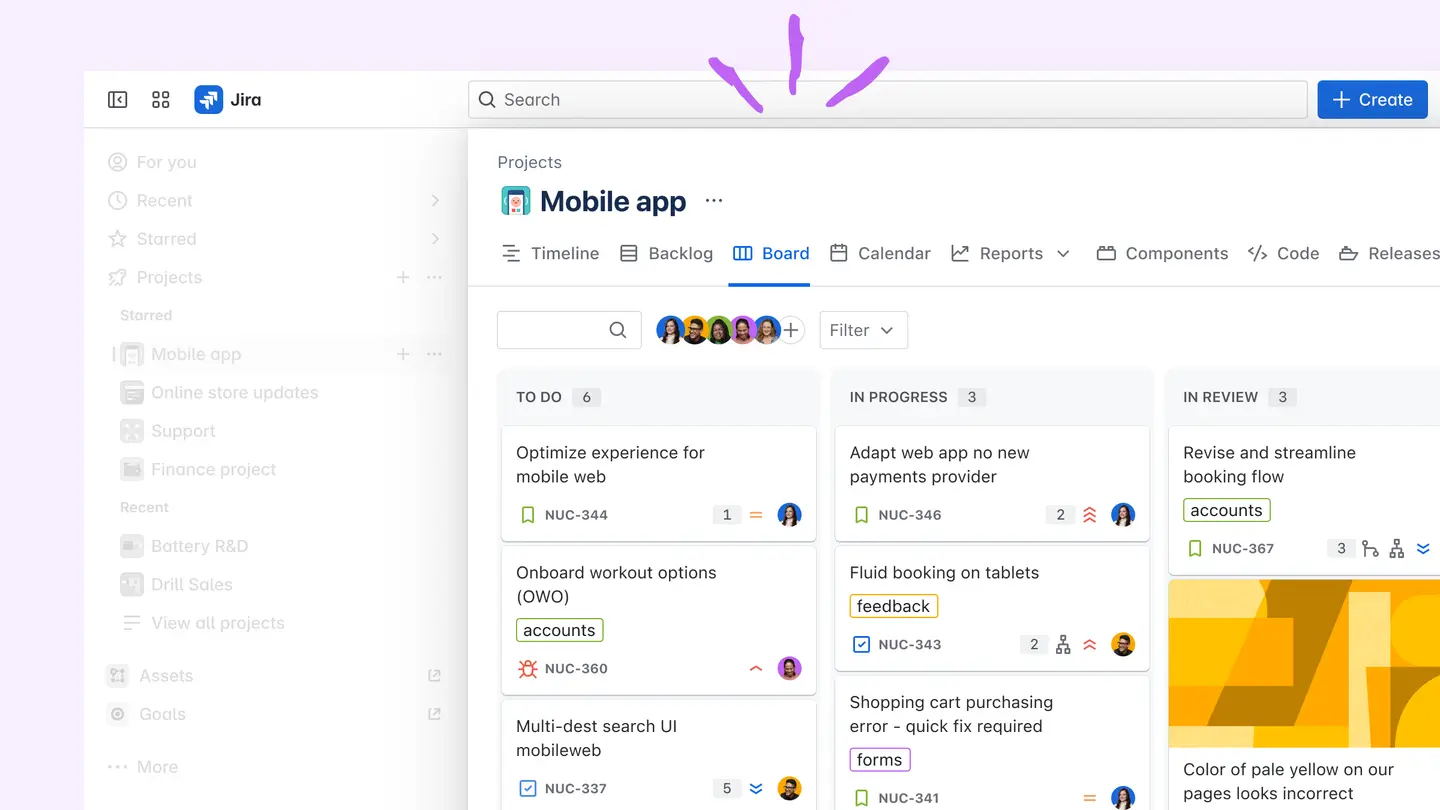

必要に応じてサイドバーのサイズを変更する、または折りたたむことで、メイン コンテンツ エリアを拡張できます。