Aperçu de la navigation dans Jira
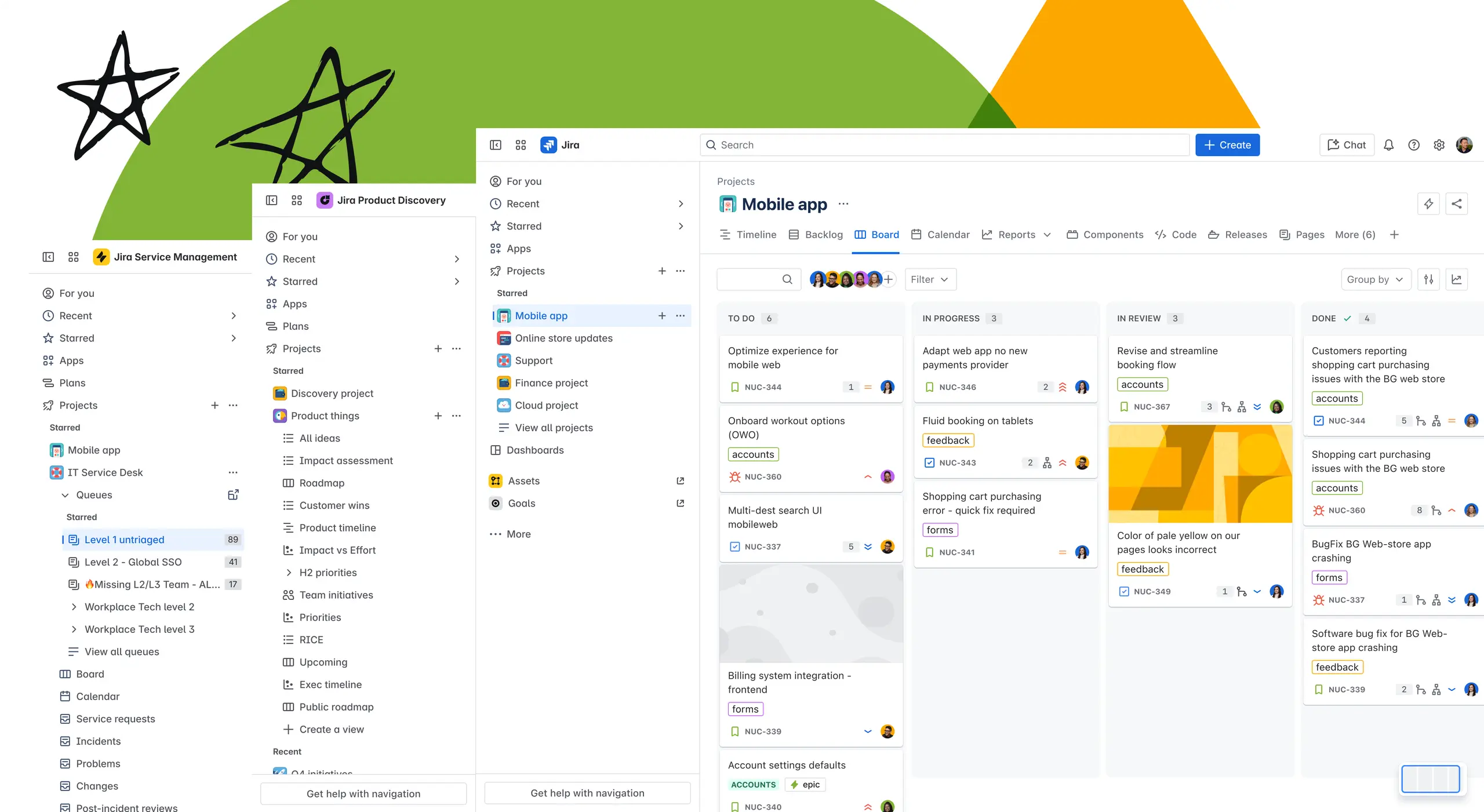
Qu'est-ce que la navigation dans Jira ?
Que vous passiez d'un projet à l'autre, suiviez l'avancement des tâches ou collaboriez avec votre équipe, il est essentiel de trouver rapidement ce dont vous avez besoin. La navigation dans Jira est conçue pour être intuitive, flexible et évolutive en fonction des besoins de votre équipe. Les principaux éléments de la navigation dans Jira sont les suivants :
La barre de navigation supérieure ou barre supérieure : la barre supérieure contient des actions qui affectent l'ensemble de votre site. Il s'agit notamment de la recherche, de la création, du changement de site et d'application, et de l'accès à des éléments utilitaires tels que les notifications, les paramètres globaux, Rovo Chat et votre compte.
La barre de navigation latérale ou barre latérale : la navigation dans Jira commence à partir de la barre latérale, dans laquelle vous pouvez travailler sur plusieurs projets, accéder à des éléments essentiels et utiliser les apps Atlassian.
La navigation dans les projets : vous pouvez passer facilement d'une vue à l'autre et explorer les fonctionnalités relatives au projet que vous consultez.
La zone de contenu principale : la zone de contenu principale est votre espace de travail principal, c'est là que se déroule le travail proprement dit.
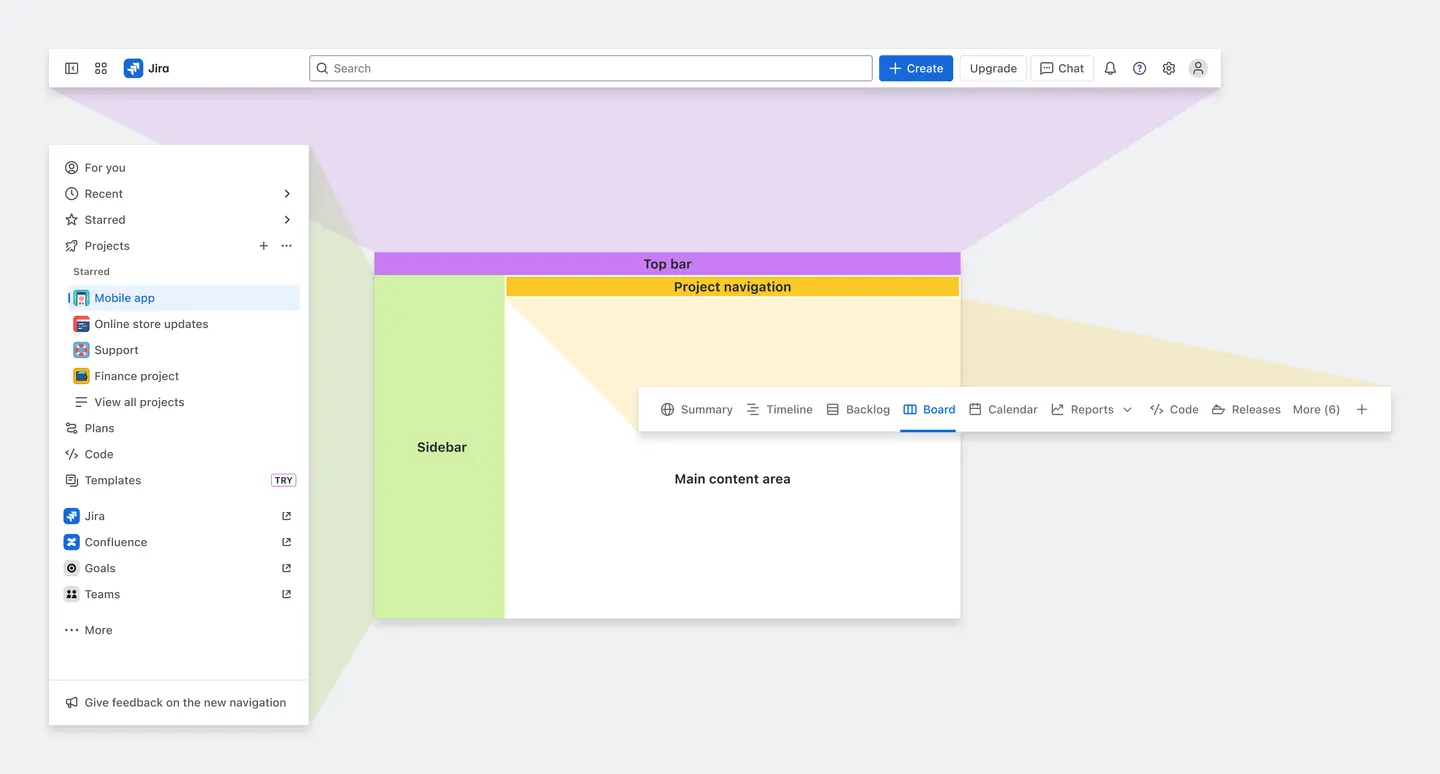
Comprendre votre navigation
La barre supérieure, la barre latérale, la navigation dans les projets et la zone de contenu principale forment ensemble votre vue de la navigation.
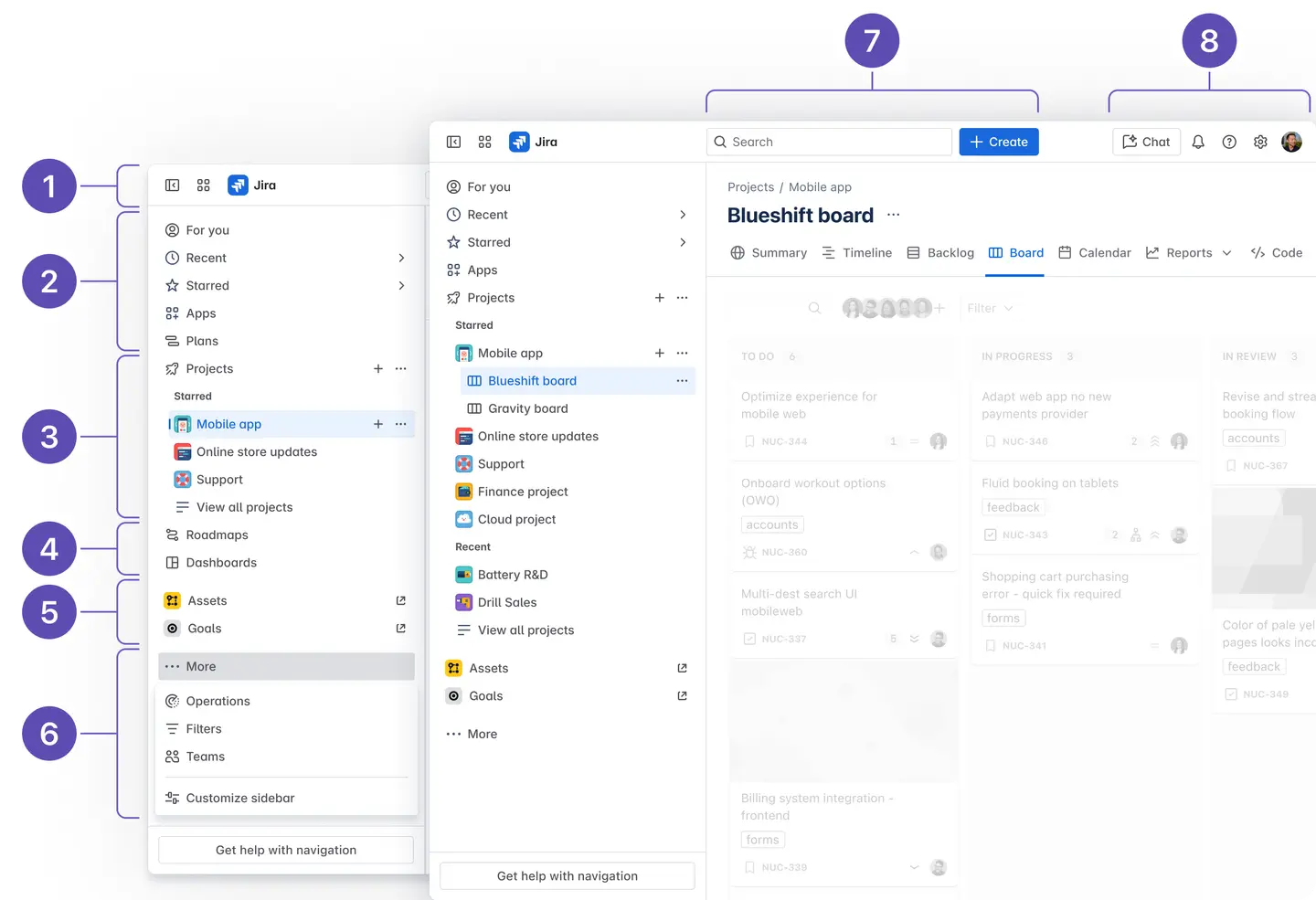
Affichez votre marque ou votre produit, et passez d'un site ou d'une application Atlassian à une autre
Accédez à des éléments essentiels tels que Pour vous, Récent, Favoris et Applications
Parcourez les Projets disponibles et développez-les pour les examiner en détail
Affichez d'autres éléments de navigation tels que les Tableaux de bord
Accéder à Actifs et à Objectifs
Recherchez Plus d'éléments de navigation et Personnalisez la barre latérale
Recherchez parmi tous les produits de votre site, et Créez des tickets et des demandes
Utilisez AI Chat et trouvez des éléments utilitaires tels que Notifications, Paramètres et Compte
Quelle est la meilleure navigation dans Jira ?
La barre de navigation supérieure ou barre supérieure vous permet de rester concentré sur vos tâches essentielles, telles que la recherche et la création. En seulement quelques clics, vous pouvez rechercher et localiser des tickets, des pages et des projets.
Où que vous soyez dans Jira, la barre supérieure est toujours présente, pour vous permettre de localiser facilement votre travail. Les actions et les éléments de la barre supérieure restent les mêmes dans toutes les apps Atlassian, afin d'assurer la cohérence et la fluidité de la navigation dans l'ensemble de ces dernières.
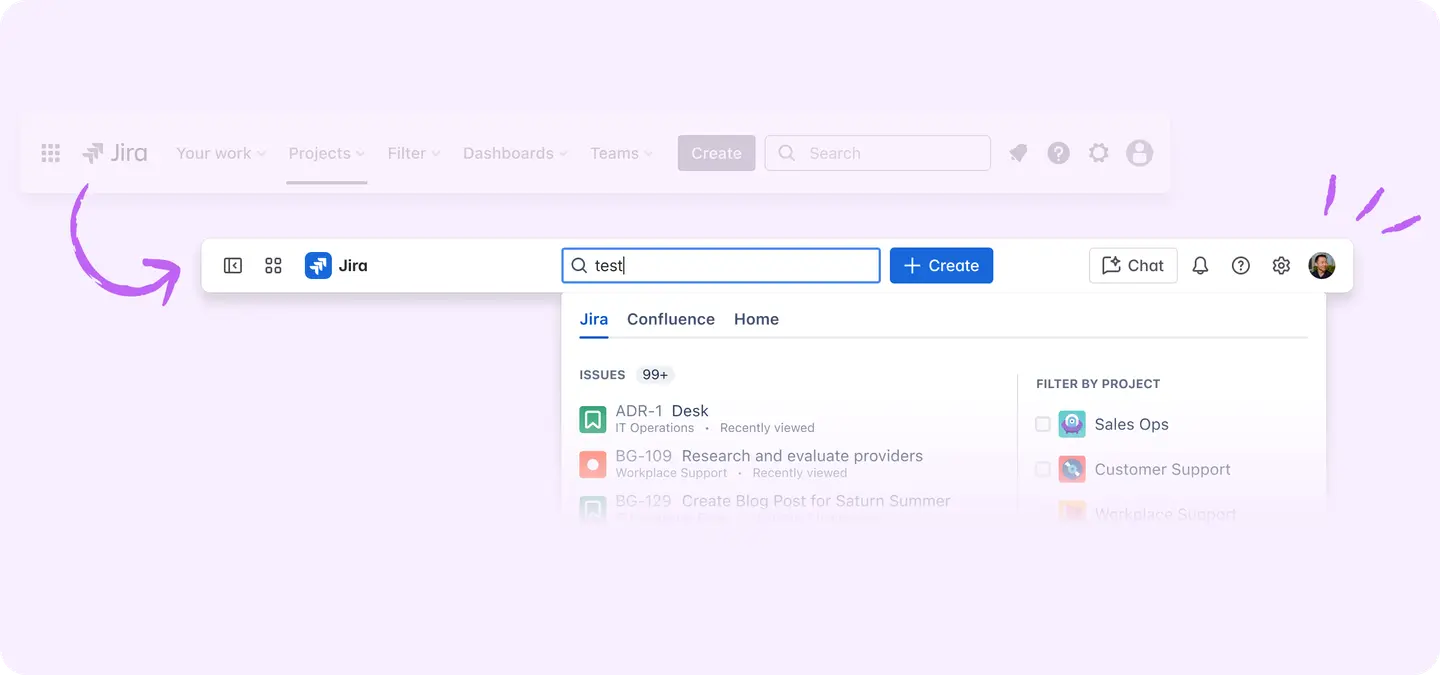
Depuis la barre supérieure, vous pouvez :
Développez et réduisez la barre latérale pour optimiser l'espace disponible sur votre écran
Affichez votre marque ou votre produit, et passez d'une organisation, d'un site ou d'une application Atlassian à une autre
Recherchez et créez facilement des tickets regroupés et centrés sur l'écran pour les rendre plus accessibles
Utilisez le chat et les agents d'IA optimisés par Rovo pour trouver ce que vous recherchez et automatiser vos tâches fréquentes
Accédez aux éléments utilitaires tels que Notifications, Aide, Paramètres généraux et Compte
Qu'est-ce que la barre latérale de Jira ?
La navigation commence à partir de la barre latérale, et vous pouvez travailler sur plusieurs projets et tableaux en passant facilement de l'un à l'autre.
Jira dispose d'une barre latérale permanente pour tous vos travaux afin de vous donner une connaissance contextuelle. Cela vous permet de savoir où vous en êtes à tout moment et d'accéder facilement aux options de navigation.
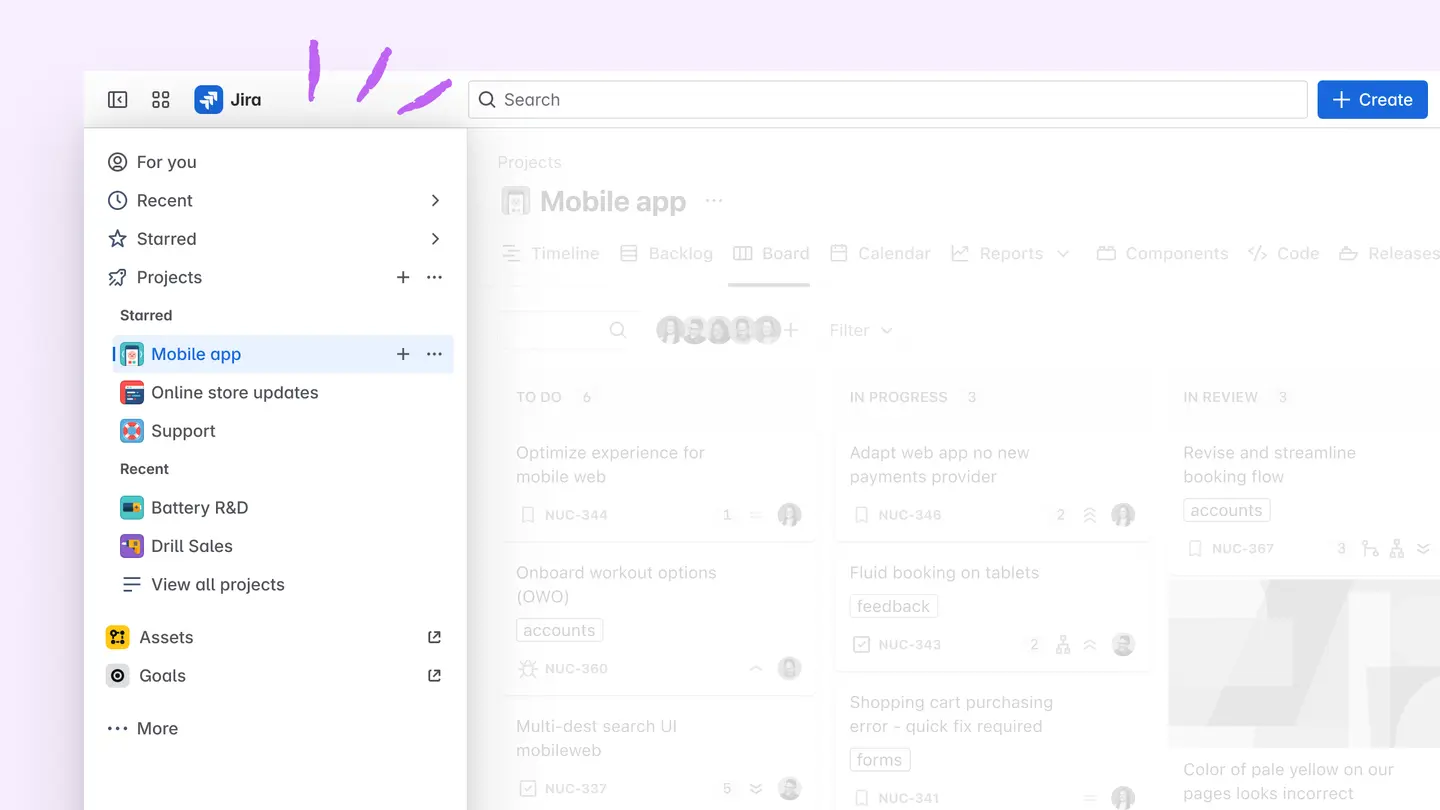
Vous pouvez utiliser la barre latérale pour :
Accéder à des éléments essentiels tels que Pour vous, Récent, Favoris et Applications
Pour vous : un hub personnalisé qui regroupe vos projets récents, les éléments sur lesquels vous avez travaillé, le contenu que vous avez consulté, les tâches qui vous ont été assignées, les éléments favoris, etc.
Récent : les projets, les tickets, les tableaux, les filtres et les tableaux de bord que vous avez consultés, modifiés ou créés.
Favoris : vos éléments préférés que vous avez marqués d'une étoile.
Applications (alias modules complémentaires ou plug-ins) : il s'agit de composants installables qui complètent ou améliorent les fonctionnalités de Jira Cloud.
Travaillez sur vos Projets et développez-les pour naviguer à l'intérieur
Créer un projet
Afficher ou masquer dans la barre latérale
Gérer les projets et les tableaux (uniquement pour les administrateurs)
Afficher les Tableaux de bord et les Filtres
Accéder à Actifs et à Objectifs
Rechercher Plus d'éléments de navigation et les personnaliser
Qu'est-ce que la navigation dans les projets Jira ?
La navigation horizontale dans les projets Jira offre différentes vues qui permettent aux équipes logicielles et métier de travailler de la manière qui leur convient, tout en restant connectées en un seul et même endroit.
Alors que la barre latérale vous permet de naviguer de manière fluide entre différents projets Jira, la navigation dans les projets vous permet de passer d'une vue à l'autre et d'explorer les fonctionnalités relatives au projet que vous consultez. Si vous êtes administrateur de projet, vous pouvez personnaliser la navigation dans les projets afin de répondre aux besoins de votre équipe et de réduire l'encombrement.
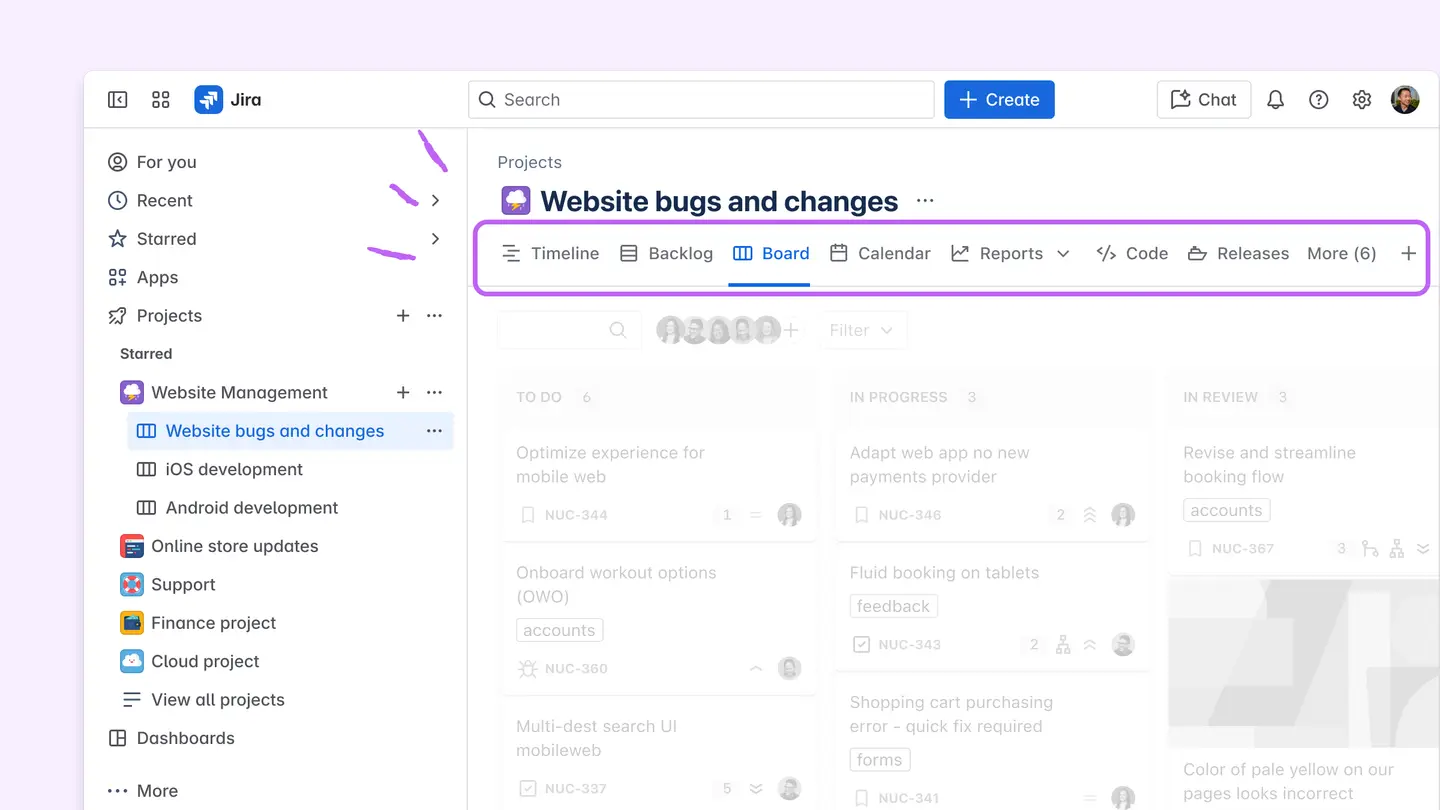
En tant qu'administrateur de projet, vous pouvez :
contrôler ce que votre équipe voit dans la navigation du projet et du tableau
afficher les onglets les plus utiles et les plus importants pour l'équipe, et supprimer ceux qui ne le sont pas
définir une vue par défaut pour un projet ou un tableau afin de simplifier l'attention de l'équipe
renommer et réorganiser les onglets pour refléter le workflow de votre équipe
Lorsque vous apportez des changements à la navigation du projet, ceux-ci affectent toutes les personnes qui ont accès au projet. Donnez donc la priorité aux vues que votre équipe utilise le plus afin d'obtenir une disposition des onglets plus claire et plus ciblée, qui aide à réduire la confusion et permet à tout le monde de rester aligné.
Quelle est la zone de contenu principale ?
Il s'agit de votre espace de travail principal, où vous travaillerez sur des projets, des tableaux et des tickets. Que vous planifiiez des sprints, suiviez des tickets, consultiez une feuille de route ou passiez en revue un tableau, c'est dans cet espace que vous visualisez votre travail et interagissez avec lui.
Le contenu de cet espace est mis à jour de manière dynamique en fonction de votre interaction avec les autres éléments de navigation.
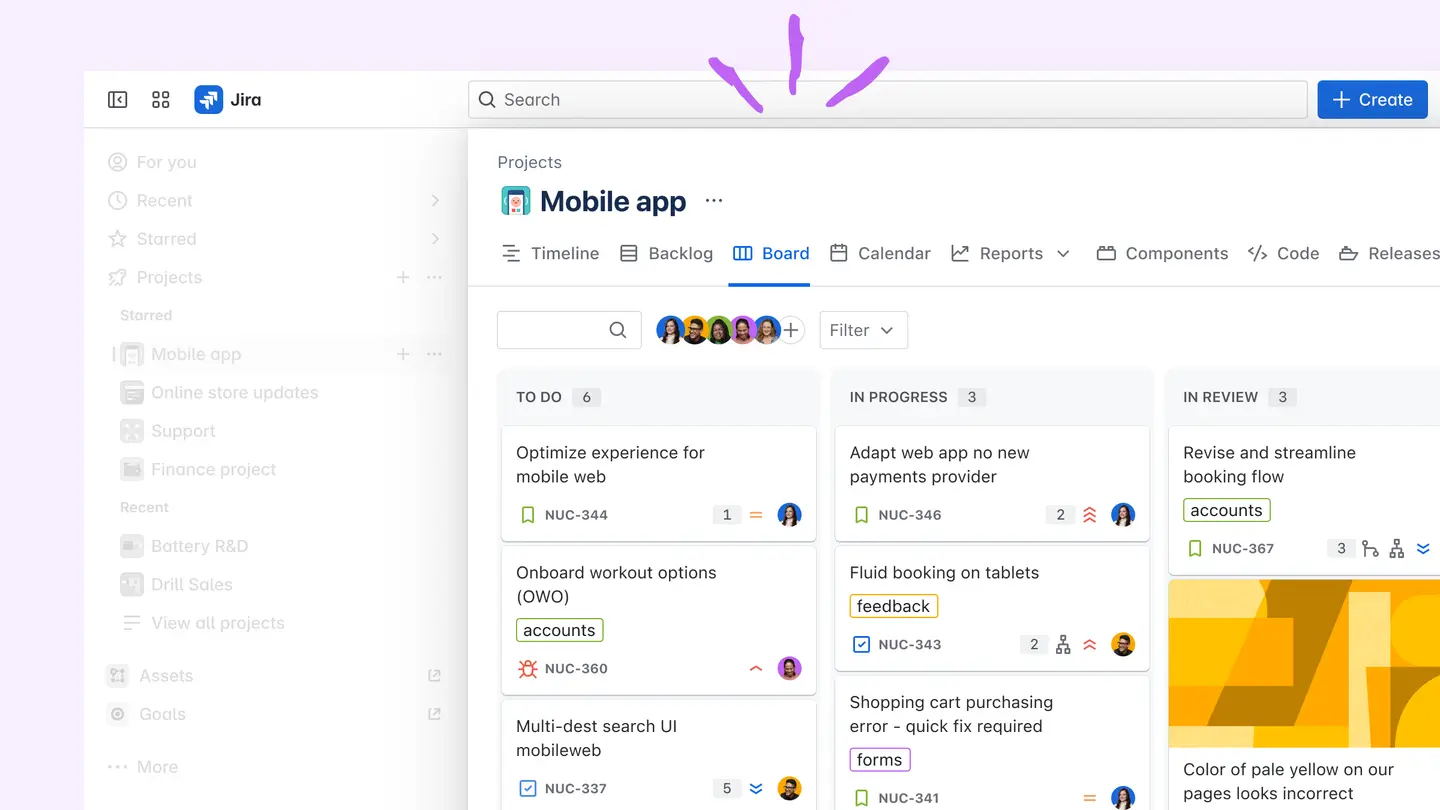

Vous pouvez agrandir votre zone de contenu principale selon vos préférences en redimensionnant ou en réduisant la barre latérale.