Jira 的导航概述
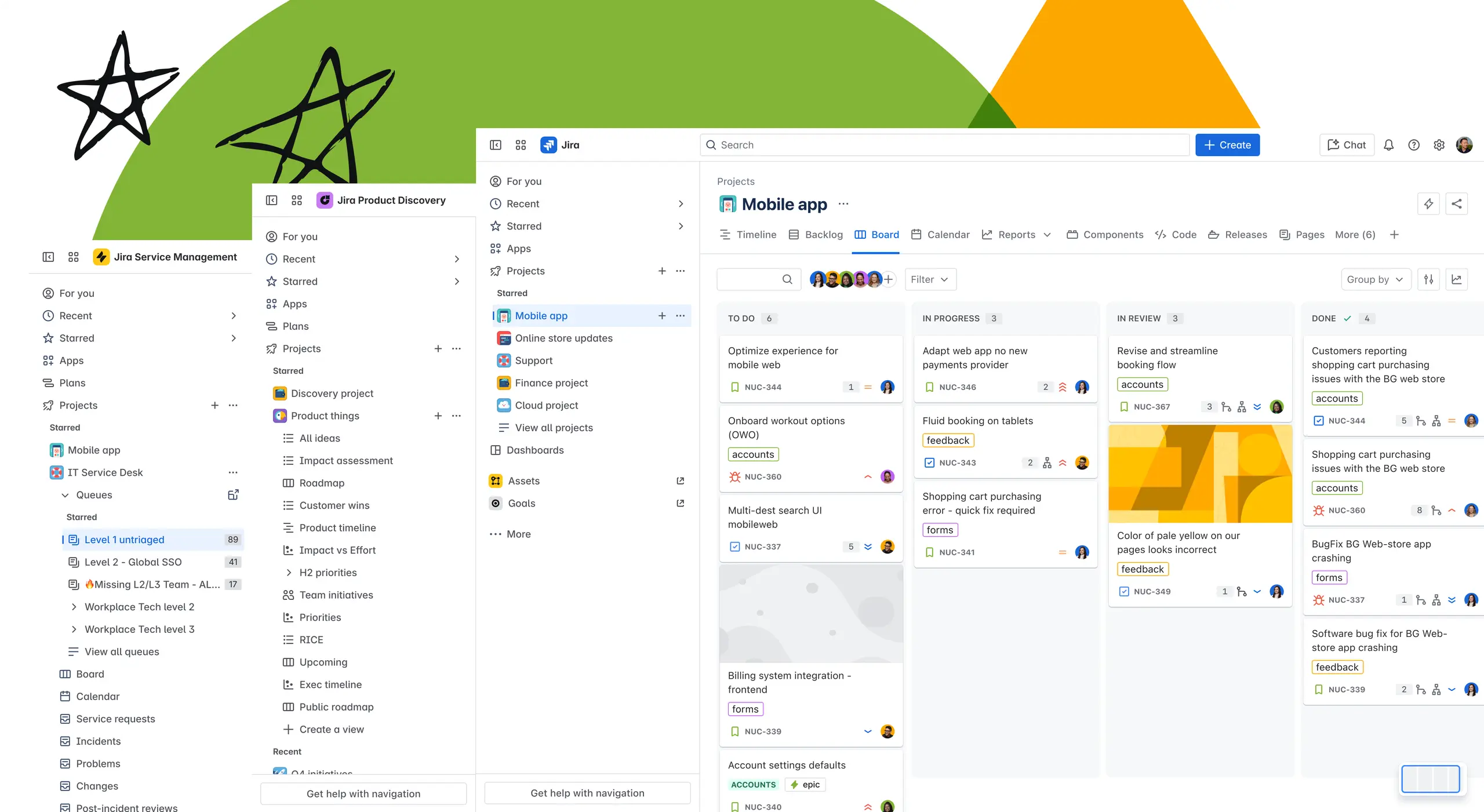
Jira 的导航是什么?
无论是在项目间切换、跟踪进度,还是与团队协作,快速找到所需信息均至关重要。Jira 的导航设计兼具直观性与灵活性,且能根据团队的需求进行扩展。Jira 的导航关键组件包括:
顶部导航或顶部栏:顶部栏包含影响整个站点的操作。其中包括搜索、创建、切换站点和应用,以及访问通知、全局设置、Rovo 聊天和您的帐户等实用工具项目。
侧边导航或侧边栏:Jira 中的导航始于侧边栏,而您可在侧边栏中处理多个项目、访问基本项目和使用 Atlassian 应用。
项目导航:您可以在不同视图之间无缝切换,并浏览与您正在查看的项目相关的功能。
主内容区域:主内容区域是您的主要工作区,同时也是开展实际工作的地方。
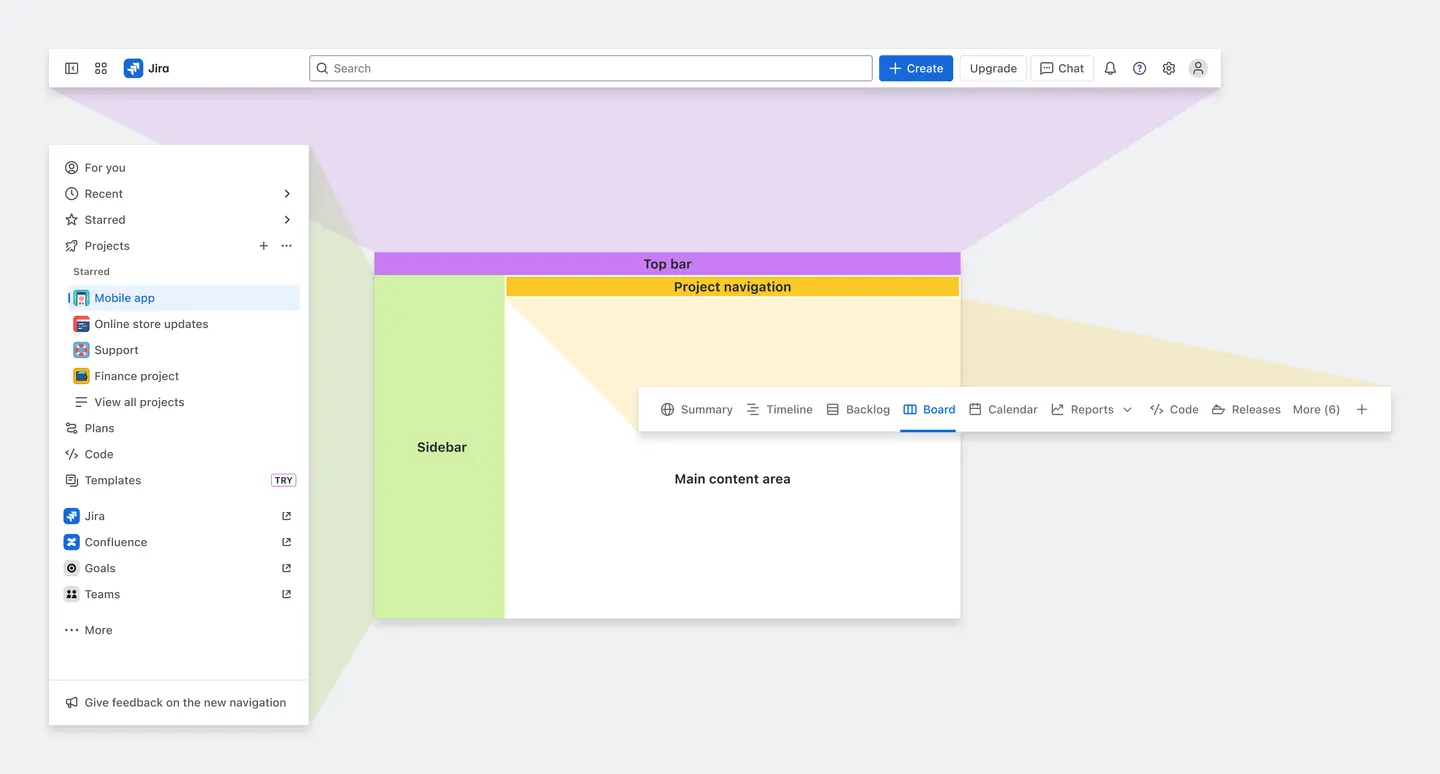
了解您的导航
顶部栏、侧边栏、项目导航和主内容区域共同构成了您的导航视图。
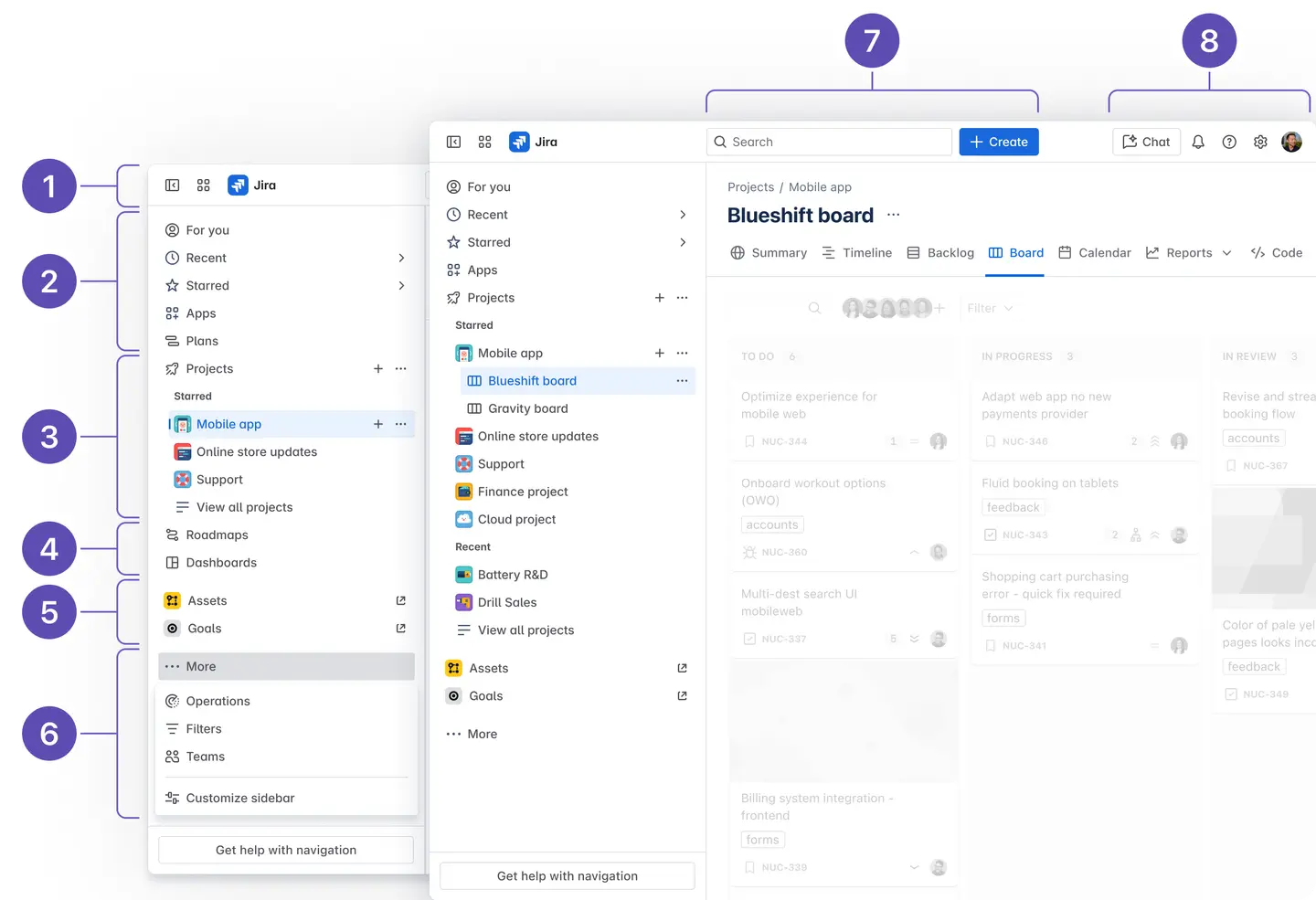
查看您的品牌或产品,并在 Atlassian 站点或应用之间进行切换
访问为您推荐、最近访问、已加星和应用等关键内容
浏览可用项目并展开以在其中导航
查看其他导航项,例如仪表板
转到资产和目标
查找更多导航项并自定义侧边栏
在您站点上的所有产品中搜索,然后创建事务和请求
使用 AI 聊天并查找通知、设置和帐户等实用工具项目
Jira 的顶部导航是什么?
顶部导航或顶部栏将重点聚焦于您的关键任务,例如“搜索”和“创建”。只需单击几下,您就能搜索和查找工作项、页面与项目。
无论您位于 Jira 中的哪个位置,顶部栏都始终可见,因此您可以轻松找到自己的工作内容。为确保一致性及在不同 Atlassian 应用中实现流畅导航,顶部栏上的操作与元素会在各 Atlassian 应用间保持相同。
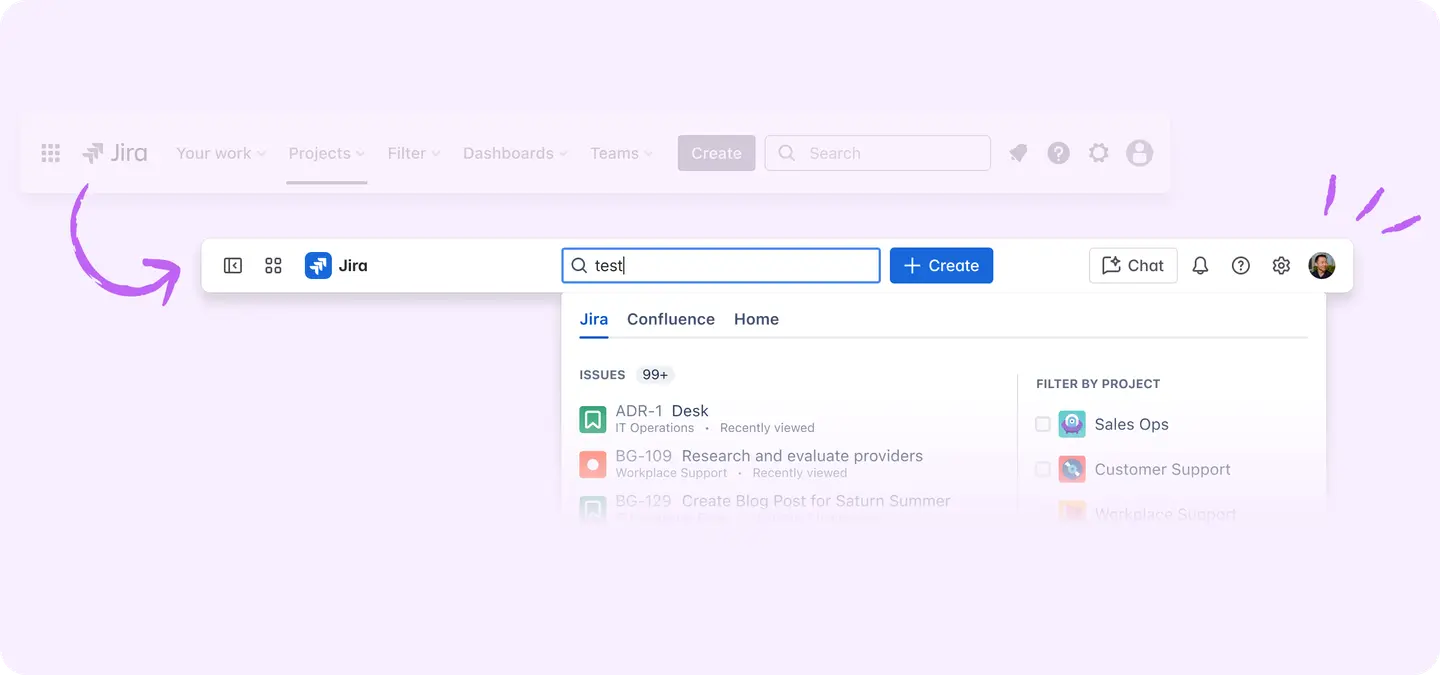
在顶部栏中,您可以:
展开或收起侧边栏以最大化屏幕空间
查看您的品牌或产品,并在 Atlassian 组织、站点或应用之间进行切换
轻松搜索和创建工作项,这些工作项会被集中分组并显示在屏幕中央,以确保它们最易于访问
使用由 Rovo 赋能的 AI 聊天工具和支持人员,快速找到您所需的信息,并将日常高频任务自动化
访问实用功能项,例如通知、帮助、全局设置和帐户
Jira 的侧边栏是什么?
导航从侧边栏开始,您可以轻松在多个项目和面板之间切换,从而跨项目和面板开展工作。
Jira 在您所有的工作界面中都设有一个固定的侧边栏,为您提供上下文感知功能。这能确保您随时清楚自己所处的位置,并且能便捷地使用各项导航选项。
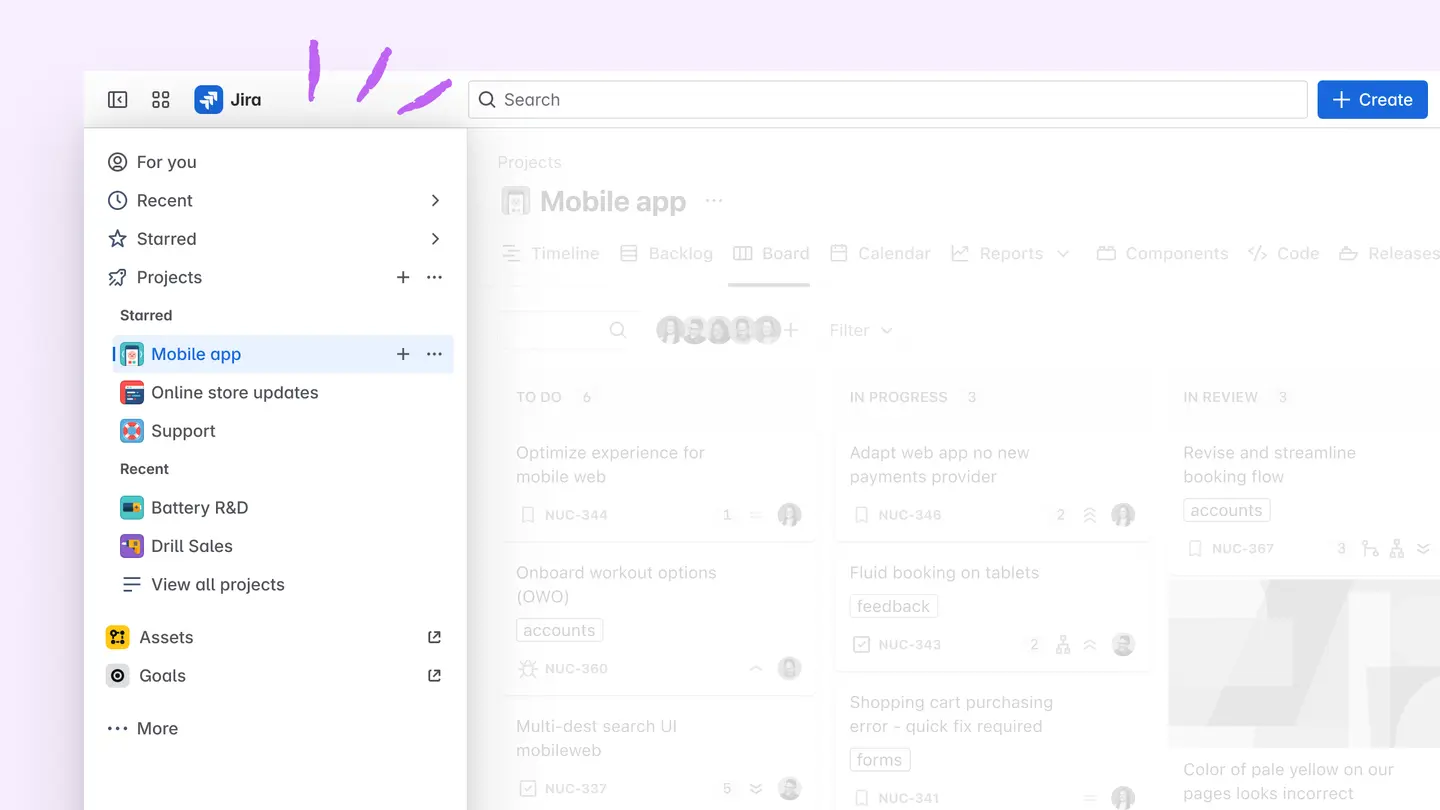
您可以使用侧边栏执行以下操作:
访问“为您推荐”、“最近访问”、“已加星标”和“应用”等必要内容
为您推荐:一个个性化中心,包含您的近期项目、曾处理过的事项、浏览过的内容、被分配给您的工作、已加星标事项等。
最近访问:您访问、编辑或创建的项目、事务、面板、筛选器和仪表板。
已加星标:使用加星标记的常用项目。
应用(又名加载项或插件):这些是可安装的组件,用于补充或增强 Jira Cloud 的功能。
处理您的项目并扩展以在其中导航
创建一个新项目
在侧边栏中显示或隐藏
管理项目和面板(仅限管理员)
查看仪表板和筛选器
转到资产和目标
查找更多导航项并对其进行自定义
Jira 的项目导航是什么?
Jira 中的横向项目导航提供了多种视图,让软件团队和业务团队能够以适合自己的方式开展工作,同时在同一平台上保持联动。
侧边栏可让您在不同的 Jira 项目之间无缝导航,而项目导航则能让您在不同视图之间切换,并探索与当前查看项目相关的各项功能。如果您是项目管理员,则可以自定义项目导航,以满足团队的需求并减少混乱。
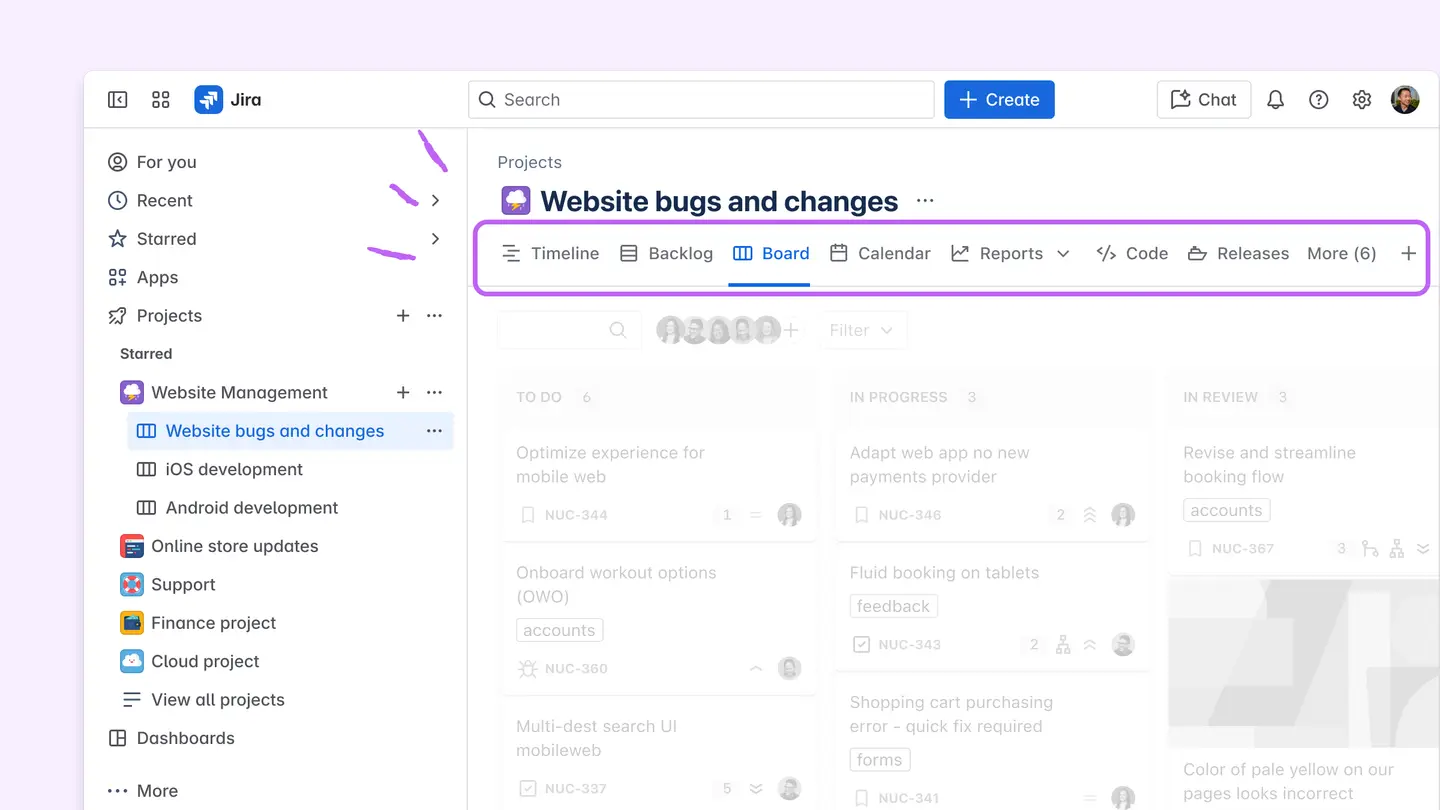
作为项目管理员,您可以:
控制您的团队在项目和面板导航中看到的内容
显示对团队最有用和最重要的选项卡,并移除无关的选项卡
为项目或面板设置默认,以简化团队的关注点
重命名选项卡和调整选项卡顺序以反映团队的工作流
当您对项目导航进行更改时,这些更改会影响所有有权访问该项目的人。因此,请优先展示团队最常用的视图,打造简洁聚焦的选项卡布局,这样有助于减少混乱,确保团队成员协同一致。
主内容区域是什么?
这是您的主要工作区,您将在其中处理项目、面板和工作项。无论您是在规划冲刺、跟踪事务、查看路线图还是审查面板,这里都是您查看工作并与之交互的空间。
此空间中的内容会根据您与其他导航项的交互动态更新。
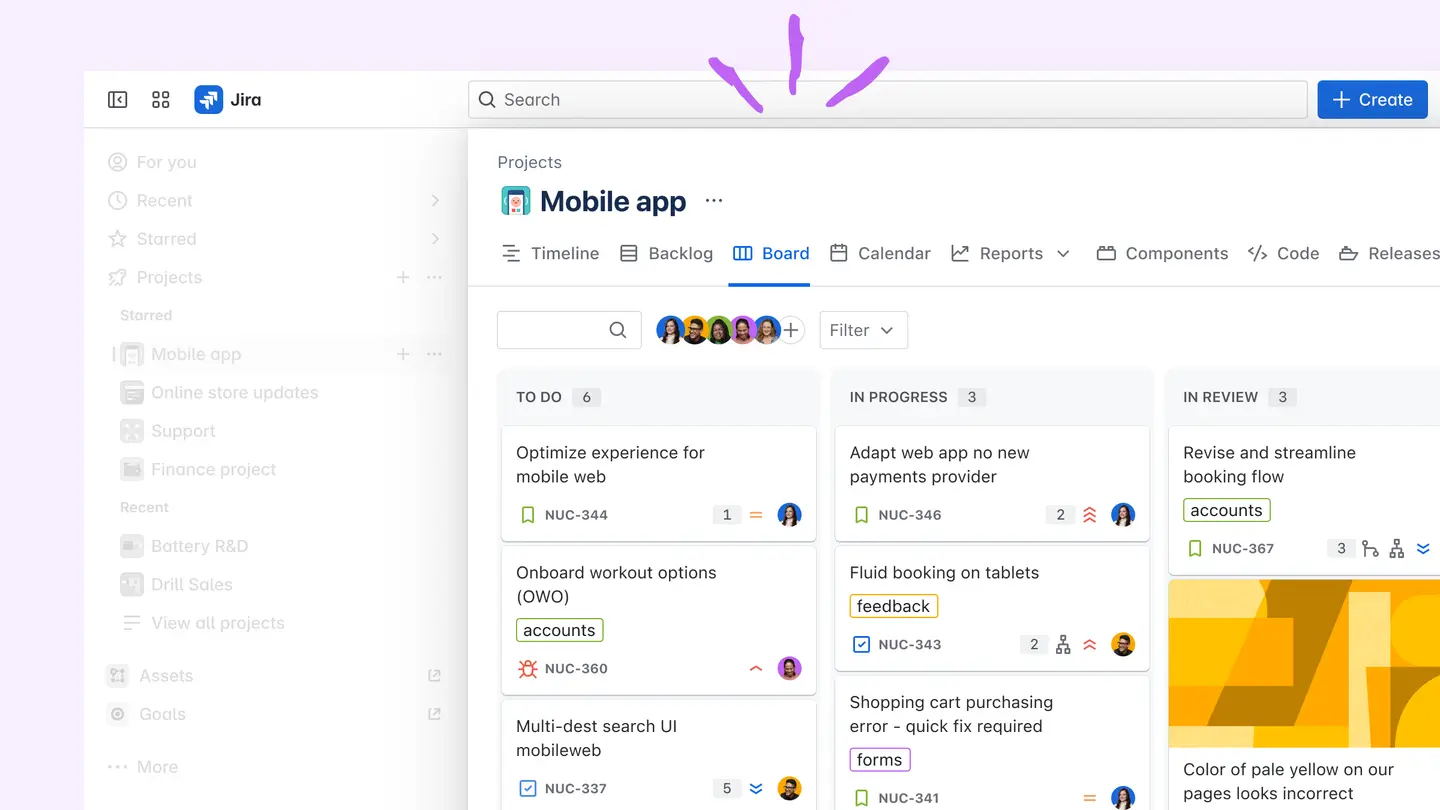

您可以根据自己的偏好,通过调整侧边栏的大小或收起侧边栏,来扩大主内容区域。