Übersicht über die Navigation in Jira
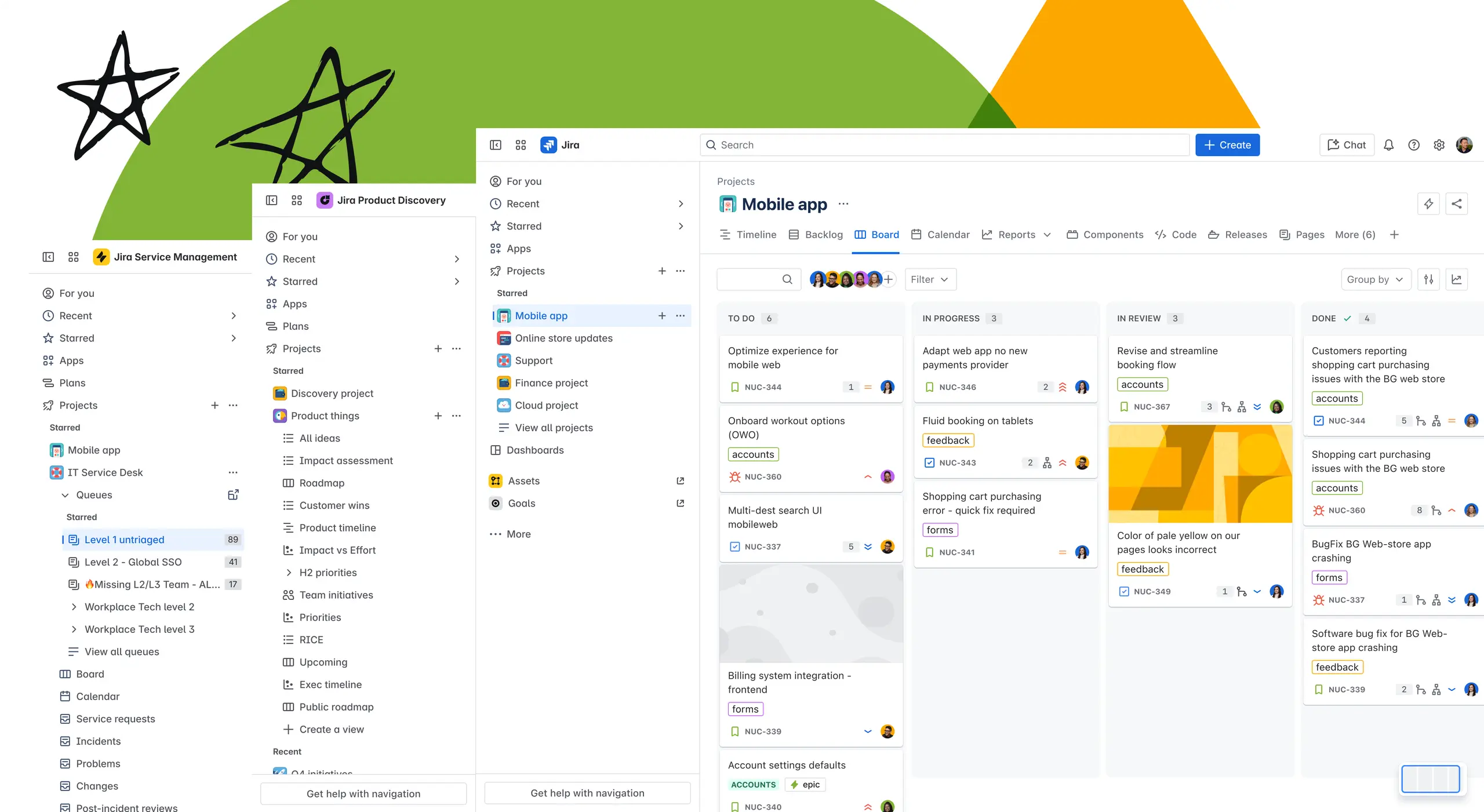
Wie funktioniert die Navigation in Jira?
Ob du zwischen Projekten wechselst, den Fortschritt nachverfolgst oder mit deinem Team zusammenarbeitest: Du möchtest schnell das Benötigte finden. Die Navigation in Jira gestaltet sich intuitiv und flexibel und skaliert mit den Bedürfnissen deines Teams. Zu den wichtigsten Komponenten der Navigation in Jira zählen:
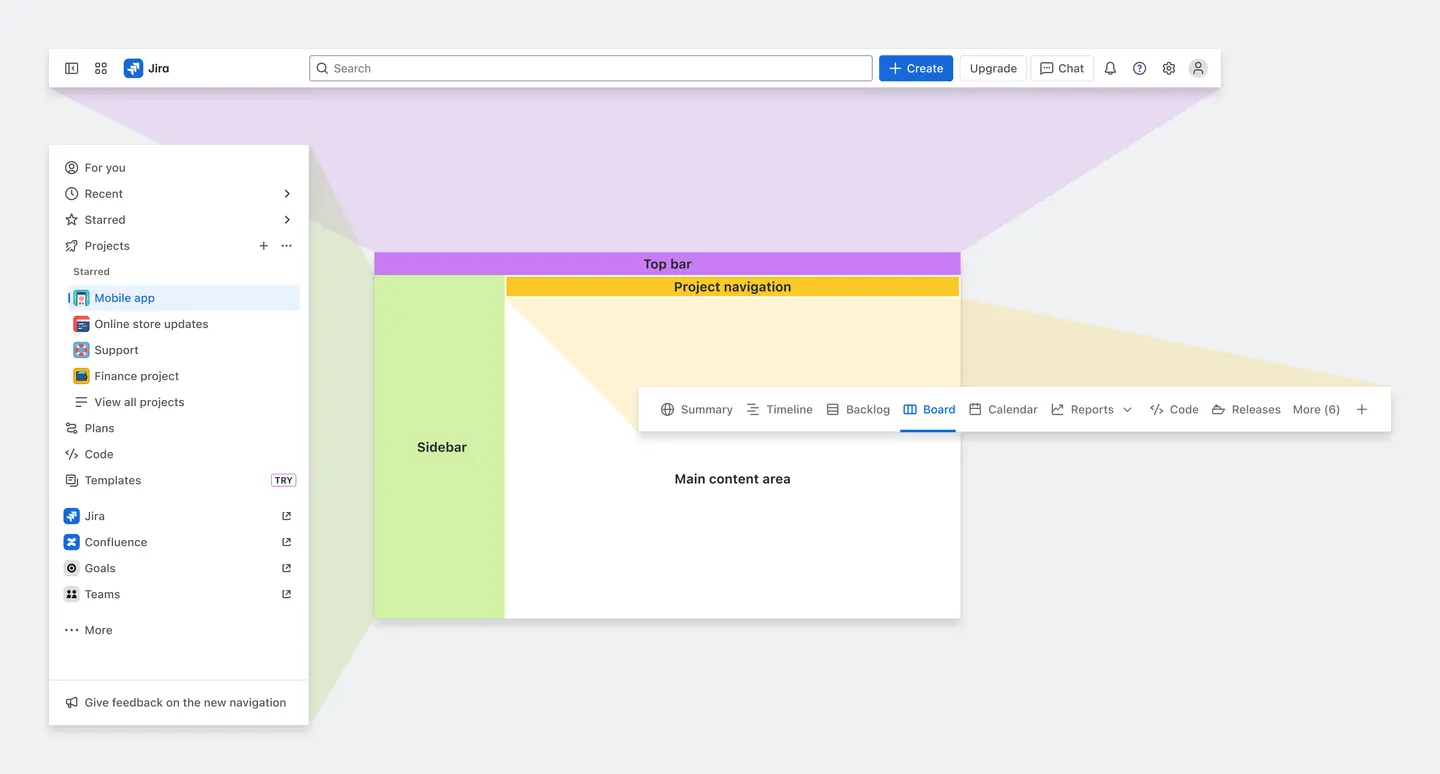
Obere Navigationsleiste oder obere Leiste: Hier findest du Aktionen, die sich auf deine gesamte Site auswirken. Dazu gehören das Durchsuchen, Erstellen und Wechseln von Sites und Apps sowie der Zugriff auf nützliche Elemente wie Benachrichtigungen, globale Einstellungen, Rovo-Chat und dein Konto.
Seitennavigation oder Seitenleiste: Ausgangspunkt für die Navigation in Jira ist die Seitenleiste, in der du projektübergreifend arbeiten, auf wichtige Elemente zugreifen und Atlassian-Apps verwenden kannst.
Projektnavigation: Du kannst nahtlos zwischen verschiedenen Ansichten wechseln und Funktionen aufrufen, die zum betrachteten Projekt gehören.
Hauptinhaltsbereich: Der Hauptinhaltsbereich ist dein primärer Arbeitsbereich, und hier wird die eigentliche Arbeit geleistet.
Informationen zur Navigation
Die obere Leiste, die Seitenleiste, die Projektnavigation und der Hauptinhaltsbereich bilden zusammen deine Navigationsansicht.
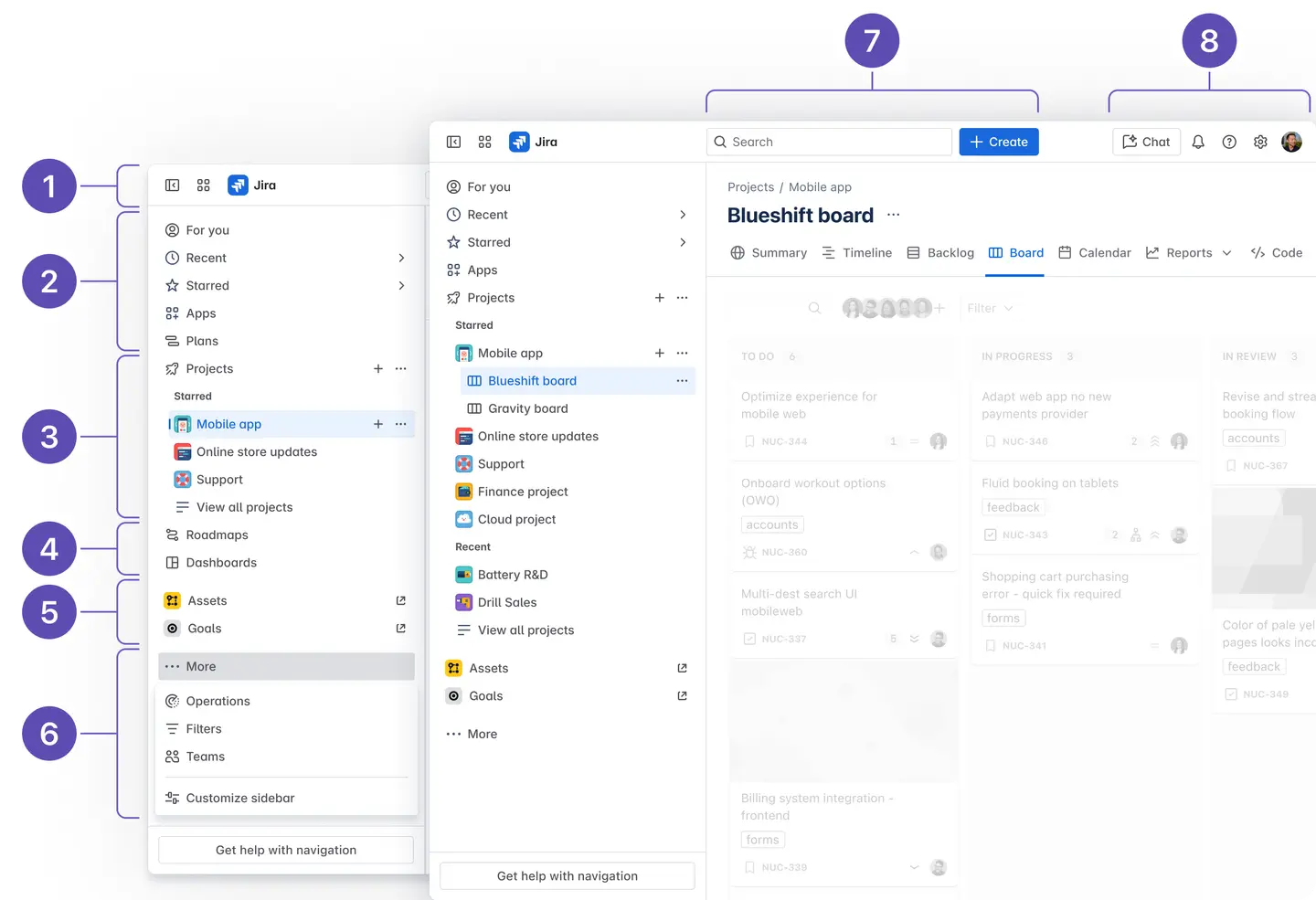
Deine Marke oder dein Produkt ansehen und zwischen Atlassian-Sites oder -Apps hin- und herwechseln
Auf wichtige Elemente wie Für Sie, Zuletzt angezeigt und Mit Stern markiert und Apps zugreifen
Verfügbare Projekte durchsuchen und erweitern, um darin zu navigieren
Andere Navigationselemente wie Dashboards ansehen
Navigiere zu Assets und Ziele.
Weitere Navigationselemente auffinden und Seitenleiste anpassen
Alle Produkte auf deiner Site durchsuchen und Vorgänge und Anfragen erstellen
AI-Chat nutzen und nützliche Elemente wie Benachrichtigungen, Einstellungen und Konto finden
Wie funktioniert die obere Navigationsleiste in Jira?
Dank der oberen Navigationsleiste oder der oberen Leiste kannst du dich auf deine wichtigsten Aufgaben wie Suchen und Erstellen konzentrieren. Mit nur wenigen Klicks suchst und findest du Vorgänge, Seiten und Projekte.
Egal wo du dich in Jira befindest, die obere Leiste ist immer vorhanden, sodass du deine Vorgänge leicht findest. Die Aktionen und Elemente in der oberen Leiste sind in allen Atlassian-Apps gleich, damit du überall reibungslos navigieren kannst.
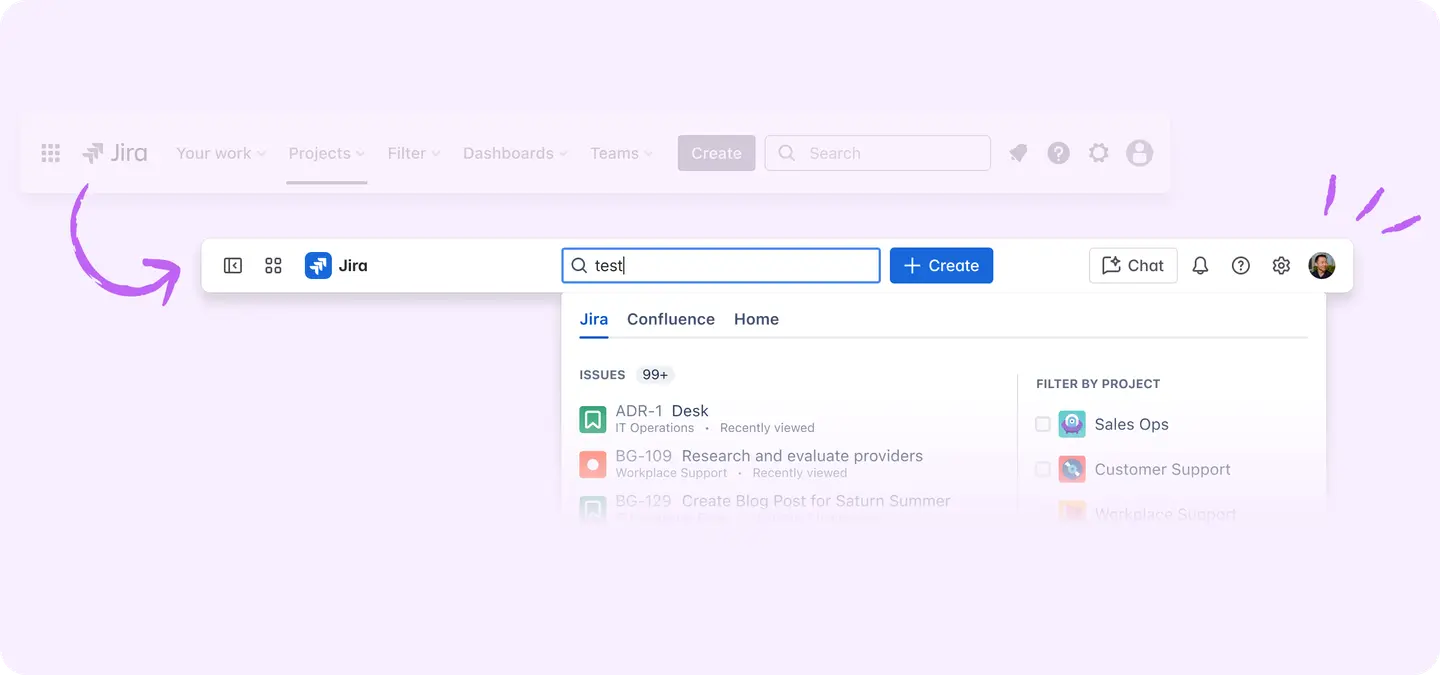
Von der oberen Leiste aus kannst du:
Blende die Seitenleiste ein oder aus, um die Bildschirmfläche zu maximieren
Sieh dir deine Marke oder dein Produkt an und wechsle zwischen Atlassian-Organisationen, -Sites oder -Apps hin und her
Erstelle und suche ganz einfach nach Vorgängen, die für praktischen Zugriff zentral und gruppiert auf dem Bildschirm angezeigt werden
Nutze den KI-Chat und die Agenten von Rovo, um das Gesuchte zu finden und wiederkehrende Aufgaben zu automatisieren
Greife auf Dienstprogramme wie Benachrichtigungen, Hilfe, globale Einstellungen und dein Konto zu
Was ist die Seitenleiste in Jira?
Die Navigation beginnt in der Seitenleiste. Von dort aus hast Zugriff auf alle Projekte und Boards, zwischen denen du einfach wechseln kannst.
Jira verfügt über eine durchgängige Seitenleiste für all deine Vorgänge, die dir einen ganzheitlichen Überblick verschafft. Das stellt sicher, dass du jederzeit weißt, wo du dich befindest, und einfachen Zugriff auf die Navigationsoptionen hast.
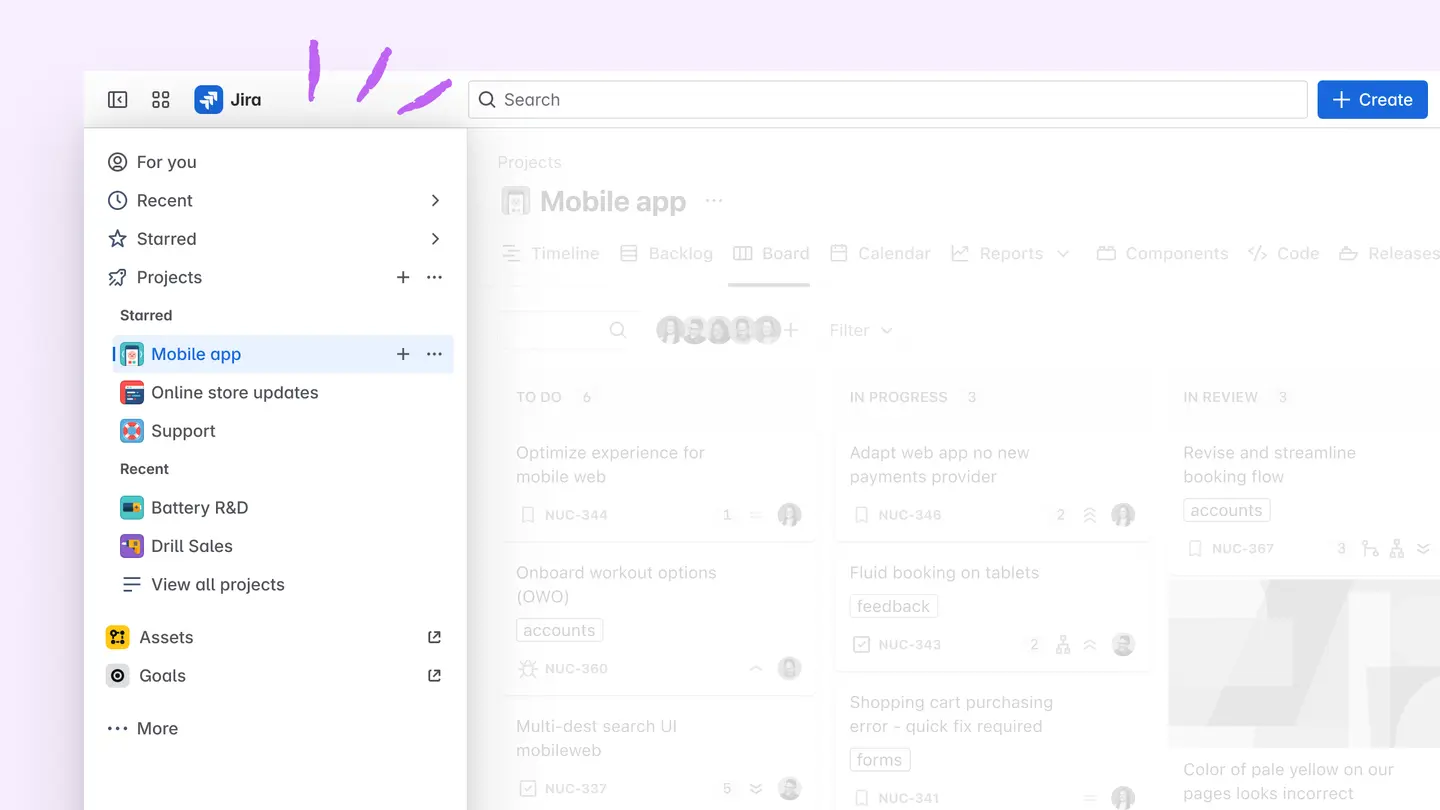
Du kannst die Seitenleiste verwenden, um:
auf wichtige Elemente wie "Für Sie", "Zuletzt angezeigt" und "Mit Stern markiert" zuzugreifen
Für Sie: Ein personalisierter Hub mit deinen letzten Projekten, Elementen, an denen du gearbeitet hast, Inhalten, die du angesehen hast, Vorgängen, die dir zugeordnet sind, mit Stern markierten Elementen und vielem mehr
Zuletzt angezeigt: Projekte, Vorgänge, Boards, Filter und Dashboards, die du besucht, bearbeitet oder erstellt hast
Mit Stern markiert: Deine wichtigen Elemente, die du mit einem Stern markiert hast
Apps (auch bekannt als Add-Ons oder Plug-ins): Installierbare Komponenten, die die Funktionalität von Jira Cloud ergänzen oder verbessern
an deinen Projekten zu arbeiten und sie für einfachen Zugriff ein oder auszublenden
Neues Projekt erstellen
Blende sie in der Seitenleiste ein oder aus
Verwalte Projekte und Boards (nur für Admins)
Dashboards und Filter anzuzeigen
Navigiere zu Assets und Ziele.
weitere Navigationselemente zu finden und anzupassen
Was ist die Projektnavigation in Jira?
Die horizontale Projektnavigation in Jira bietet verschiedene Ansichten, die es Software- und Business-Teams ermöglichen, so zu arbeiten, wie es für sie am besten passt, und dabei zentral in Verbindung zu bleiben.
Während du mit der Seitenleiste nahtlos zwischen verschiedenen Jira-Projekten navigieren kannst, ermöglicht dir die Projektnavigation den Wechsel zwischen verschiedenen Ansichten und Funktionen, die für das gerade angezeigte Projekt relevant sind. Wenn du Projektadmin bist, kannst du die Projektnavigation an die Bedürfnisse deines Teams anpassen und eine übersichtliche Umgebung schaffen.
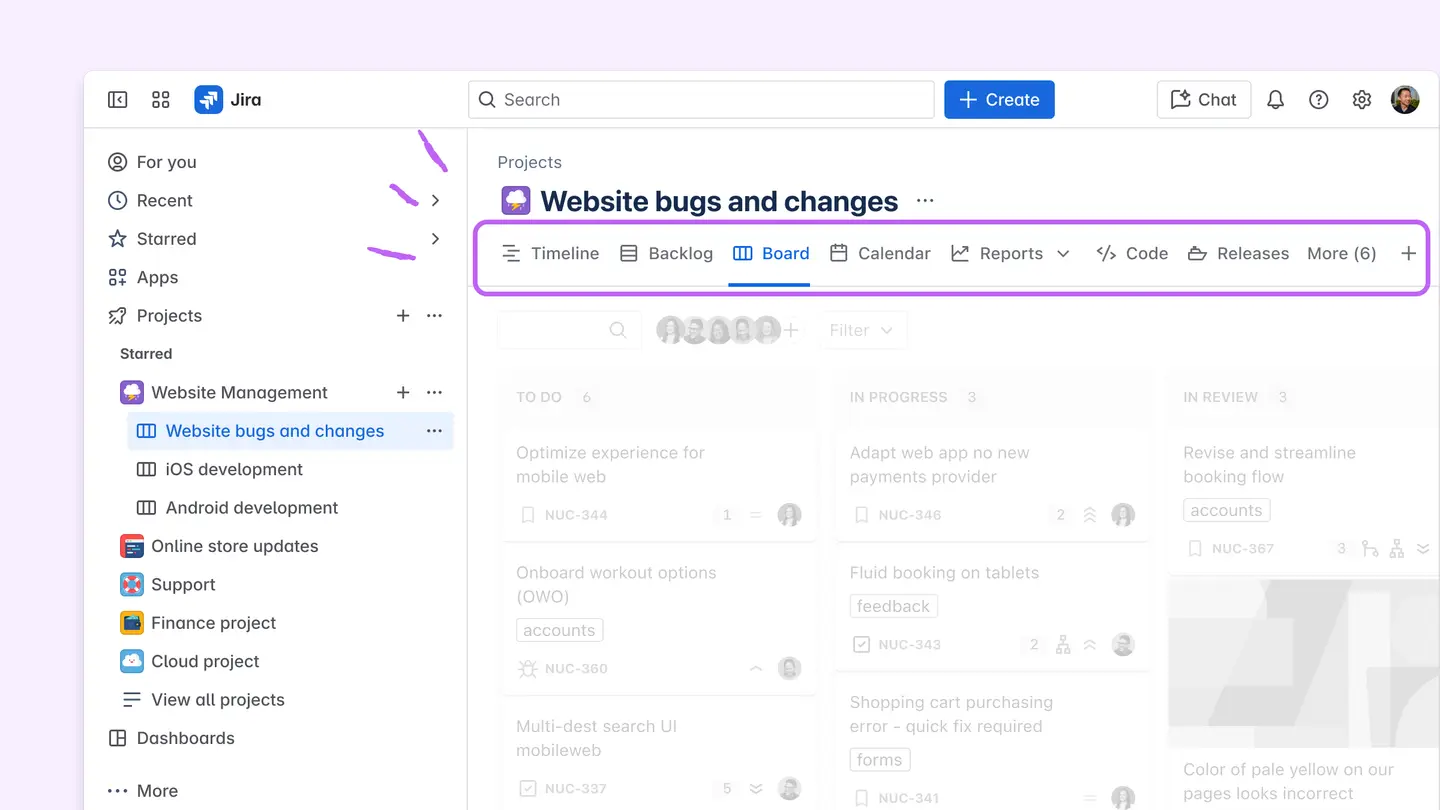
Als Projektadmin kannst du:
kontrollieren, was dein Team in der Projekt- und Boardnavigation sieht,
die Tabs anzeigen, die für das Team am nützlichsten und wichtigsten sind, und alle anderen entfernen,
eine Standardansicht für ein Projekt oder ein Board festlegen, um den Fokus des Teams zu optimieren,
Tabs umbenennen und neu anordnen, um den Workflow deines Teams widerzuspiegeln.
Wenn du Änderungen an der Projektnavigation vornimmst, wirken sich diese auf alle aus, die Zugriff auf das Projekt haben. Priorisiere also die Ansichten, die dein Team am häufigsten nutzt. Erstelle ein übersichtlicheres, fokussiertes Tab-Layout, das hilft, Verwirrung zu vermeiden und eine gute Zusammenarbeit zu ermöglichen.
Was ist der Hauptinhaltsbereich?
Das ist dein primärer Arbeitsbereich, wo du an Projekten, Boards und Vorgängen arbeitest. Ganz gleich, ob du Sprints planen, Probleme verfolgen, eine Roadmap anzeigen oder ein Board überprüfen möchtest – dies ist der Bereich, in dem du deine Vorgänge siehst und mit ihnen interagieren kannst.
Der Inhalt in diesem Bereich wird basierend auf deinen Interaktionen mit anderen Navigationselementen dynamisch aktualisiert.
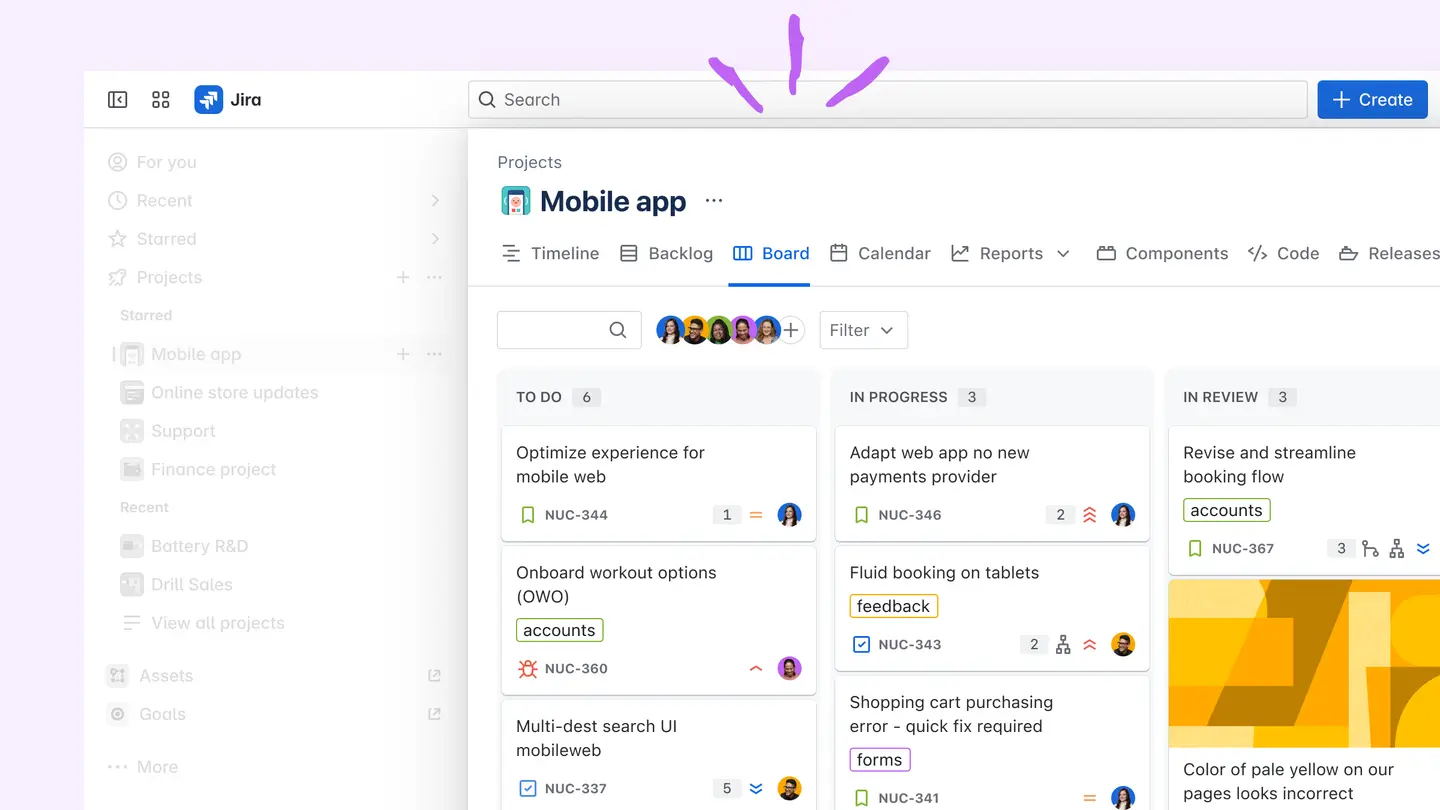

Du kannst den Hauptinhaltsbereich nach Belieben erweitern, indem du die Größe der Seitenleiste änderst oder sie ausblendest.