Visão geral da navegação do Jira
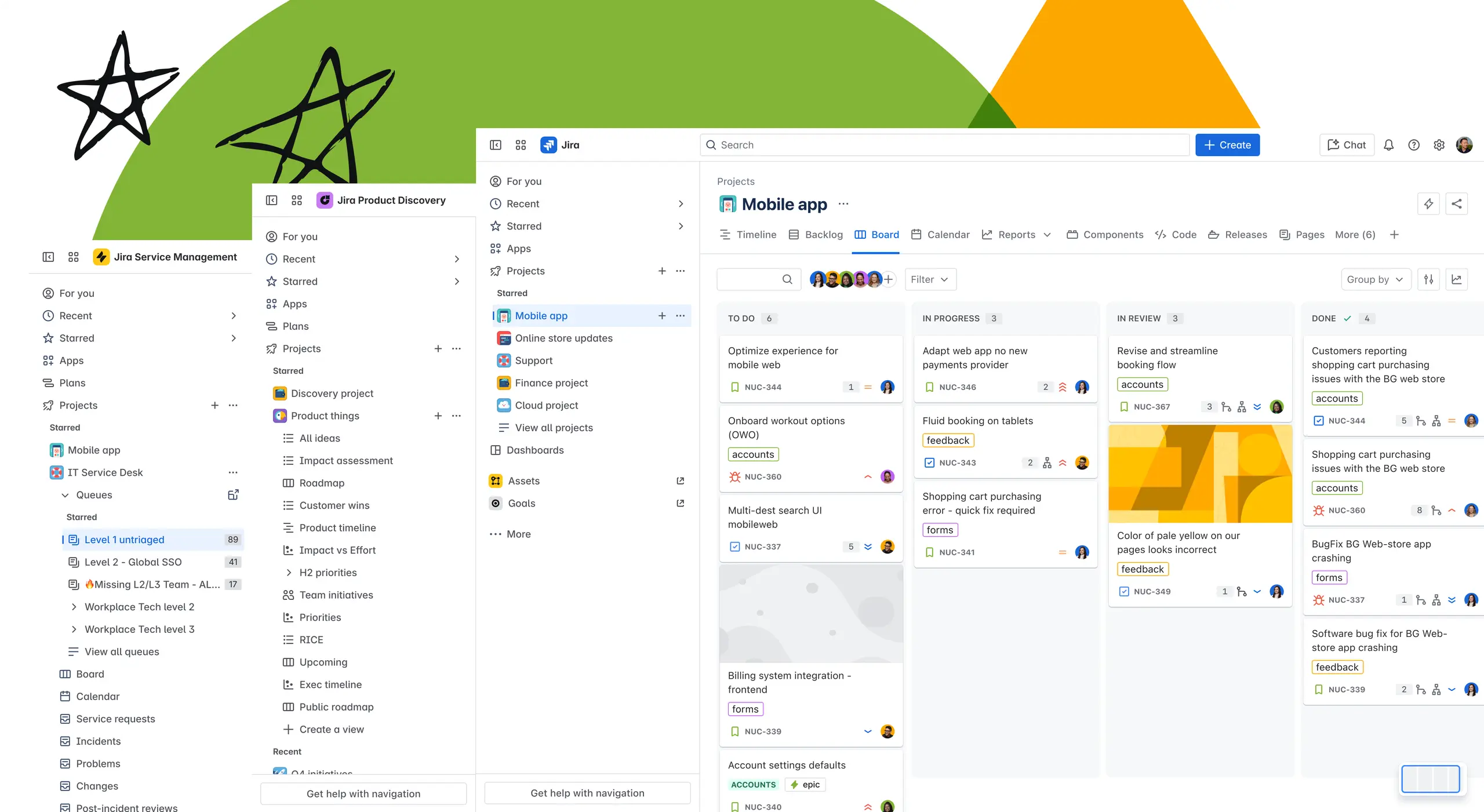
O que é a navegação do Jira?
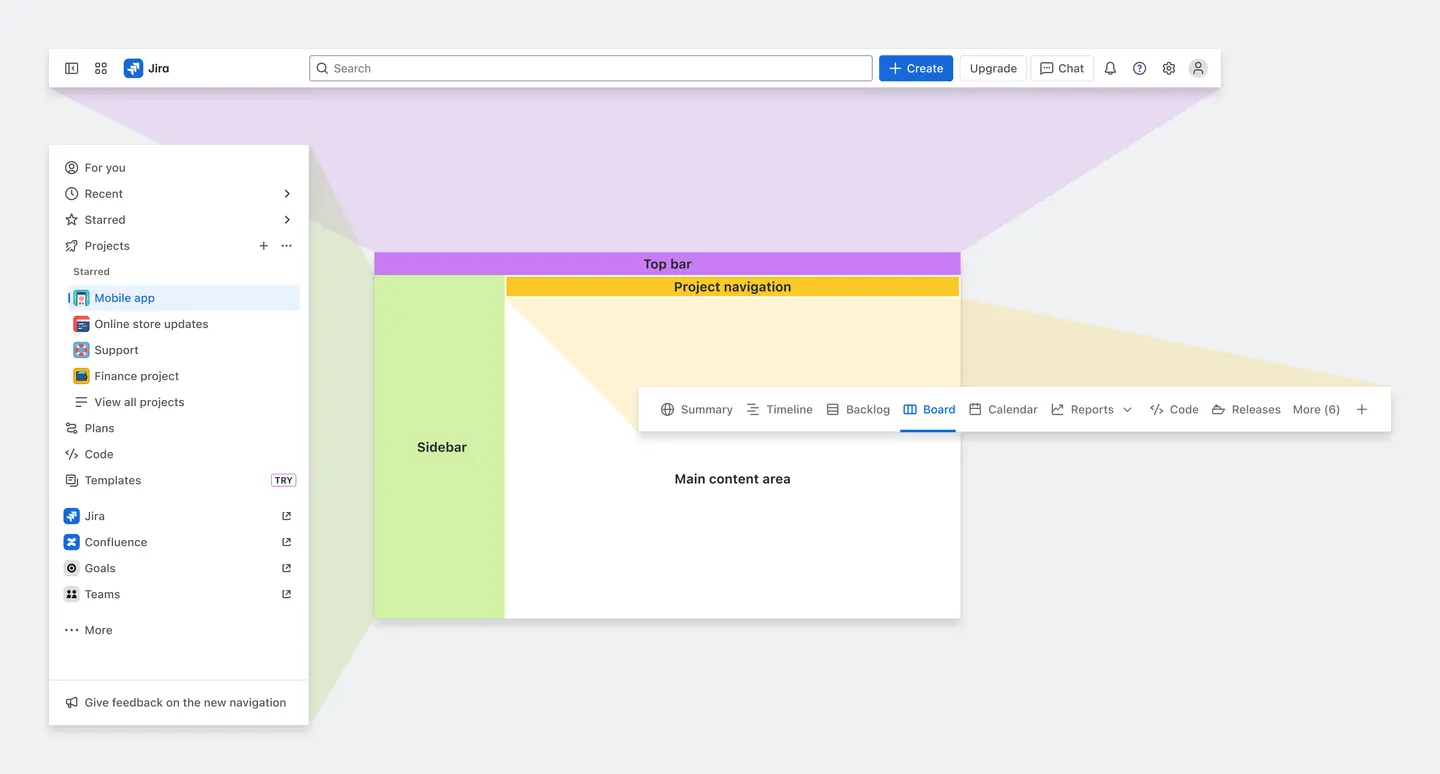
É essencial encontrar o que você precisa com rapidez, seja ao alternar entre projetos, acompanhar o progresso ou colaborar com a equipe. A navegação do Jira foi criada para ser intuitiva, flexível e adaptada às necessidades da sua equipe. Os principais componentes da navegação do Jira incluem:
A navegação superior ou barra superior: a barra superior contém ações que afetam todo o site. Elas incluem pesquisar, criar, alternar sites e aplicativos e acessar recursos úteis como notificações, configurações globais, chat Rovo e sua conta.
A navegação lateral ou barra lateral: a navegação no Jira começa na barra lateral, onde você pode trabalhar em vários projetos, acessar itens essenciais e usar os apps da Atlassian.
A navegação do projeto: você pode alternar com facilidade entre diferentes visualizações e explorar os recursos do projeto que você está visualizando.
A área de conteúdo principal: a área de conteúdo principal é seu espaço de trabalho principal, onde o trabalho real acontece.
Entenda sua navegação
A barra superior, a barra lateral, a navegação do projeto e a área de conteúdo principal formam juntas sua visualização da navegação.
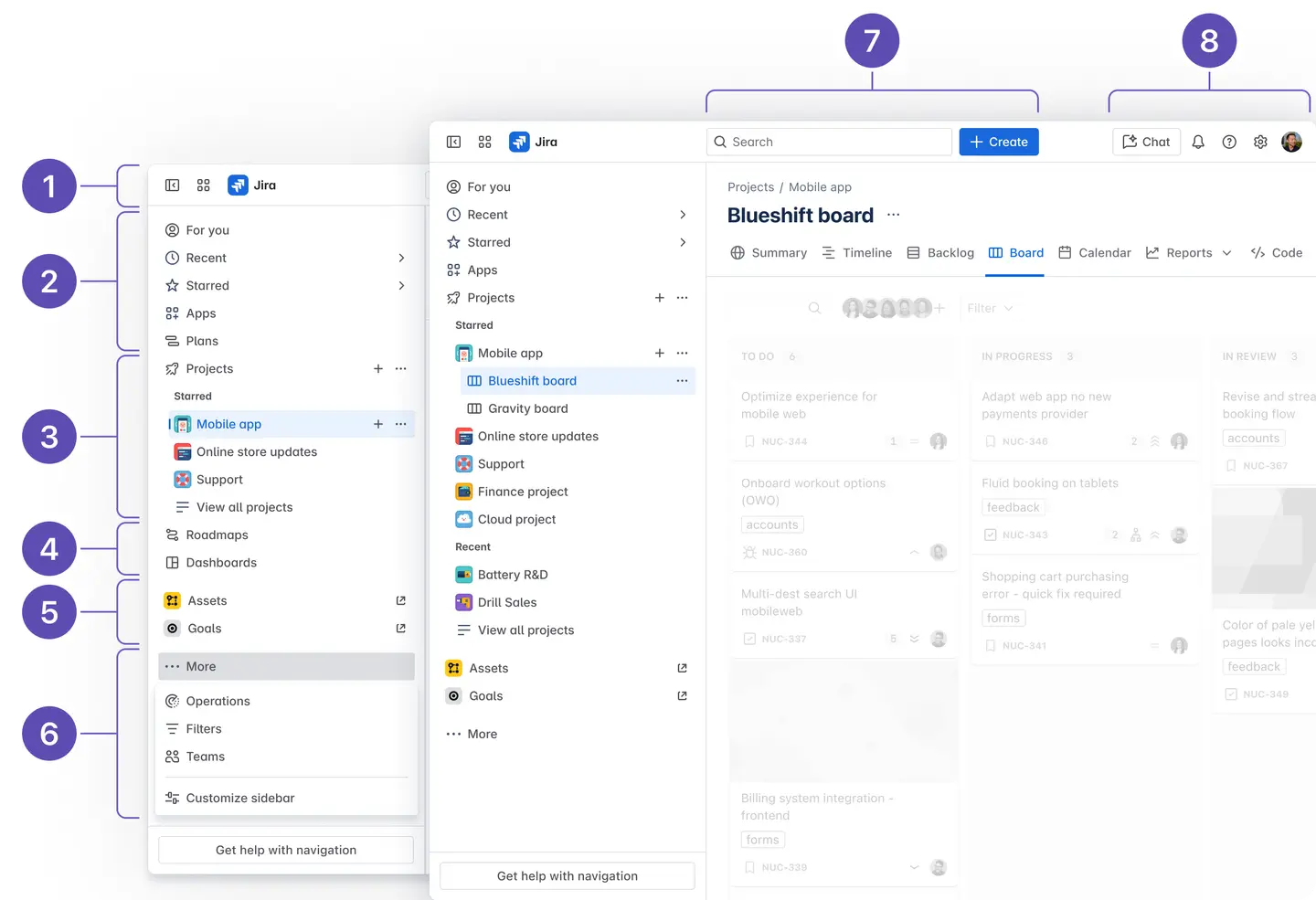
Veja sua marca ou produto e alterne entre sites ou aplicativos da Atlassian
Acesse itens essenciais como For you (Para você), Recent (Recente), Starred (Marcado com estrela) e Apps (Aplicativos):
Procure os Projects (Projetos) disponíveis e expanda para navegar por eles.
Veja outros itens de navegação, como Dashboards (Painéis).
Acessar recursos e metas.
Encontre More (Mais) itens de navegação e Customize sidebar (Personalize a barra lateral).
Pesquise em todos os produtos do seu site e crie tickets e solicitações
Use o AI Chat (Chat AI) e encontre recursos úteis como Notifications (Notificações), Settings (Configurações) e Account (Conta).
O que é a navegação superior do Jira?
A navegação superior ou barra superior mantém o foco em suas tarefas essenciais, como Pesquisar e Criar. Com apenas alguns cliques, você pode pesquisar e localizar tickets, páginas e projetos.
Em qualquer página do Jira, a barra superior está sempre visível, para que você possa localizar seu trabalho com facilidade. As ações e os elementos na barra superior permanecem os mesmos em todos os aplicativos da Atlassian para consistência e navegação tranquila.
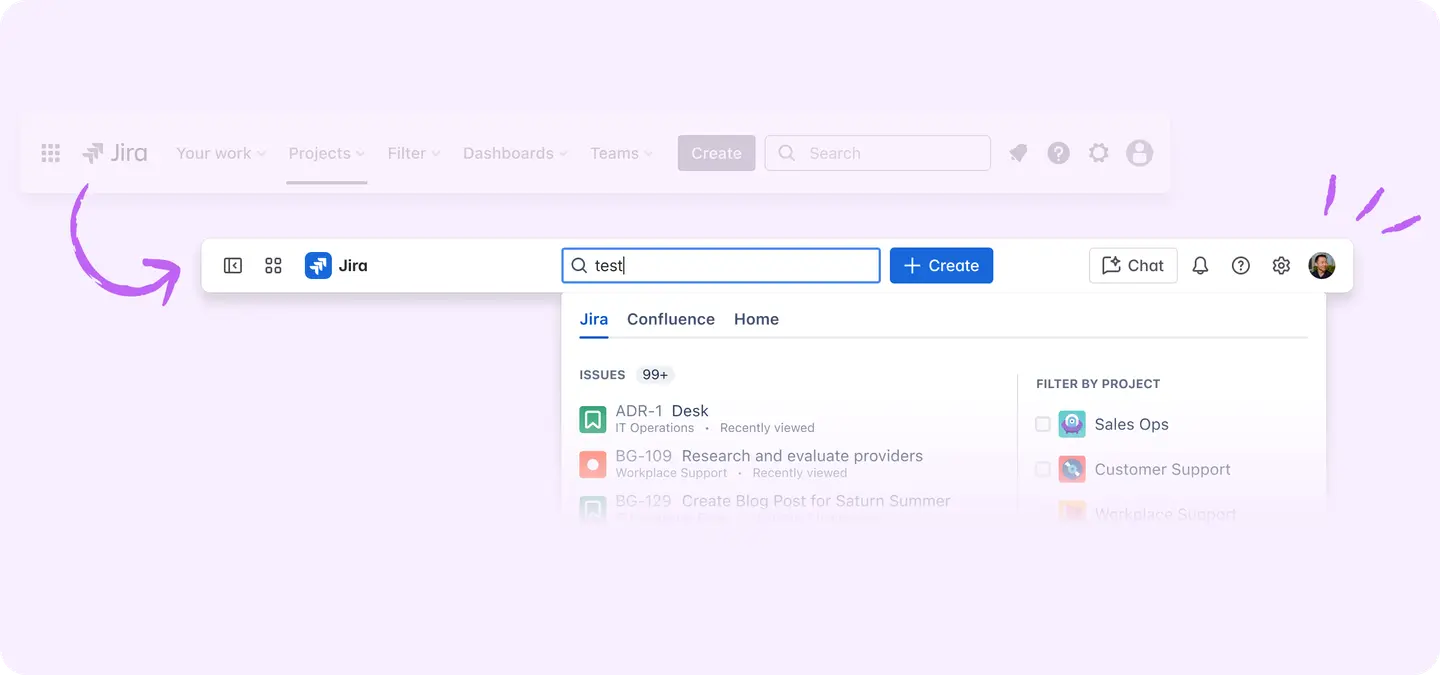
Na barra superior, você pode:
Expandir ou recolher a barra lateral para maximizar o espaço da tela.
Ver sua marca ou produto e alternar entre organizações, sites ou aplicativos da Atlassian.
Pesquisar e criar com facilidade tickets agrupados e centralizados na tela para melhorar a acessibilidade.
Usar agentes e bate-papos com IA do Rovo para encontrar o que você procura e automatizar tarefas frequentes.
Acessar recursos úteis como notificações, ajuda, configurações globais e sua conta .
O que é a barra lateral do Jira?
Trabalhe em vários projetos e quadros alternando entre eles com facilidade a partir da barra lateral.
O Jira tem uma barra lateral fixa visível em todo o seu trabalho para fins de contextualização. Assim, você sempre sabe onde está e tem fácil acesso às opções de navegação.
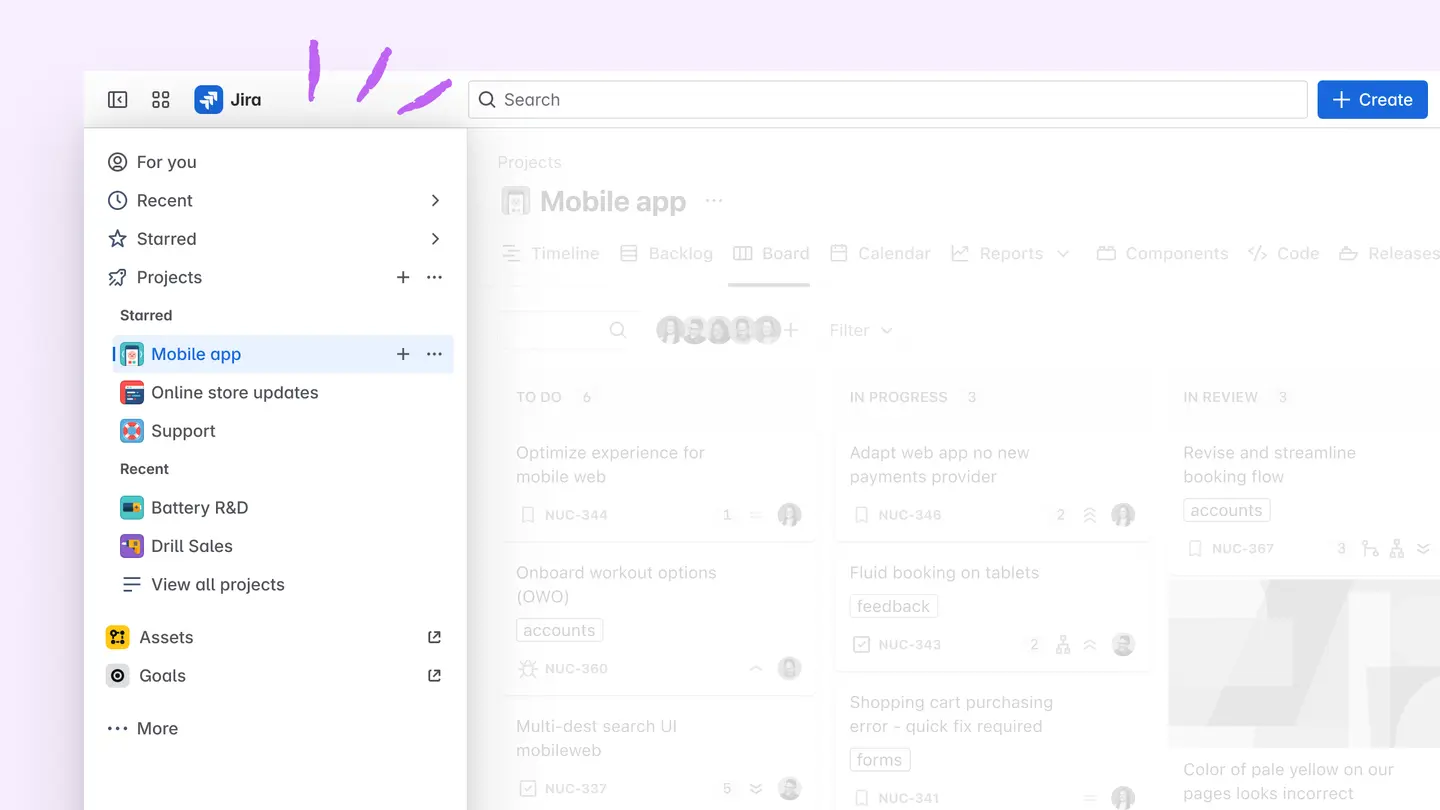
Você pode usar a barra lateral para:
Acessar itens essenciais como For you, Recent, Starred e Apps:
For You (Para você): um hub personalizado com seus projetos recentes, itens em que você trabalhou, conteúdo visualizado, tickets atribuídos a você, itens marcados com estrela e muito mais.
Recent (Recentes): projetos, itens, quadros, filtros e painéis que você visitou, editou ou criou.
Starred (Marcados com estrela): itens que você marcou com uma estrela.
Apps (também conhecidos como complementos ou plugins): esses são componentes instaláveis que complementam ou aprimoram a funcionalidade do Jira Cloud.
Expandir a barra lateral para navegar pelos seus Projects (Projetos):
Criar um novo projeto
Mostrar/ocultar na barra lateral.
Gerenciar projetos e quadros (somente para administradores).
Ver painéis e filtros.
Acessar recursos e metas.
Encontrar e personalizar mais itens de navegação.
O que é a navegação do projeto do Jira?
A navegação horizontal do projeto no Jira oferece visões diferentes para que as equipes de software e negócios trabalhem com mais praticidade enquanto permanecem conectadas, tudo em um só lugar.
Na barra lateral, é fácil navegar entre diferentes projetos do Jira. Já na navegação do projeto, você alterna entre diferentes visualizações e descobre os recursos do projeto que você está visualizando. Administradores de projeto podem personalizar a navegação conforme as necessidades da equipe para deixar o projeto mais organizado.
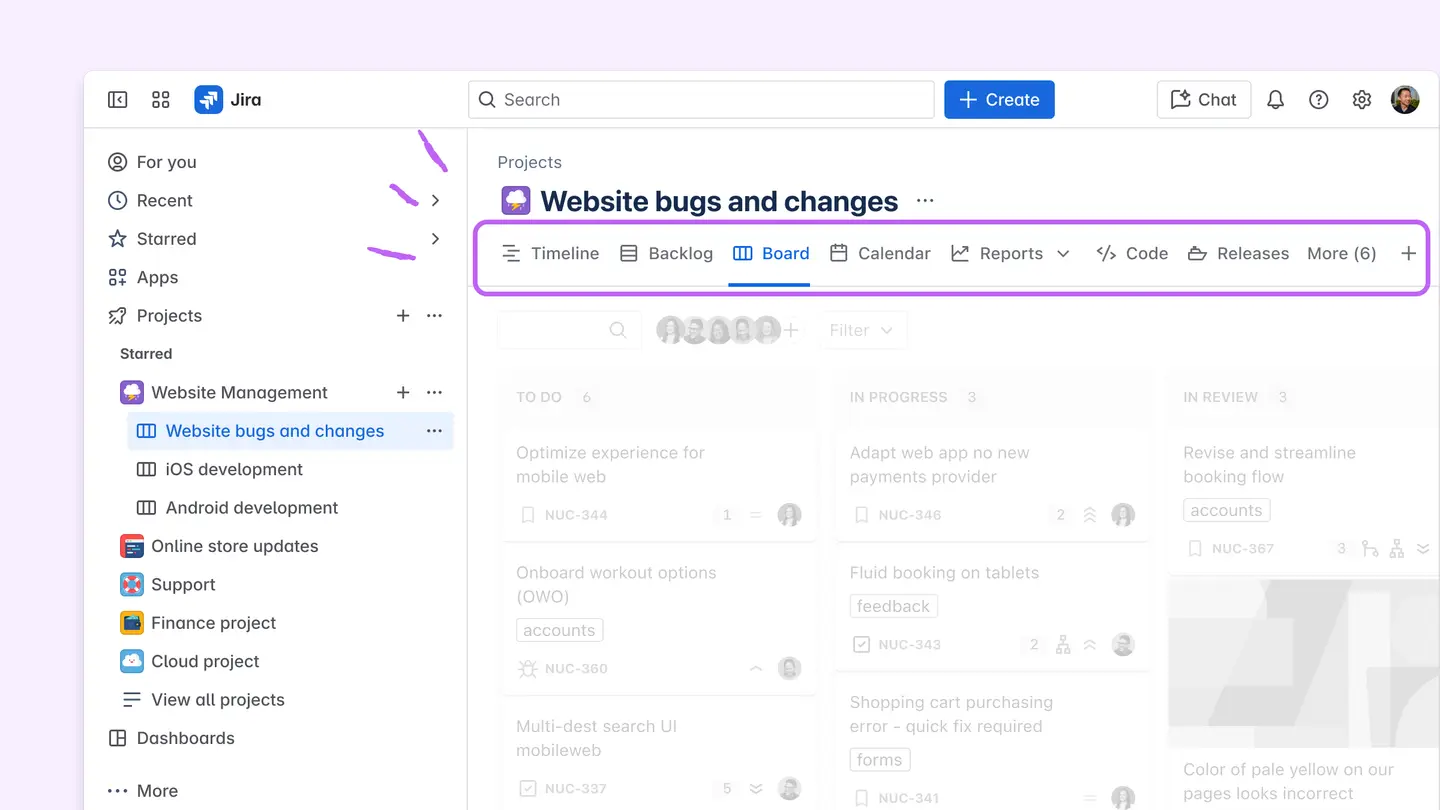
Como administrador de projeto, é possível:
Controlar o que sua equipe vê na navegação do quadro e projeto.
Exibir as guias mais úteis e importantes para a equipe e remover as desnecessárias.
Definir uma visualização padrão em um projeto ou quadro para alinhar o foco da equipe.
Renomear e reordenar as guias conforme o fluxo de trabalho da sua equipe.
Alterações na navegação do projeto afetam todos que têm acesso a ele. Por isso, priorize as visualizações que sua equipe mais usa para ter um layout mais organizado e focado. Isso vai ajudar a reduzir a confusão e manter todos na mesma página.
O que é a área de conteúdo principal?
Este é o seu espaço de trabalho principal, onde você lida com projetos, quadros e tickets. Não importa se você está planejando sprints, rastreando itens, visualizando um roteiro ou revisando um quadro.
O conteúdo neste espaço é atualizado com base na sua interação com outros itens de navegação.
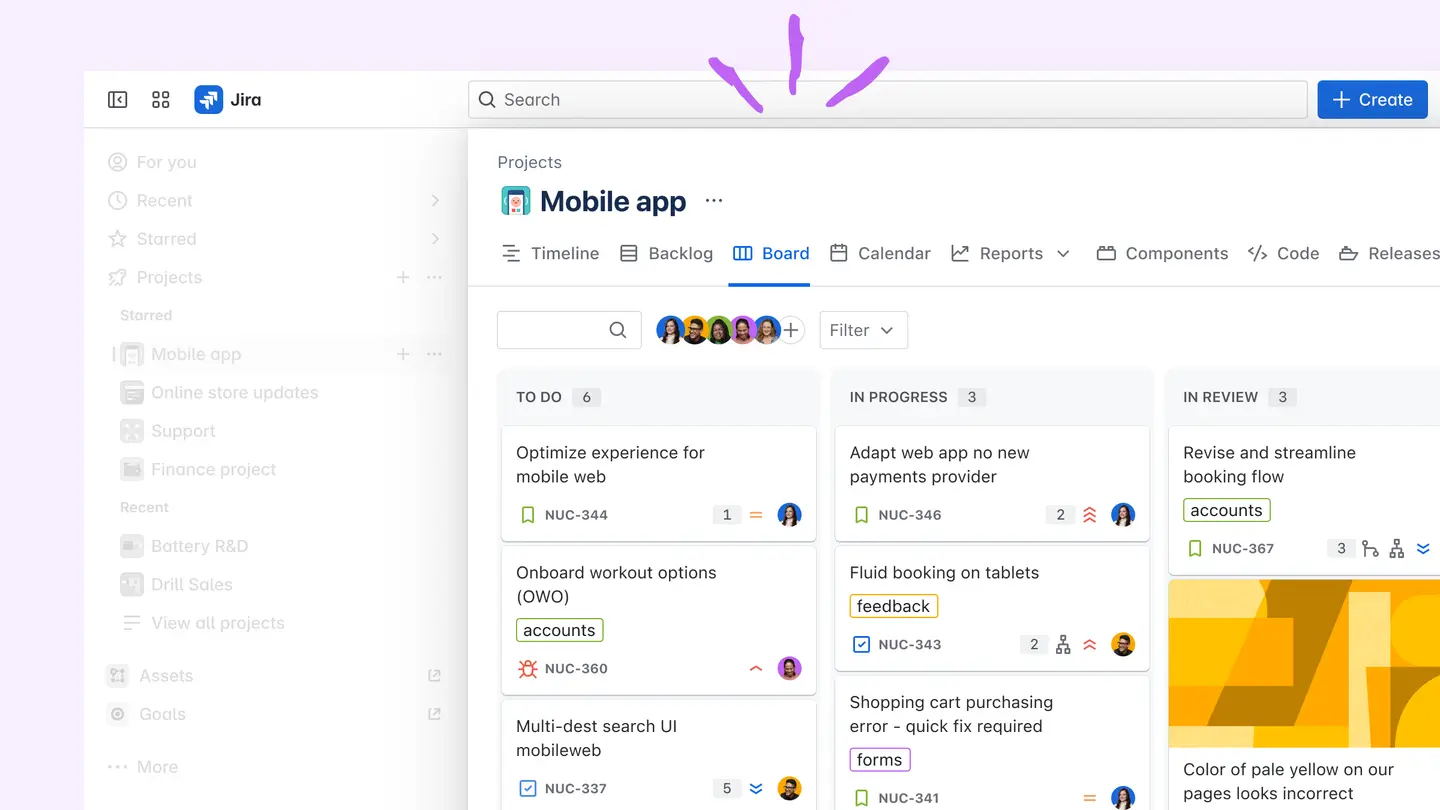

Você pode expandir a área de conteúdo principal como quiser: basta redimensionar ou fechar a barra lateral.