Навигация в Jira
Что такое навигация Jira?
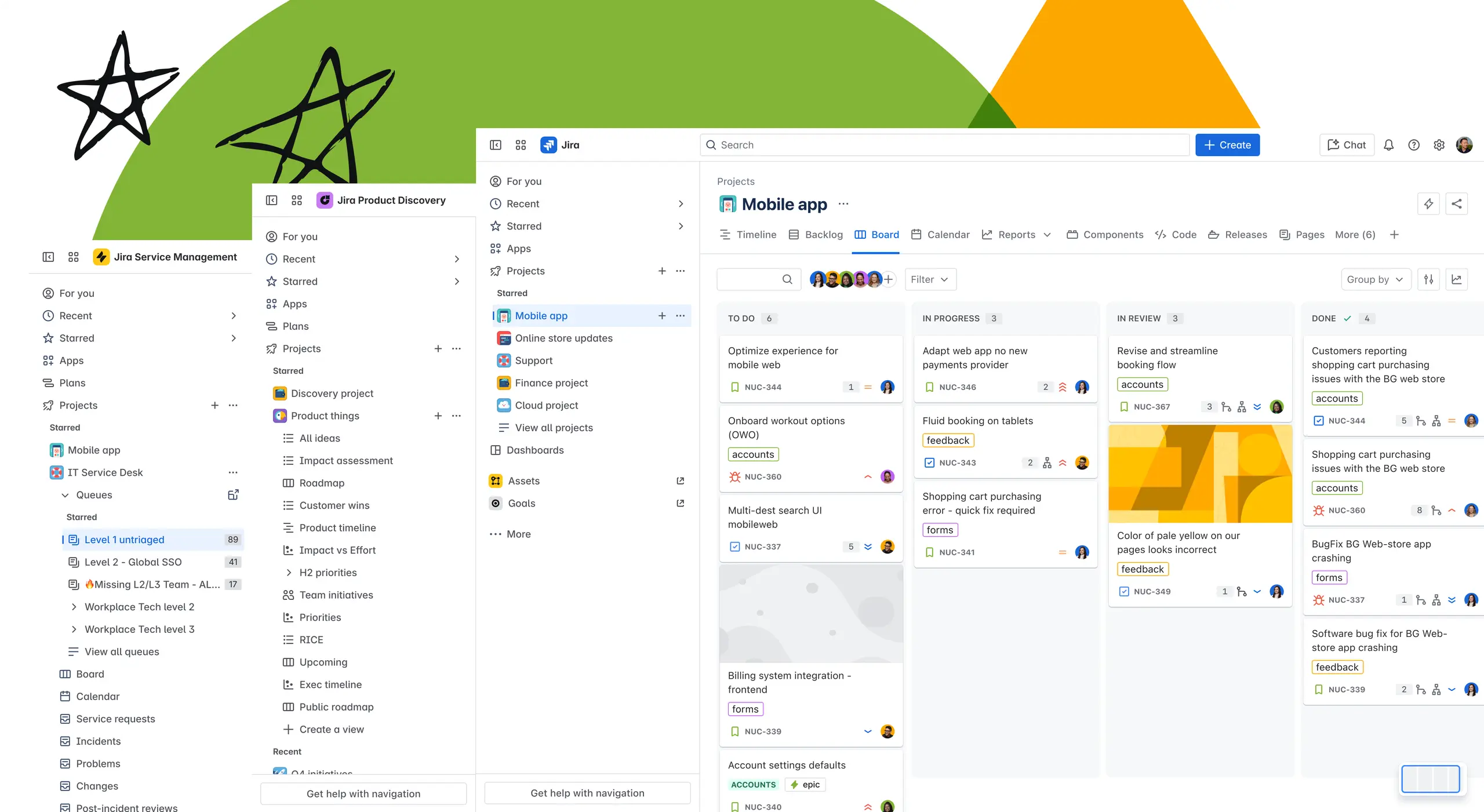
Быстро находить то, что нужно — насущная необходимость, переключаетесь ли вы между проектами, отслеживаете прогресс или сотрудничаете со своей командой. Навигация в Jira интуитивно понятная, гибкая и может масштабироваться в соответствии с потребностями вашей команды. Ключевые компоненты навигации в Jira перечислены ниже.
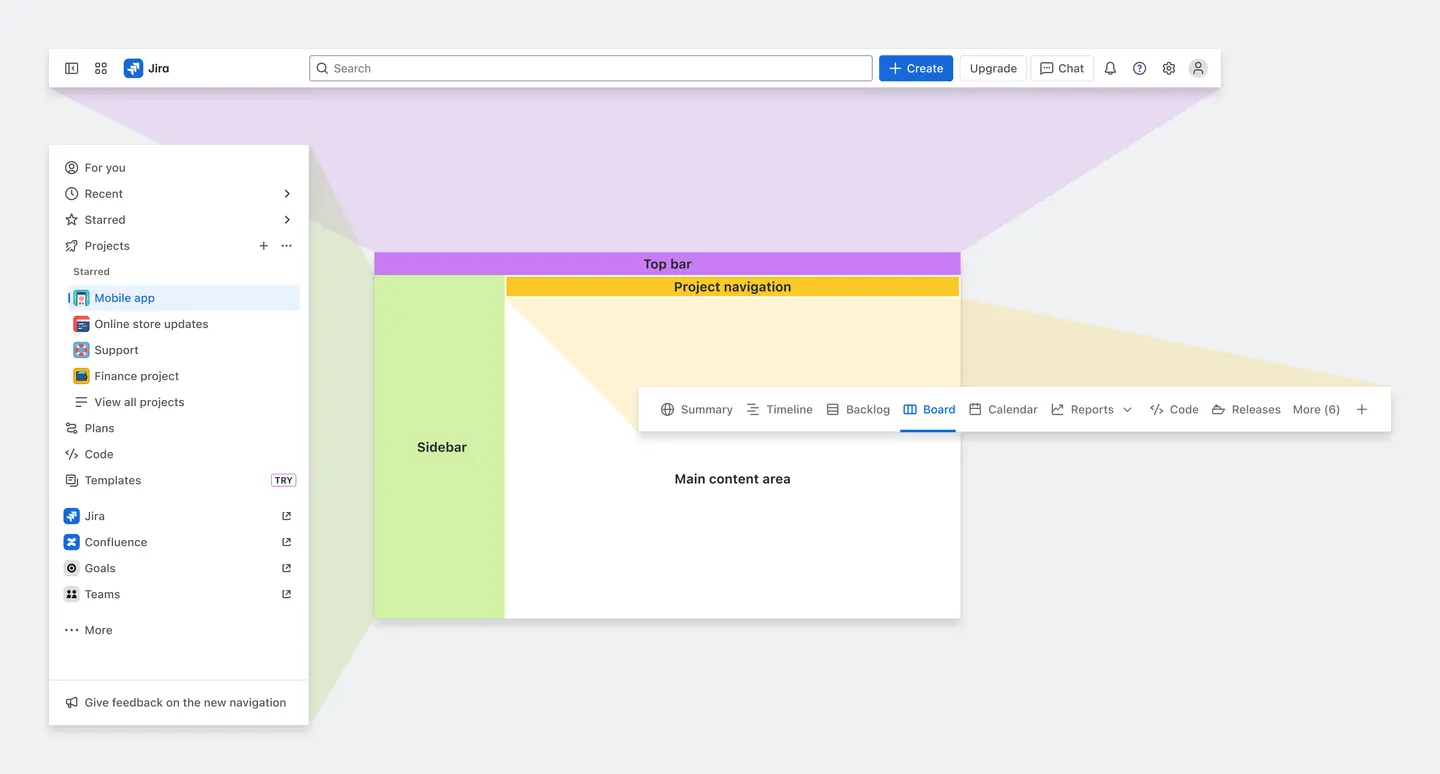
Верхняя навигация или верхняя навигационная панель. Верхняя панель содержит глобальные действия для всего сайта. К ним относятся поиск и создание сайтов и приложений, переключение между ними, а также доступ к таким полезным разделам, как уведомления, общие настройки, чат Rovo и ваш аккаунт.
Боковая навигация или боковая панель. Навигация в Jira начинается с боковой панели, которая позволяет работать над несколькими проектами, получать доступ к важным инструментам и использовать приложения Atlassian.
Навигация по проекту. С ее помощью можно легко переключаться между различными представлениями и изучать функции, относящиеся к просматриваемому проекту.
Область основного содержимого. Это ваша основная рабочая область, именно здесь выполняется работа.
Подробнее о навигации
Верхняя панель, боковая панель, навигация по проекту и область основного содержимого вместе составляют возможности навигации в Jira.
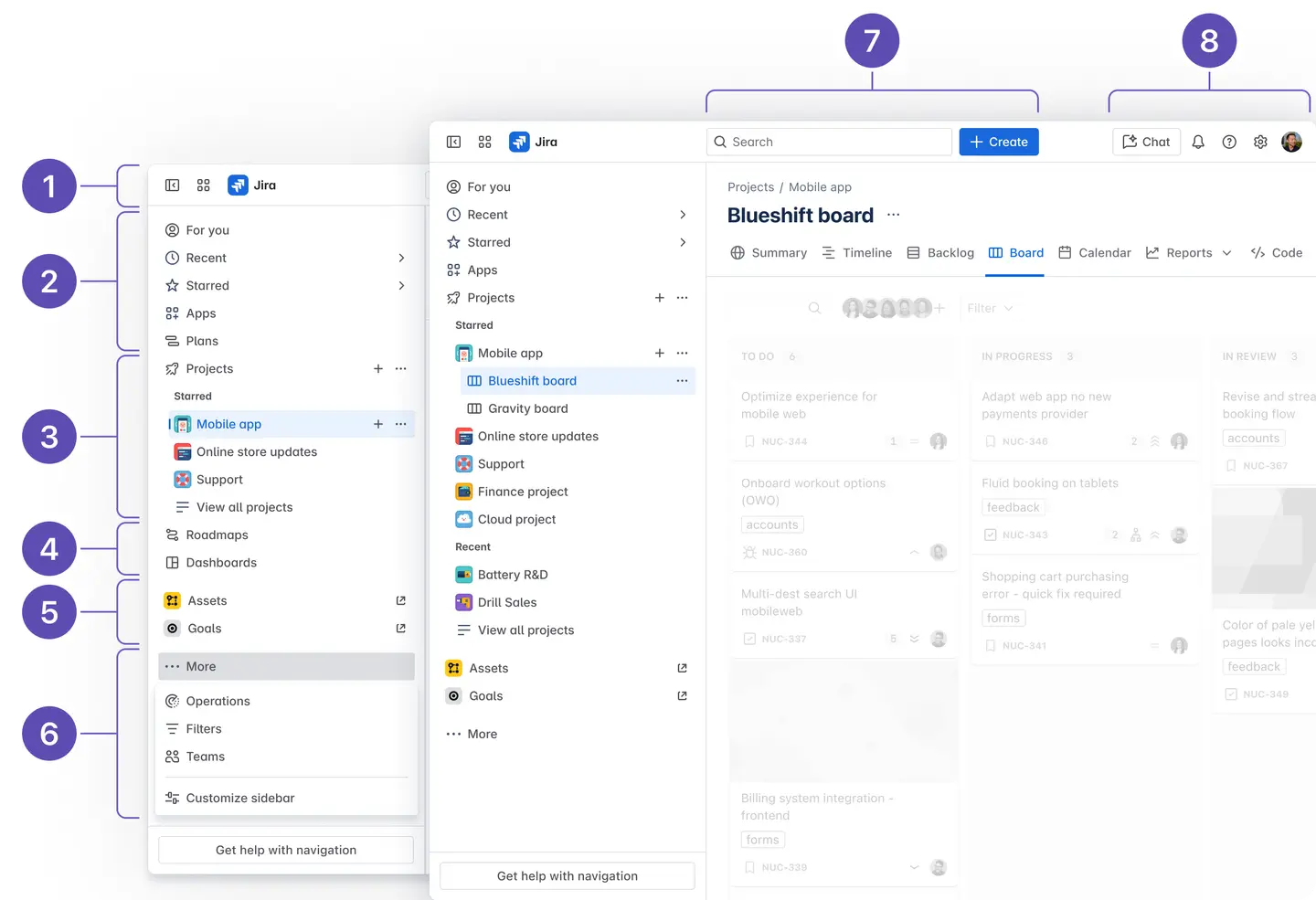
Сведения о бренде или продукте, а также переключение между сайтами или приложениями Atlassian.
Основные разделы, например Для вас, Недавние, Отмеченные и Приложения.
Доступные проекты с возможностью перехода в подразделы внутри проектов
Просмотр других элементов навигации, таких как дашбоарды
Переходить к активам и целям
Другие элементы навигации и настройка боковой панели
Поиск по всем продуктам на сайте и создание задач и запросов
Чат с ИИ и полезные разделы, такие как Уведомления, Настройки и Аккаунт
Что такое верхняя панель навигации Jira?
На верхней навигационной панели доступны основные задачи, такие как поиск и создание. Всего за несколько кликов вы можете искать и находить задачи, страницы и проекты.
Верхняя навигационная панель присутствует всегда, в каком бы разделе Jira вы ни находитесь, поэтому вы всегда быстро откроете свои задачи. Действия и элементы на верхней панели остаются неизменными в разных приложениях Atlassian, что обеспечивает единообразие и удобную навигацию по всем приложениям.
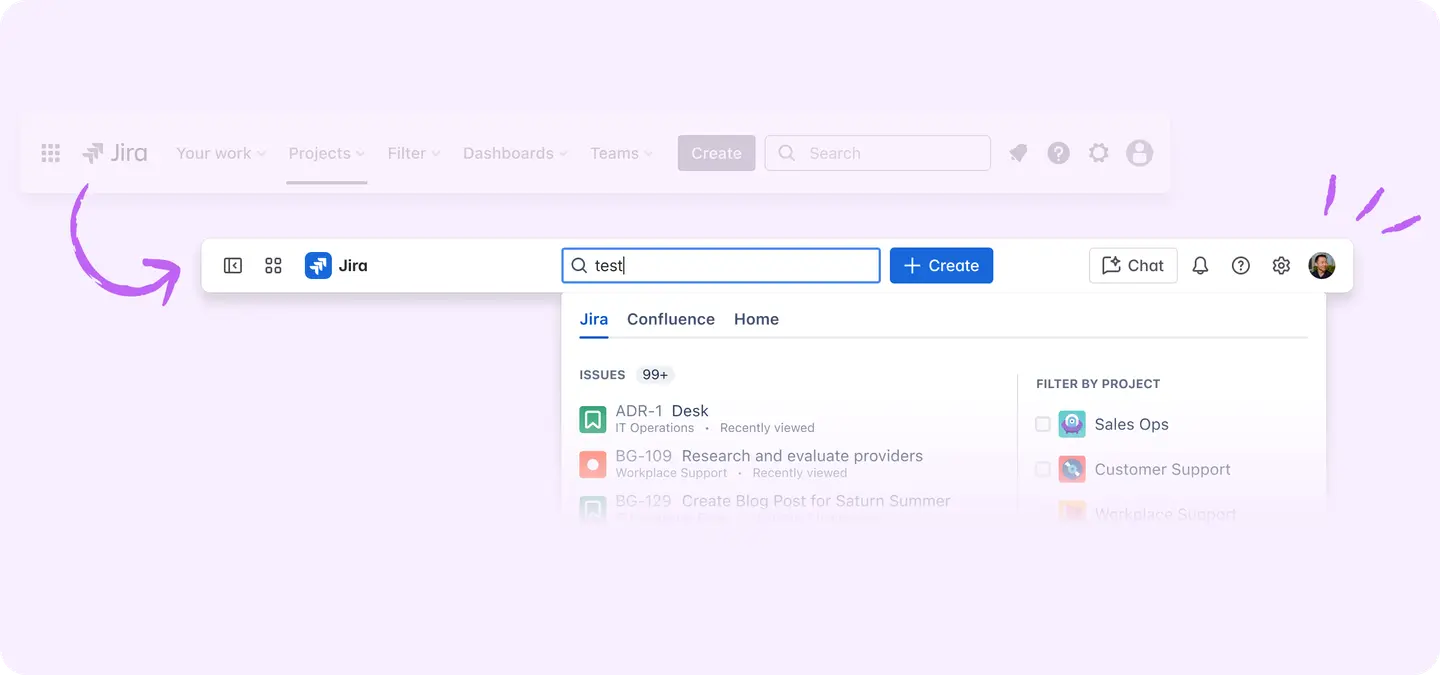
С помощью верхней панели вы можете делать следующее
Разворачивать и сворачивать боковую панель, чтобы вывести на экран больше информации
Просматривать сведения о своем бренде или продукте, а также переключаться между организациями, сайтами и приложениями Atlassian
Легко искать и создавать задачи, расположенные по центру экрана и сгруппированные для повышения доступности
Использовать чат и агентов ИИ с поддержкой Rovo, чтобы находить необходимое и автоматизировать выполнение часто выполняемых задач
Получать доступ к таким разделам, как Уведомления, Помощь, Общие настройки и Аккаунт
Что такое боковая панель Jira?
Навигация начинается с боковой панели, и вы можете работать с несколькими проектами и досками, легко переключаясь между ними.
В Jira есть постоянная боковая панель для всех ваших задач, чтобы ориентироваться было проще. Так вы всегда будете знать, где находитесь, и получите легкий доступ к навигации.
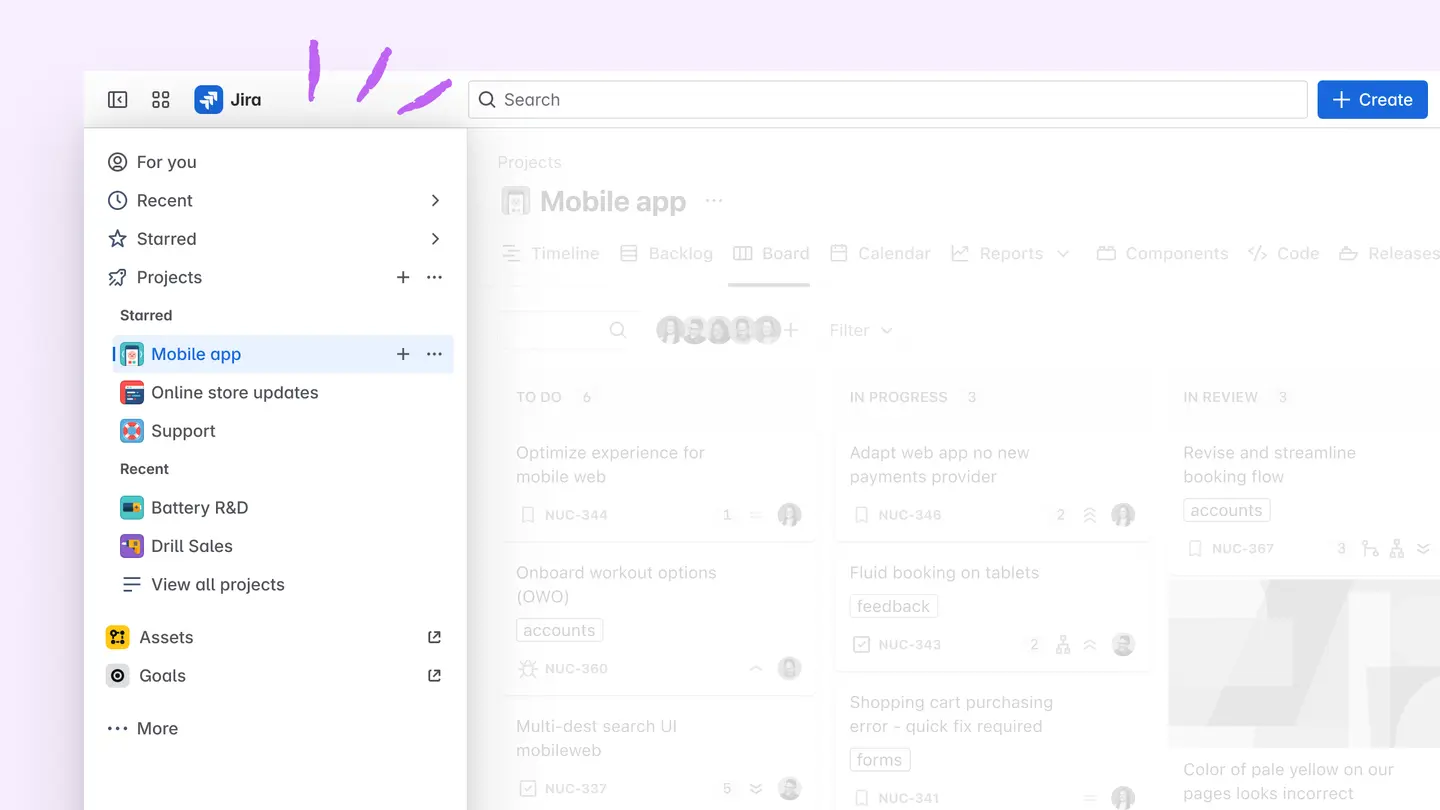
С помощью боковой панели вы можете делать следующее
Получать доступ к основным разделам, например «Для вас», «Недавние», «Отмеченные» и «Приложения».
Для вас. Персонализированный центр с недавними проектами, задачами, над которыми вы работали, просмотренным контентом, назначенными и отмеченными задачами и многим другим.
Недавние. Проекты, задачи, доски, фильтры и дашбоарды, которые вы посетили, отредактировали или создали.
Отмеченные. Избранные задачи, отмеченные звездочкой.
Приложения (они же дополнения или плагины). Устанавливаемые компоненты, которые дополняют или улучшают функциональные возможности Jira Cloud.
Работать над проектами и расширять панель, чтобы в них было проще ориентироваться
Создать новый проект
Показывать или скрывать что-то на боковой панели
Управлять проектами и досками (только для администраторов)
Просматривать дашбоарды и фильтры
Переходить к активам и целям
Находить другие элементы навигации и настраивать их
Что такое навигация по проектам Jira?
В горизонтальной навигации по проектам в Jira есть разные представления, позволяющие разработчикам ПО и бизнес-командам работать так, как им удобно, оставаясь на связи на одной платформе.
С помощью боковой панели можно легко перемещаться между проектами Jira, а навигация позволяет переключаться между различными представлениями и изучать возможности, относящиеся к просматриваемому проекту. Если вы администратор проекта, вы можете настроить навигацию по проектам в соответствии с потребностями команды и уменьшить беспорядок.
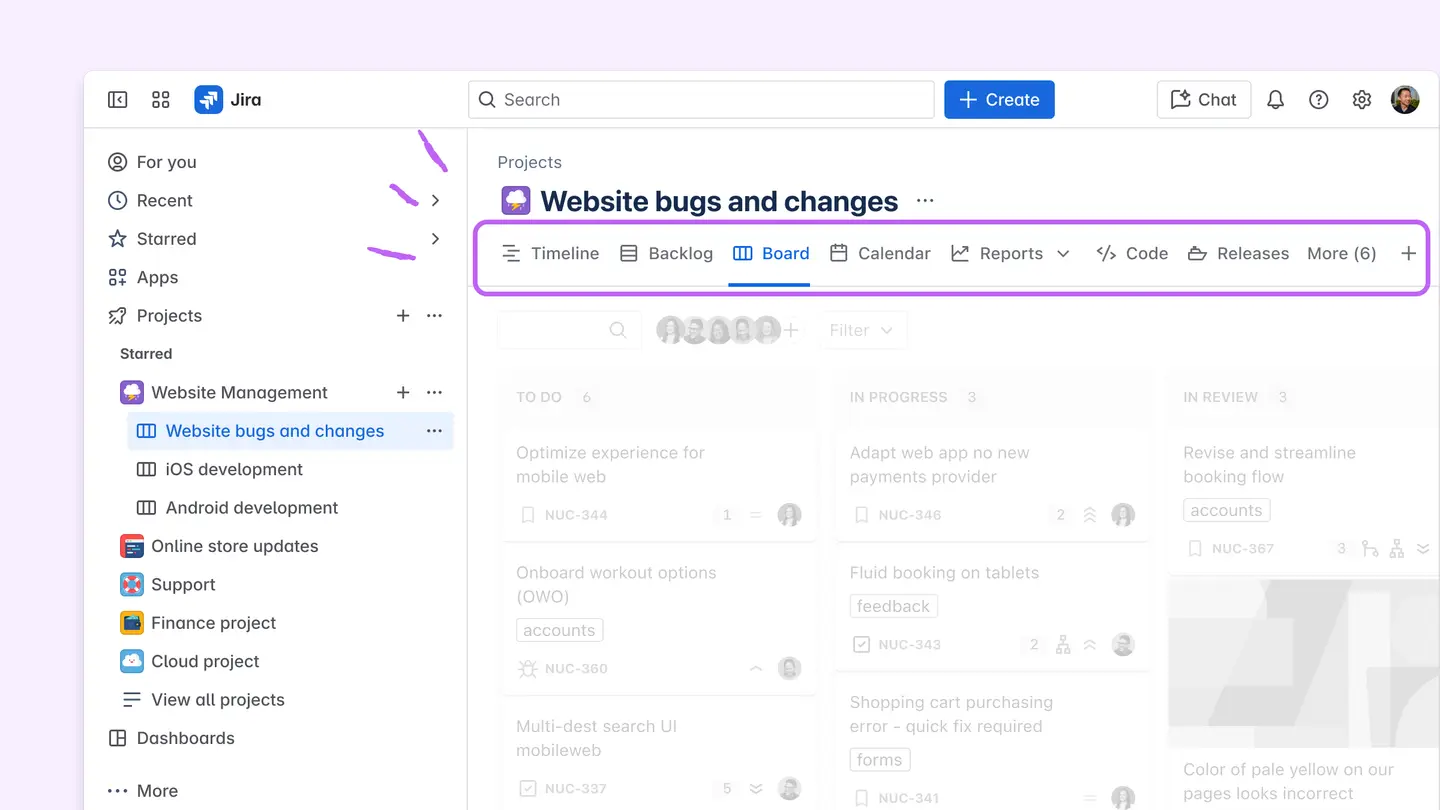
Администратор проекта может делать следующее
Контролировать информацию, которую команда видит в навигации по проектам и доскам
Отображать наиболее полезные и важные для команды вкладки и удалять ненужные
Устанавливать представление по умолчанию для проекта или доски, чтобы сосредоточить внимание команды
Переименовывать вкладки и изменять их порядок в соответствии с рабочим процессом команды
Изменения, которые вы вносите в навигацию по проекту, затронут всех, у кого есть к нему доступ. Поэтому отдавайте предпочтение представлениям, которые ваша команда использует чаще всего. Так вы создадите оптимальное оформление, которое поможет избежать путаницы и оставаться в курсе событий.
Что такое область основного содержимого?
Это основная рабочая область, где вы будете взаимодействовать с проектами, досками и задачами. Здесь можно просматривать задачи и работать с ними независимо от того, чем вы занимаетесь: планированием спринтов, отслеживанием задач, просмотром дорожной карты или анализом доски.
Содержимое этого раздела динамически обновляется на основе того, как вы взаимодействуете с другими элементами навигации.
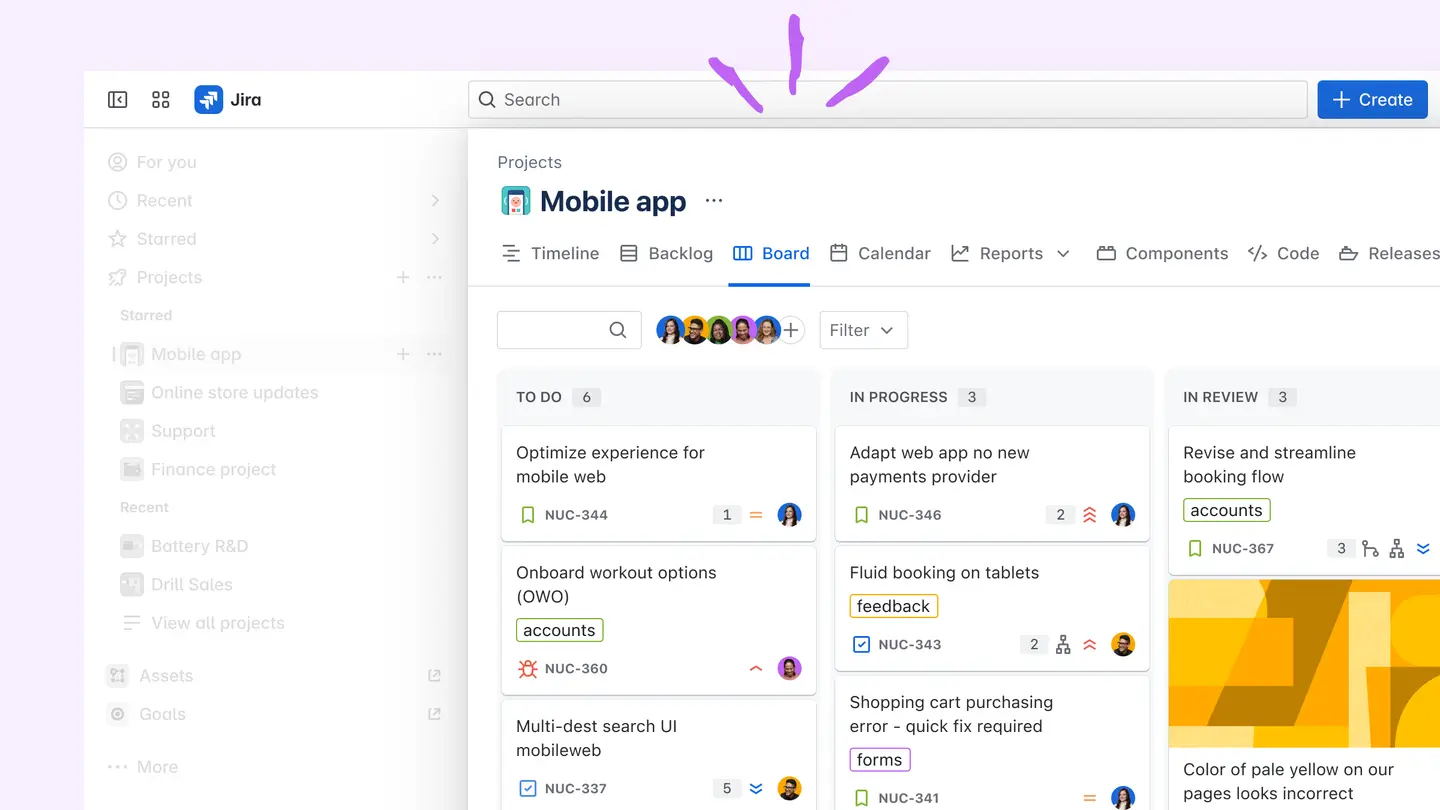

Вы можете расширить область основного содержимого по своему усмотрению, изменив размер боковой панели или свернув ее.