コンテンツ監査テンプレート
コンテンツ監査テンプレートを使用すると、コンテンツを 1 か所でインベントリ化して評価できるため、煩雑なスプレッドシートに頼ることなく、機能しているもの、更新すべきもの、廃止すべきものを把握できます。
用途
マーケティング
主な機能
プロジェクト管理
マーケティング
パフォーマンス レポート
コンテンツ監査テンプレートとは
コンテンツ監査テンプレートとは、既存のコンテンツを分類して評価するための構造化されたフレームワークです。URL、公開日、コンテンツ パフォーマンス メトリック、資産タイプなどの情報を一貫した形式で整理します。
これにより、コンテンツ マネージャーはパターンを把握して、将来的に何を修正または実装するか、情報に基づいた意思決定を行えます。このテンプレートは、現在のコンテンツ、その場所、ゴールに対するパフォーマンスを把握するための視覚的なプロジェクト ロードマップとしても機能します。
さまざまなタイプのコンテンツ管理テンプレートは、それぞれ異なる目的に対応します。たとえば、SEO コンテンツ監査テンプレートでは、検索ランキングとキーワード パフォーマンスに焦点が当てられます。
一方の Web サイト コンテンツ監査テンプレートでは、ユーザー エクスペリエンスとナビゲーションをより広い視点で捉えます。一部のチームでは、ソーシャル メディア コンテンツ、メール キャンペーン、動画ライブラリに特化したテンプレートの使用が適しているでしょう。
最終的には、監査の目的とコンテンツ エコシステムに適したテンプレート構造を選択する必要があります。
コンテンツ監査テンプレートに含まれるもの

ワークフロー
ワークフローを使用すると、下書きからレビュー、アップデート、アーカイブに至るまでのコンテンツのライフサイクルを追跡できます。自動化されたステータス変更を設定することで、誰かがコンテンツをレビュー対象としてマークしたときに、適切なチーム メンバーが自動的に割り当てられ、ワークフローが更新されるようになります。
この自動化により、手動での引き継ぎが不要になり、頻繁なステータス確認やリマインダー メールの送信を行うことなく、監査プロセスを円滑に進めることができます。

リスト
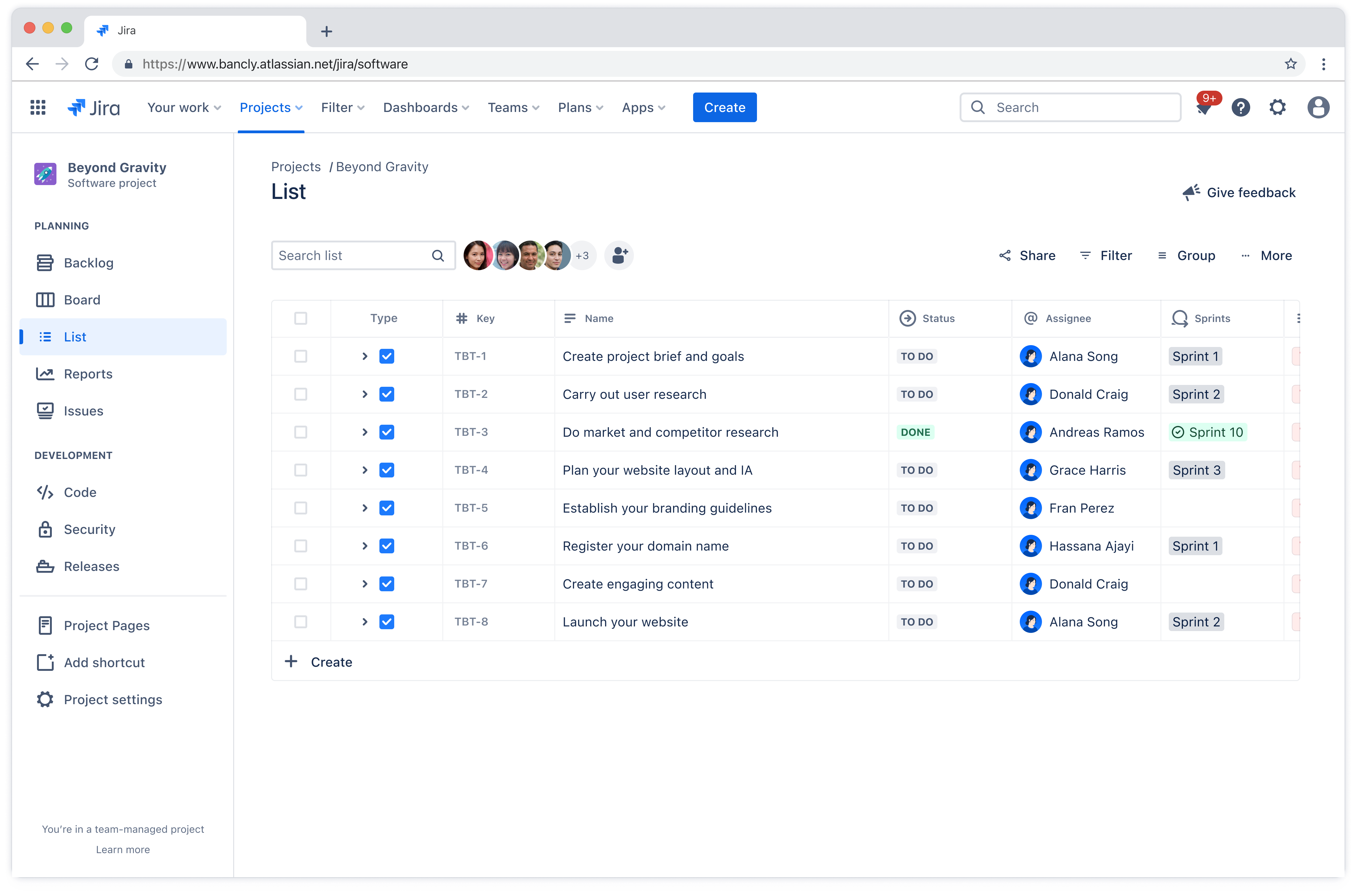
リストを使用すると、監査に含まれるすべてのコンテンツを完全に把握でき、チームの作業方法に適した形で整理されます。コンテンツ タイプでのソート、所有者やステータスでのフィルタリング、トピックでのコンテンツ タイプの視覚化のほか、優先度レベルを調整してただちに注意が必要なものを表示できます。
リストは、複数のチーム メンバー間で更新を調整する際に非常に便利です。優先度の高いアイテム、アーカイブ済みのコンテンツ、外部レビュー待ちの資産などの状況を把握できるよう、さまざまなシナリオに合わせた保存済みフィルターを設定しましょう。

レポート
レポートを使用すると、単なる URL のリストにとどまらず、コンテンツで実際に何が起きているのかを把握できます。カスタム レポートを生成して、パフォーマンスのトレンドを明らかにしたり、トラフィック ソースを表示したり、エンゲージメントを促進している資産にタグを付けたりしましょう。
これらのデータは、特定のトピック領域におけるコンテンツのギャップや、以前は良好なパフォーマンスを示していたものの低下してしまった古いページなど、パターンの特定に役立ちます。ページ ビュー、ページ滞在時間、コンバージョン率、コンテンツの最終更新日などのメトリックを追跡しましょう。

ダッシュボード
カスタマイズされたダッシュボードにより、すべての監査情報を一元化されたビューに表示できます。チャート、レポート、カスタム フィルターを組み合わせて、コンテンツの健全性を一目で確認しましょう。
ダッシュボードは、監査の進捗や特定のコンテンツのステータスについて、関係者に対して最新情報を提供すべき場合に便利です。現在のデータに基づく質問への回答や意思決定をしやすいよう、すべてが一元化されています。
このテンプレートを使用して、コンテンツ監査を実施する方法
- 1
最初に Jira のリスト ビューを使用して、カスタム フィールドを設定する
リスト ビューを使用して、ライブ コンテンツ資産を 1 つのスペースに追加していきましょう。次に、コンテンツのソートや整理を可能にする主要フィールドを選択します。
これには、パフォーマンスの要約、作成者、公開日、優先度、URL、監査ステータスなどのフィールドが含まれます。コンテンツをさらに整理するために、カスタム フィールドを作成することも有効です。
これらのフィールドは、コンテンツ監査の可視化に役立つものであれば何でもかまいません。監査項目として、資産タイプ (ガイド、ブログなど)、特定のコンテンツ ピラー、パフォーマンス メトリックなどを検討してください。
チームにとって重要なメトリックのフィールドを含めます。まずは、SEO スコア、エンゲージメント率、コンバージョン率、最終更新日などから始めるとよいでしょう。
これらのフィールドを課題ビューに表示させて、複数の画面を詳しく調べなくても、誰でもコンテンツのパフォーマンスをすばやく確認できるようにします。どのコンテンツを優先的に更新するかをより迅速に判断し、データが示す内容に基づいてアクション プランを作成しましょう。
- 2
コンテンツ ワークフローを設定する
下書き、レビュー、アップデートが必要、公開済み、アーカイブ済みなどのステータスを設定しましょう。Rovo を活用してステータス遷移の自動化を設定すれば、監査プロセスの一貫性を保つのに役立ちます。
たとえば、コンテンツのステータスが「アップデートが必要」になったとき、ワークフローが自動的に処理を引き継ぎ、適切なコンテンツ所有者に割り当てることができます。これにより、コンテンツが放置されるのを防げます。
Jira でマーケティングを管理しているチームでは、詳細な課題タイプを使用することで、キャンペーン固有のコンテンツと長期間活用できる資料 (エバーグリーンな資料) を並行して追跡しやすくなることがよくあります。
- 3
ダッシュボードでコンテンツを整理する
リスト ビューを使用して、タイプ、ステータス、所有者にコンテンツを絞り込む一方で、進捗の全体像を俯瞰して把握しなければならない場合もあります。そこでダッシュボード ビューを設定すると、各コンテンツが監査プロセスのどの段階にあるかを、ステークホルダーやチーム リードに対して視覚的に提示できるようになります。
Jira でカスタム ダッシュボードを作成して、複数のプロジェクトを単一のビューにまとめましょう。これは、複数のサイトやブランドのコンテンツを管理しているチームにとって特に便利です。Rovo の Jira の進捗トラッカーを使用すれば、監査の進捗状況を長期的に監視するための別の方法も利用できます。
- 4
レポートを追加して、インサイトでパフォーマンスを追跡する
コンテンツの状態を可視化し、不足しているコンテンツを特定して、注意が必要なアイテムを強調するダッシュボードを構築しましょう。更新が必要な作業項目と併せて、パフォーマンスの高い上位のコンテンツを監視するレポートを追加します。
Jira のレポートを Confluence ページに直接埋め込むことで、Jira と Confluence のパフォーマンス レポート機能を活用できます。ツールを切り替えることなく、誰もがパフォーマンス データを確認できるセントラル ハブを作成しましょう。
この無料のテンプレートを使用する準備はできましたか?
チームワークを強化するその他のテンプレートを調べる
あらゆるチームのあらゆるメンバーをサポート。Atlassian アプリ全体で、すぐに使えるワークフローの完全なコレクションを活用して、壮大なアイデアをシームレスに構築、連携、実現しましょう。