Panoramica della navigazione di Jira
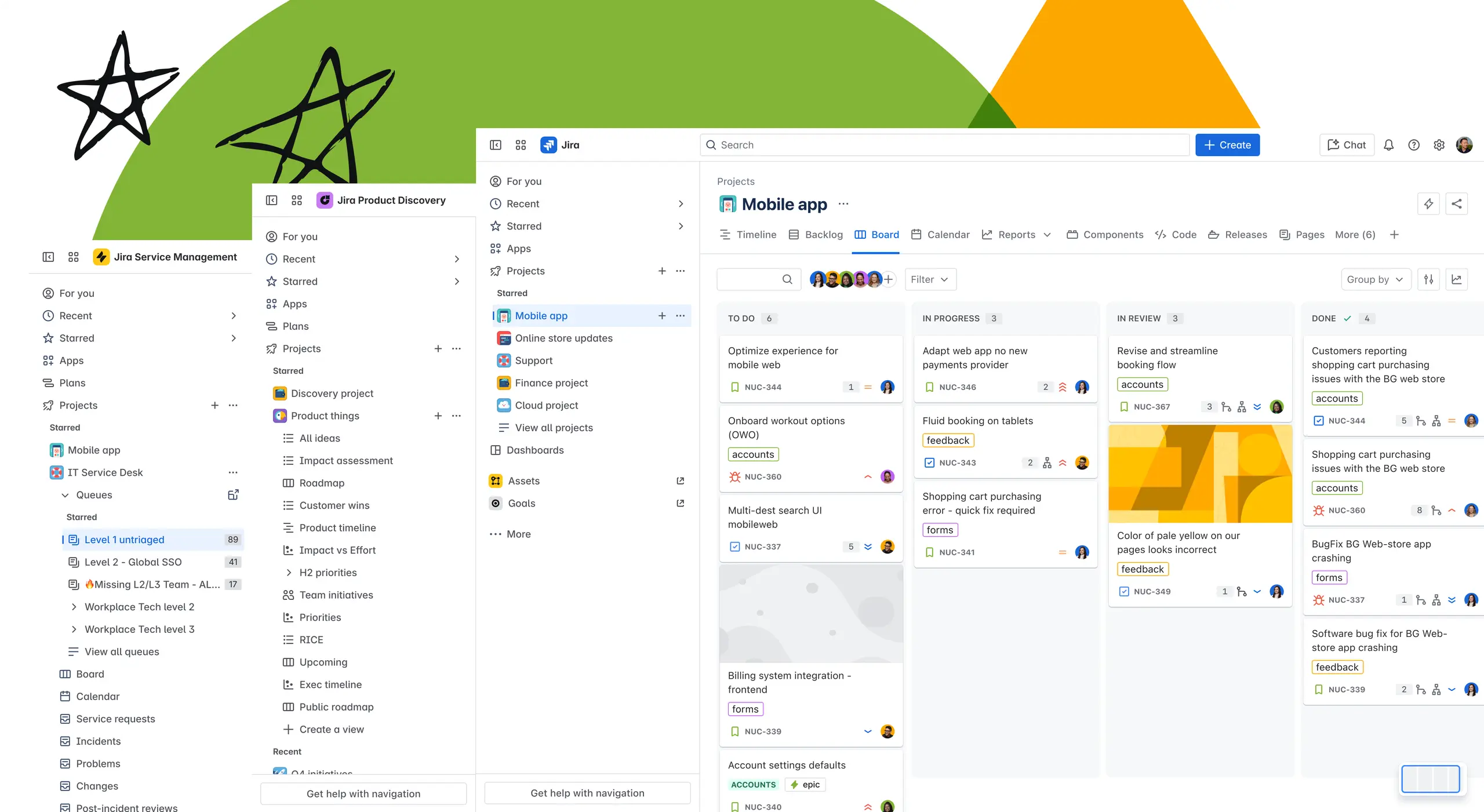
Descrizione della navigazione di Jira
Indipendentemente da quello che devi fare, ad esempio passare da un progetto all'altro, monitorare l'avanzamento o collaborare con il tuo team, è essenziale poter trovare rapidamente ciò di cui hai bisogno. La navigazione di Jira è progettata per essere intuitiva e flessibile, oltre ad adattarsi alle esigenze del tuo team. I componenti chiave della navigazione di Jira includono:
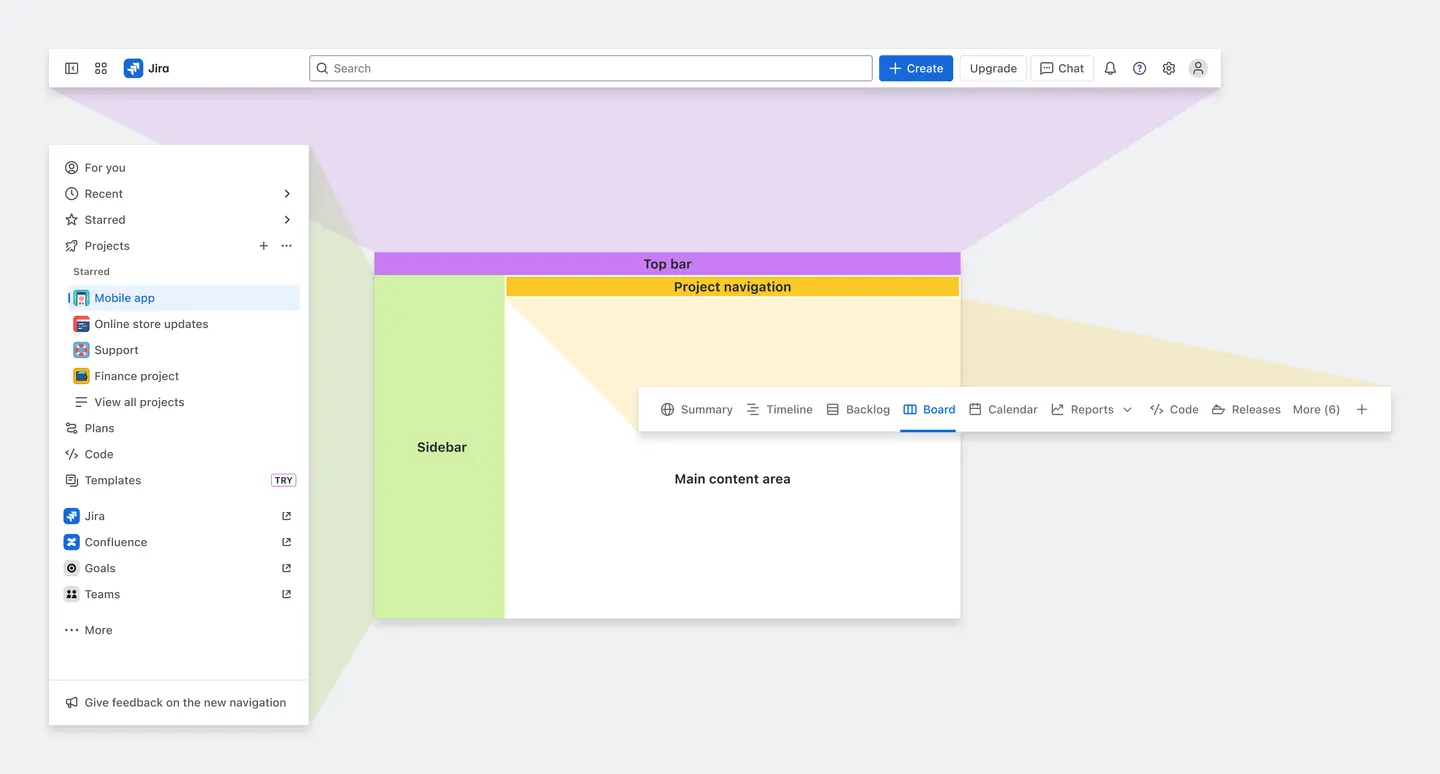
La barra di navigazione in alto o la barra superiore: questa barra contiene azioni che influiscono sull'intero sito. Sono incluse funzioni di ricerca, creazione, cambio di siti e app e accesso a elementi di lavoro, come notifiche, impostazioni globali, Rovo Chat e l'account.
La barra di navigazione laterale o barra laterale: la navigazione in Jira inizia dalla barra laterale, dove puoi lavorare su più progetti, accedere agli elementi essenziali e utilizzare le app Atlassian.
La navigazione del progetto: puoi passare facilmente da una visualizzazione all'altra ed esplorare le funzionalità relative al progetto che stai visualizzando.
L'area dei contenuti principale: l'area dei contenuti principale è lo spazio di lavoro principale ed è qui che svolgi il lavoro effettivo.
Comprendere la navigazione
La barra superiore, la barra laterale, la navigazione del progetto e l'area principale dei contenuti formano insieme la visualizzazione della navigazione.
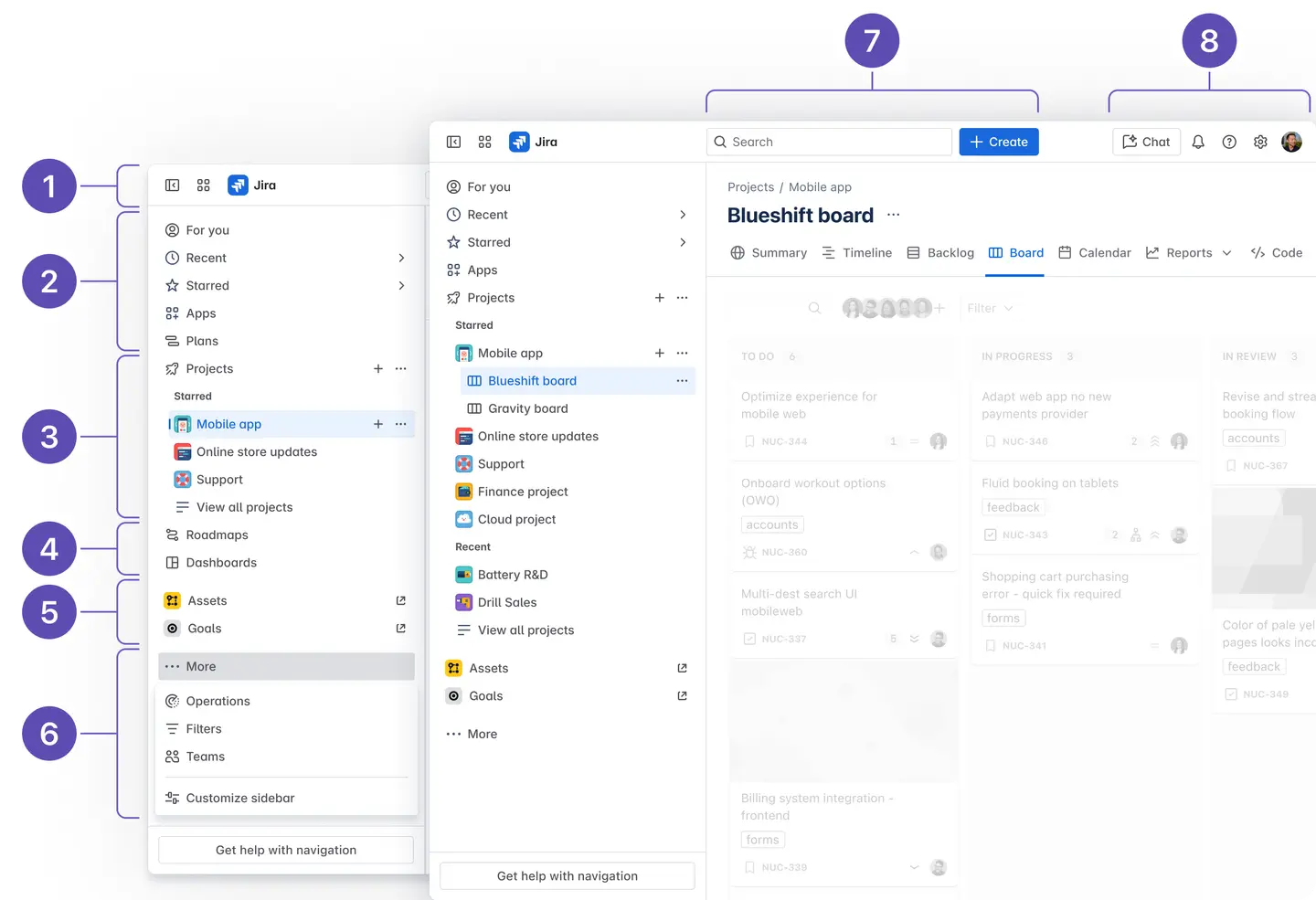
Puoi vedere il marchio o il prodotto e spostarti tra siti o app Atlassian
Puoi accedere a strumenti essenziali come Per te, Recenti, Preferiti e App
Puoi esplorare i progetti disponibili ed espanderli per navigare al loro interno
Puoi visualizzare altri elementi di navigazione come le Dashboard
Passare a Risorse e Obiettivi
Puoi trovare altri elementi di navigazione e personalizzare la barra laterale
Puoi eseguire ricerche tra tutti i prodotti del sito e creare ticket e richieste
Puoi usare AI Chat e trovare elementi di lavoro come Notifiche, Impostazioni e Account
Descrizione della barra di navigazione in alto di Jira
La barra di navigazione in alto o barra superiore consente di concentrarsi su attività essenziali, come la ricerca e la creazione. Con pochi clic, puoi cercare e individuare ticket, pagine e progetti.
La barra in alto è sempre presente, ovunque ti trovi in Jira, così puoi localizzare facilmente il lavoro. Le azioni e gli elementi nella barra in alto rimangono gli stessi tra le app Atlassian per garantire coerenza e una navigazione fluida ovunque.
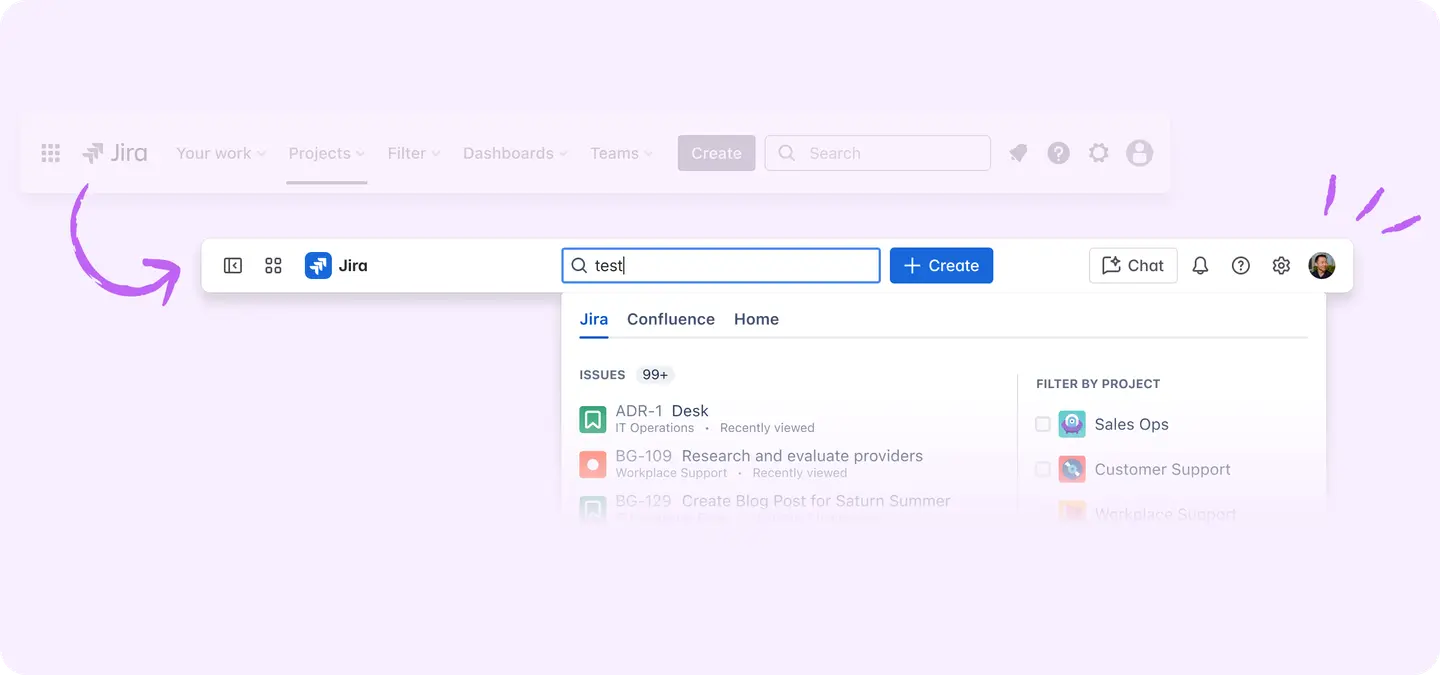
Nella barra in alto puoi:
Espandere e comprimere la barra laterale per avere a disposizione il massimo dello spazio sullo schermo
Esaminare il tuo marchio o prodotto e spostarti tra organizzazioni, siti o app Atlassian
Cercare e creare facilmente ticket raggruppati e centrati sulla schermata per renderli più accessibili
Usare la chat e gli agenti Rovo basati sull'IA per trovare quello che stai cercando e automatizzare i task frequenti
Accedere a elementi di lavoro come Notifiche, Guida, Impostazioni globali e Account
Descrizione della barra laterale di Jira
La navigazione inizia dalla barra laterale e puoi lavorare su più progetti e board passando facilmente da un contesto all'altro.
In Jira è disponibile una barra laterale presente per tutti i tipi di lavoro in modo da fornirti sempre il contesto. Questo consente di sapere in qualsiasi momento dove ti trovi e di avere un facile accesso alle opzioni di navigazione.
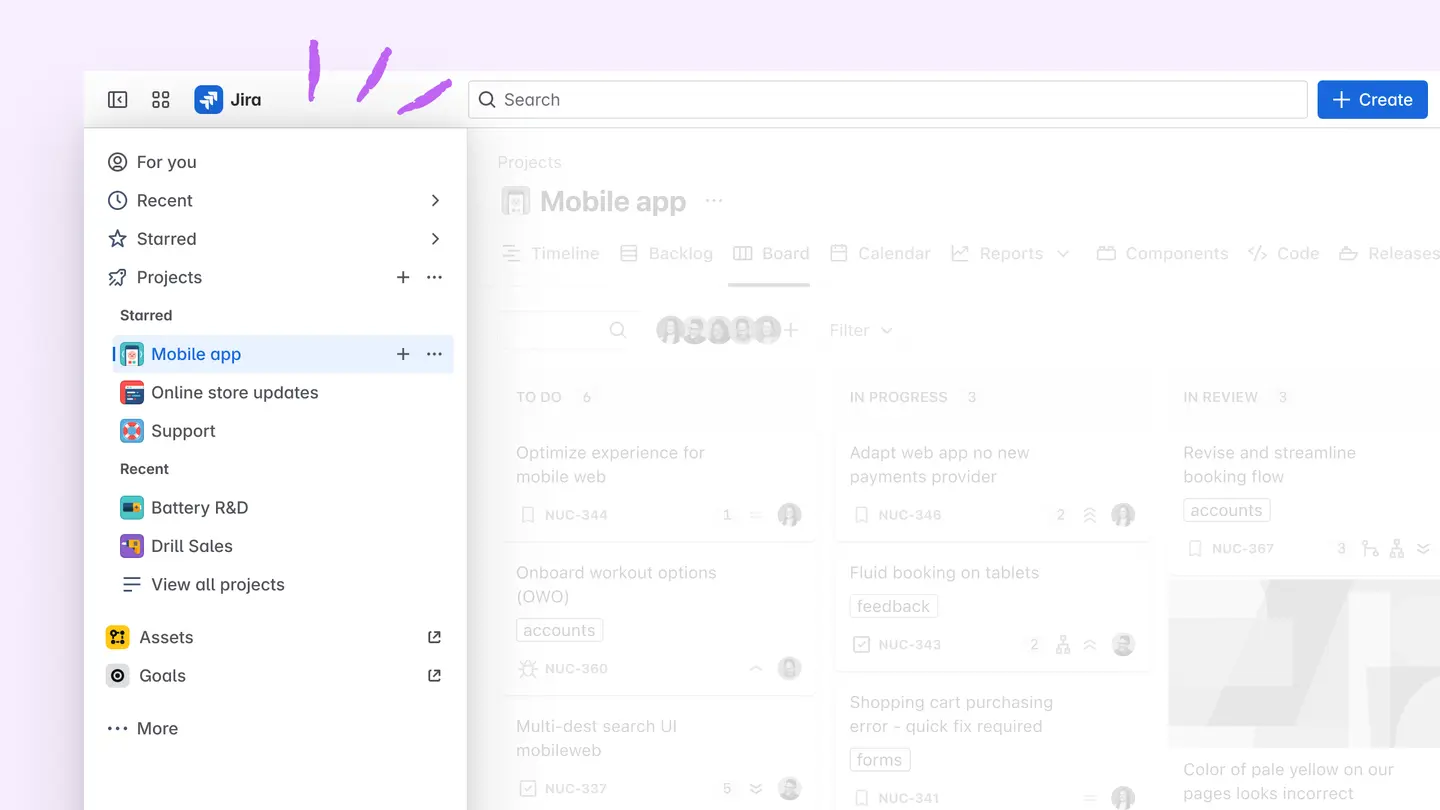
Puoi usare la barra laterale per:
Accedere a strumenti essenziali come Per te, Recenti, Preferiti e App
Per te: un hub personalizzato con i progetti recenti, gli elementi su cui hai lavorato, i contenuti che hai visualizzato, i ticket che ti sono stati assegnati, gli elementi contrassegnati come preferiti e altro ancora.
Recenti: progetti, ticket, board, filtri e dashboard che hai visitato, modificato o creato.
Preferiti: gli elementi preferiti che hai contrassegnato con una stella.
App (chiamate anche componenti aggiuntivi o plug-in): si tratta di componenti installabili che integrano o migliorano le funzionalità di Jira Cloud.
Lavorare sui progetti ed espandere l'elenco per navigare al loro interno
Crea un nuovo progetto
Mostrare o nascondere la barra laterale
Gestire progetti e board (solo per gli amministratori)
Visualizzare dashboard e filtri
Passare a Risorse e Obiettivi
Trovare altri elementi di navigazione e personalizzarli
Descrizione della navigazione del progetto di Jira
La navigazione orizzontale del progetto in Jira offre diverse visualizzazioni che consentono al team di software e al team aziendale di lavorare nel modo più adatto a loro, rimanendo connessi in un unico posto.
Mentre la barra laterale consente di navigare senza problemi tra i diversi progetti Jira, la navigazione del progetto consente di passare da una visualizzazione all'altra ed esplorare le funzionalità relative al progetto visualizzato. Se hai il ruolo di amministratore del progetto, puoi personalizzare la navigazione del progetto in base alle esigenze del tuo team e ridurre il disordine.
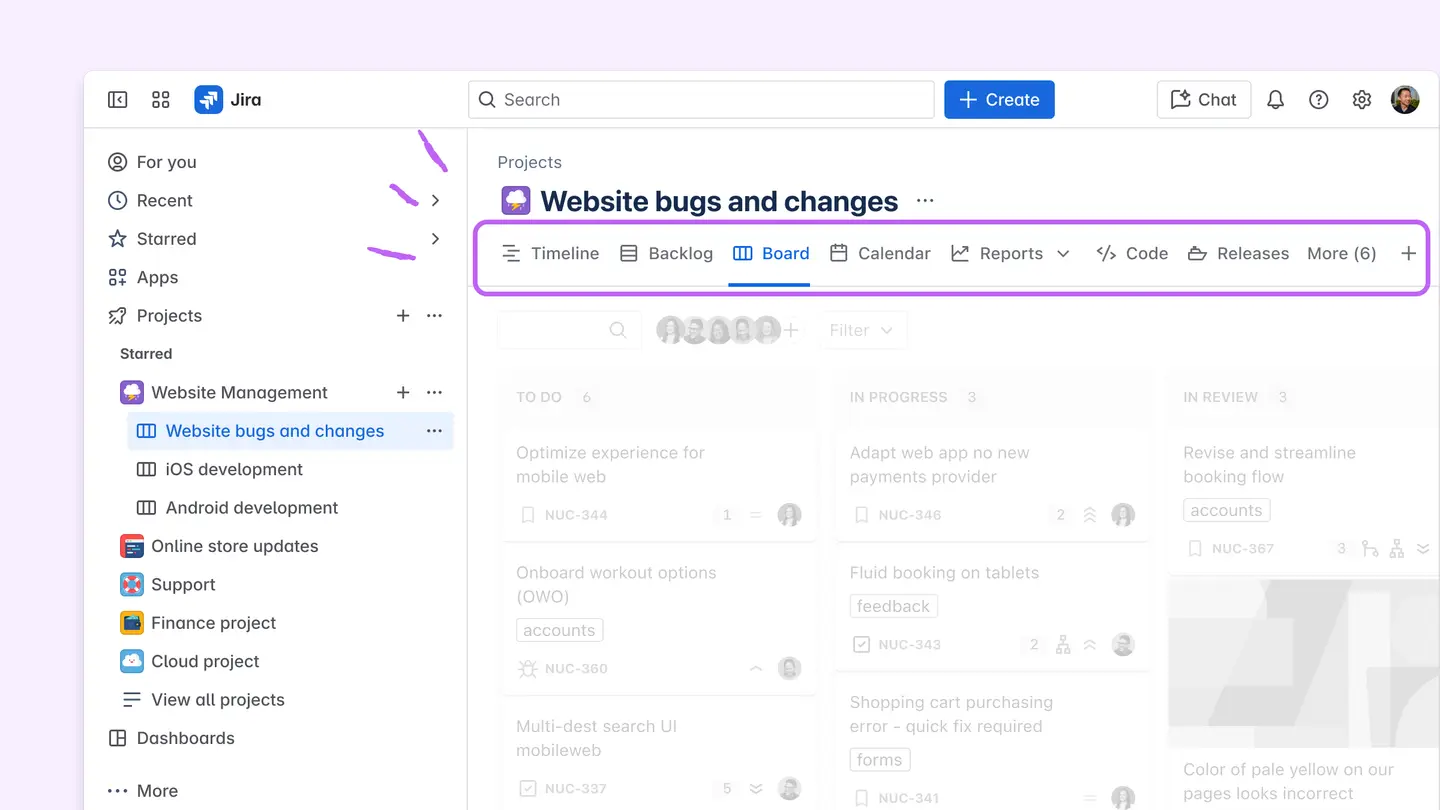
In qualità di amministratore del progetto, puoi:
Controllare i contenuti che il tuo team può vedere nella navigazione dei progetti e delle board
Visualizzare le schede più utili e importanti per il team e rimuovere quelle superflue
Impostare un punto di vista predefinito per un progetto o una board per mantenere il team concentrato sul lavoro
Rinominare e modificare l'ordine delle schede per riflettere il flusso di lavoro del tuo team
Le modifiche alla navigazione del progetto saranno valide per tutti coloro che hanno accesso al progetto. Quindi dai la priorità alle visualizzazioni che il tuo team utilizza di più per un layout delle schede più ordinato e mirato che aiuti a ridurre la confusione e mantenga tutti allineati.
Descrizione dell'area dei contenuti principale
L'area dei contenuti principale è lo spazio di lavoro primario, dove lavorerai con progetti, board e ticket. Indipendentemente da quello che devi fare, ad esempio pianificare gli sprint, monitorare i ticket, visualizzare una roadmap o esaminare una board, questo è lo spazio in cui puoi vedere il lavoro e interagire.
Il contenuto di questo spazio viene aggiornato dinamicamente in base all'interazione con altri elementi di navigazione.
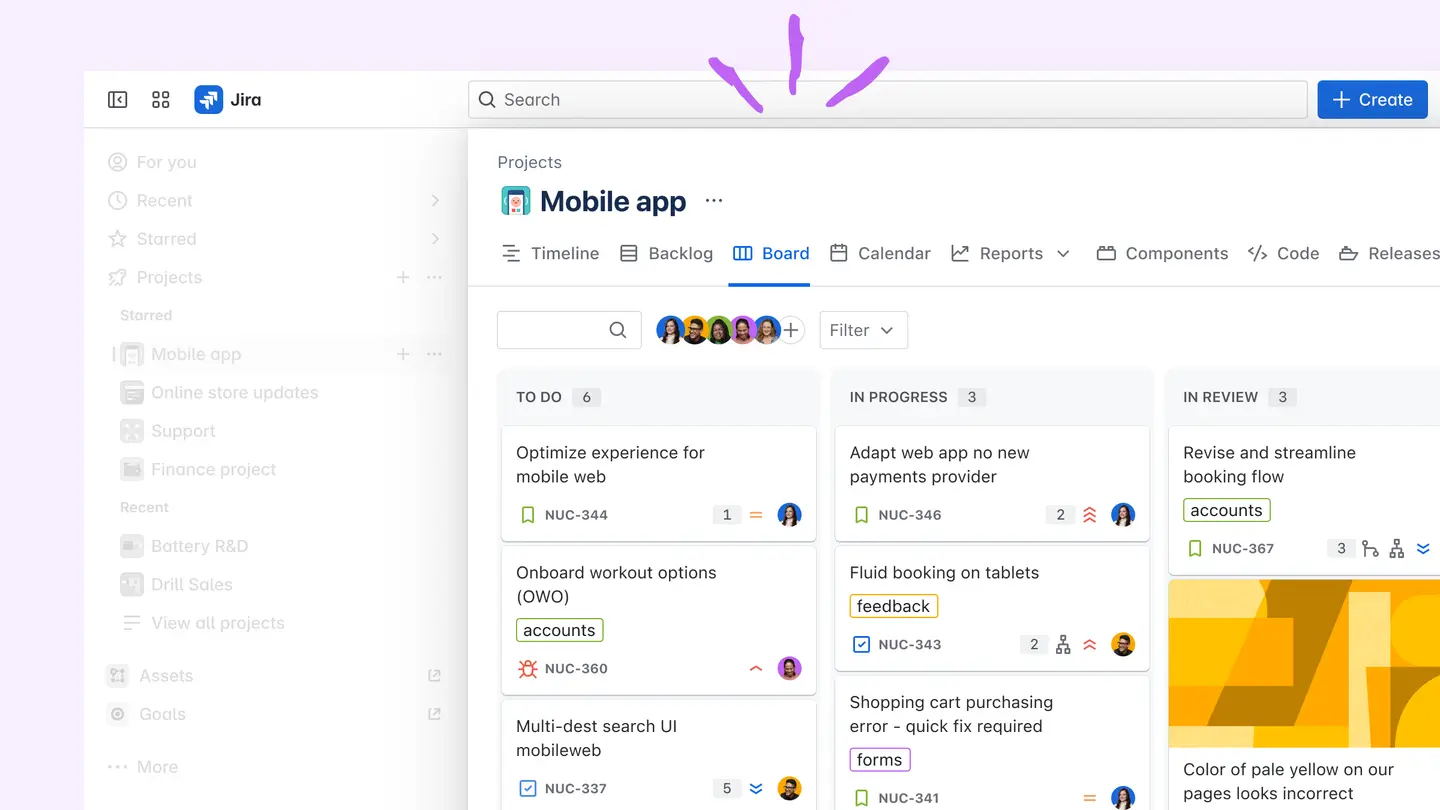

Puoi espandere l'area dei contenuti principale secondo le tue preferenze ridimensionando o chiudendo la barra laterale.