Пошаговое руководство по Rovo
Поиск Rovo
Что это такое
Поиск Rovo — это приложение на базе ИИ с единым централизованным интерфейсом для персонализированного обнаружения информации во всех подключенных сторонних источниках данных и пользовательских базах знаний.
Как открыть
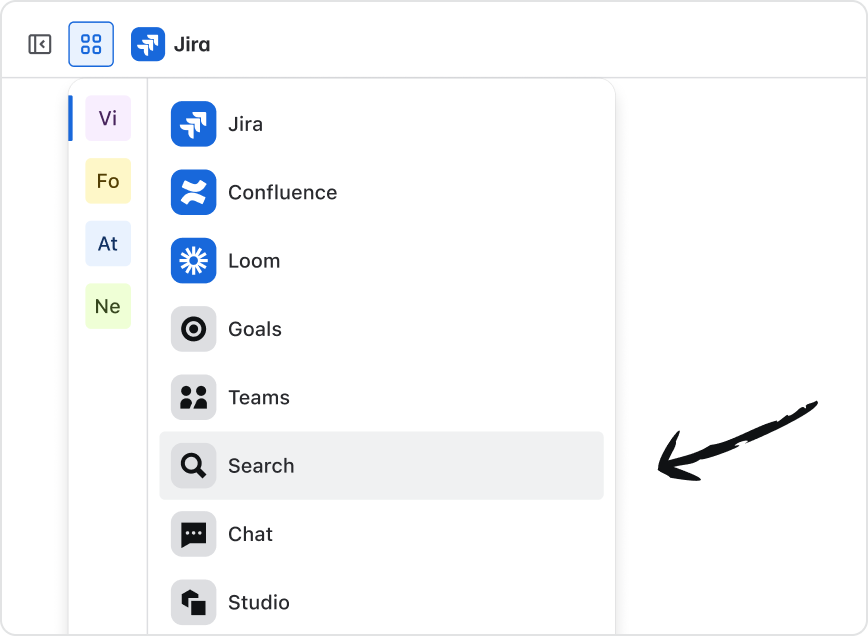
Поиск Rovo можно открыть из нескольких мест.
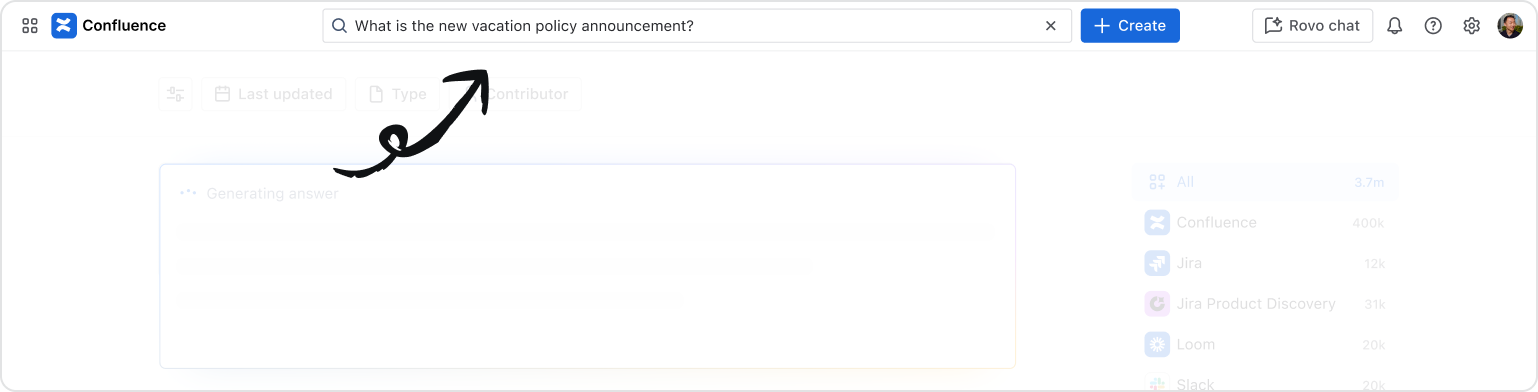
Верхняя часть окна приложения Confluence
Переключатель приложений
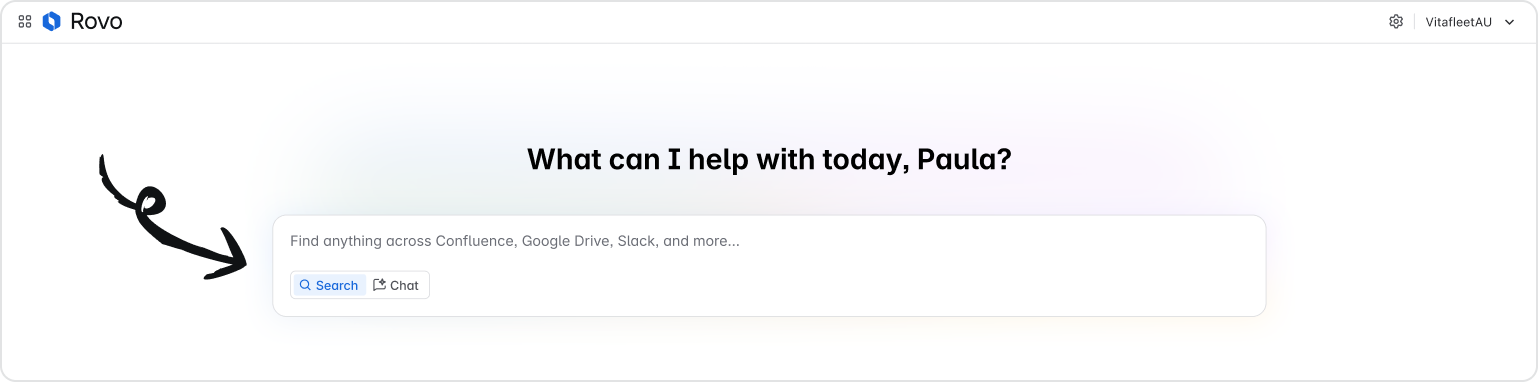
Расширение Rovo для браузера (строка поиска Rovo отображается в каждой новой вкладке)
Как пользоваться поиском Rovo
Поиск Rovo прост в использовании — введите поисковый запрос на естественном языке в строку поиска Rovo.
Поиск Rovo проиндексирует все релевантные данные в подключенных сторонних SaaS-приложениях и предоставит умный ответ, в котором будет сводная информация и ссылки на подключенные источники, а также предложит дальнейшие вопросы, которые можно задать в чате Rovo для получения более глубокой аналитики (при этом должны быть включены функции Atlassian Intelligence).
Вы также можете фильтровать результаты поиска по последнему обновлению, типу и участнику, чтобы быстрее найти нужную информацию.
Примечание
Поиск Rovo остается доступным для всех пользователей, даже если ИИ отключен. В этом случае выполняется базовый поиск без расширенных возможностей, таких как интеллектуальные ответы, карточки знаний, определения и предлагаемые запросы для чата Rovo, которые могут улучшить результаты поиска.
Образцы запросов для популярных примеров использования поиска Rovo
Чтобы поиск Rovo работал более эффективно, необходимо дать четкие инструкции с большим количеством контекстной информации, называемые запросами. Грамотное формулирование запросов может значительно повысить качество результатов поиска Rovo.
Вот рекомендации для нескольких распространенных примеров использования поиска Rovo.
1. Поиск документов
Запрос. Найди документы в [приложении] по [теме]Запрос. Покажи задачи в [приложении] по [теме/проекту], обновленные за последние [дни, недели, месяцы].
2. Поиск основных заинтересованных сторон проекта
Запрос. Над каким проектом работает [участник команды]?
Чат Rovo
Что это такое
Чат Rovo — это приложение на базе ИИ, которое помогает пользователям задавать вопросы, проводить мозговой штурм, получать персонализированную аналитику, быстрее учиться и работать, используя знания организации с помощью Teamwork Graph.
Как открыть
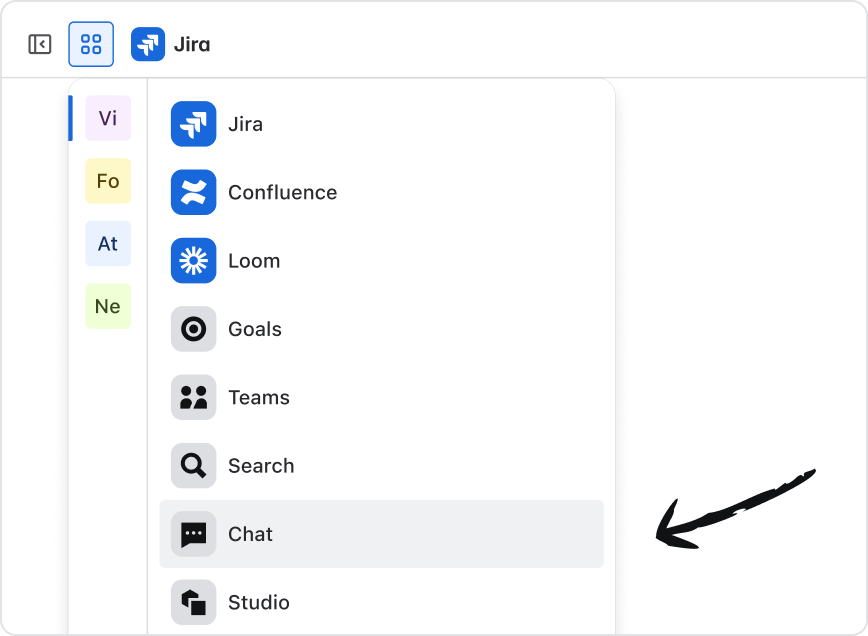
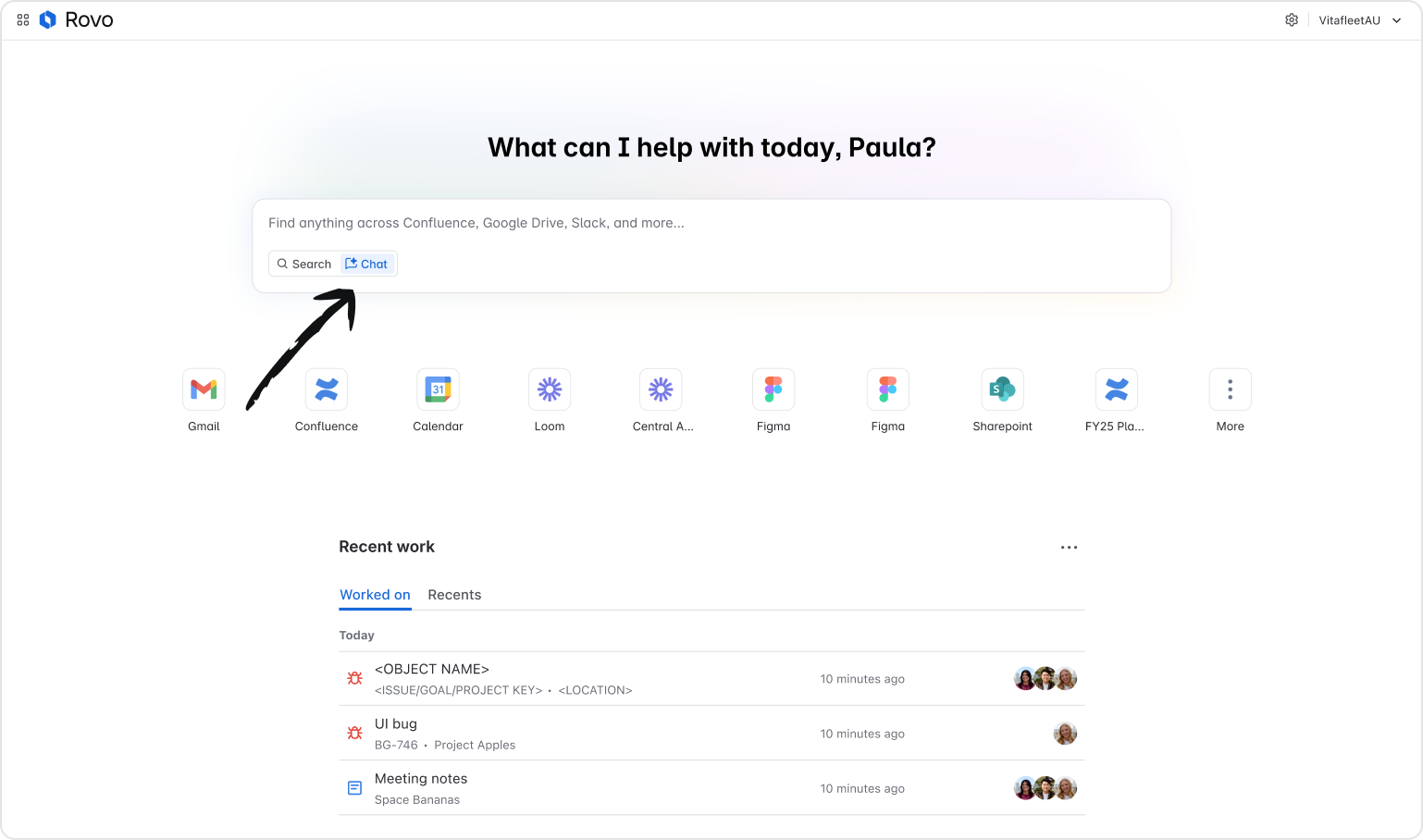
Чат Rovo можно открыть из нескольких мест.
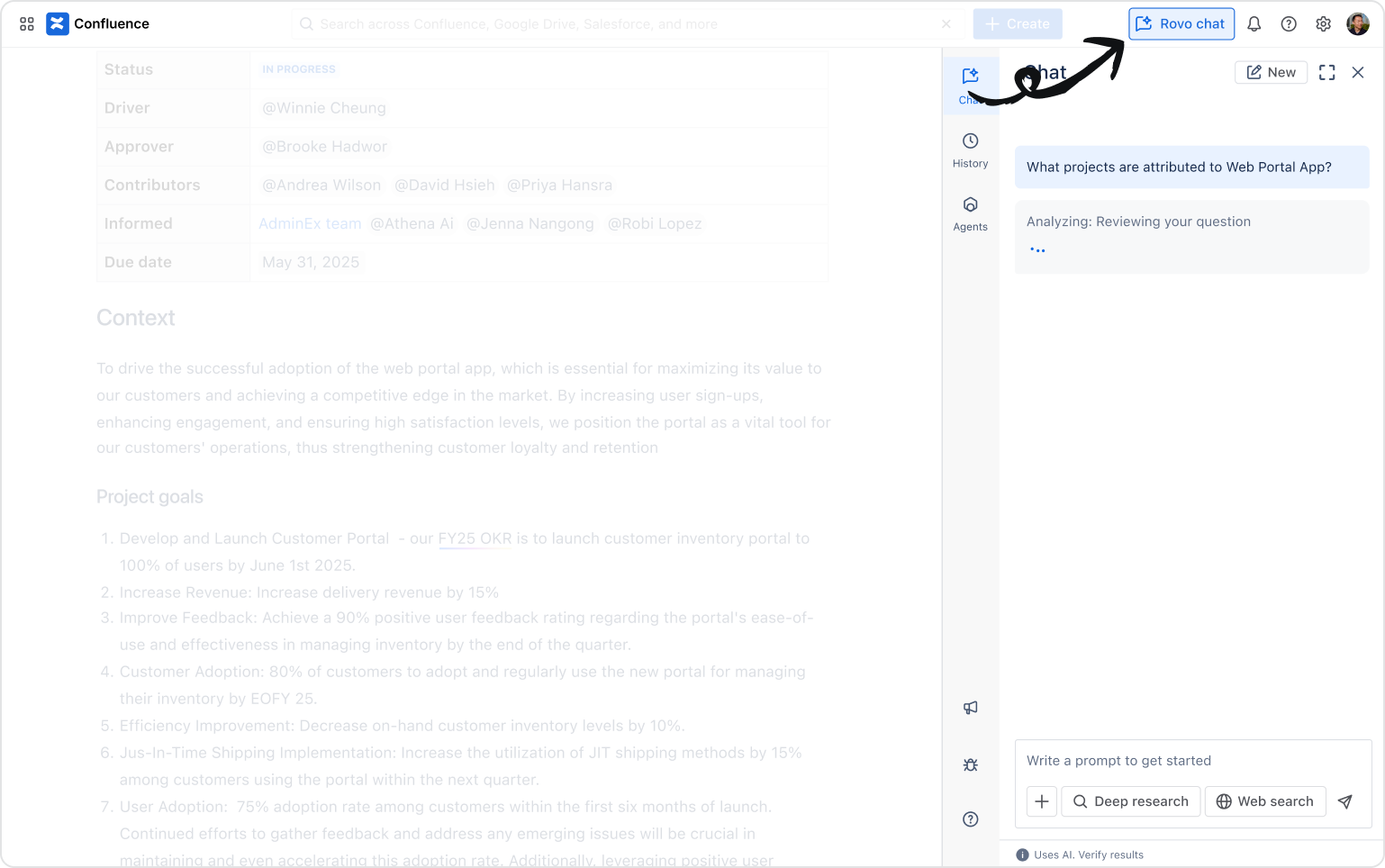
Рядом со значком профиля на верхней панели навигации в Confluence, Jira, Jira Service Management, Jira Product Discovery и Bitbucket
Переключатель приложений
Расширение Rovo для браузера в центре каждой новой вкладки
Мобильное приложение Confluence на мобильном устройстве

Чтобы использовать чат Rovo в мобильной версии Confluence, конечные пользователи могут установить на свое устройство мобильное приложение Confluence Cloud из Google Play или App Store.
Как пользоваться чатом Rovo
Чтобы начать чат Rovo, откройте интерфейс и введите свой запрос либо предложенную фразу для начала разговора. Получив ответ, можно выбрать дальнейший запрос из предложенных или создать свой собственный. Кроме того, можно выполнить предложенное действие или начать новый разговор.
Действия в Rovo
В чате Rovo запросы и действия тесно связаны между собой и направлены на улучшение взаимодействия с пользователями и повышение их продуктивности. Команды могут выполнять различные действия непосредственно в интерфейсе чата, например создавать или назначать задачи Jira, генерировать страницы Confluence, представлять данные в виде диаграмм, выявлять первопричины инцидентов и не только. Выполнять ли рекомендованные действия — решать участникам команды.
По умолчанию пользователям Rovo разрешены все действия. Администраторы не могут настраивать список доступных действий.
Примеры запросов для популярных вариантов использования чата Rovo
Чтобы сформировать конкретные и персонализированные ответы и действия, чату Rovo нужны четкие и подробные запросы.
Вот несколько примеров с рекомендациями по составлению таких запросов. Эти примеры содержат действия для популярных вариантов использования чата Rovo.
1. Анализ тенденций обратной связи от клиентов
Запрос: изучи следующий отзыв клиента: [вставить отзыв]. Классифицируй каждый фрагмент отзыва по следующим категориям: функции продукта, поддержка клиентов, цена, простота использования и общая удовлетворенность. Дай краткое объяснение по каждой категории.Запрос: собери все запросы на функции из приложений Atlassian и других связанных приложений для [имя продукта]. Найди все тенденции или закономерности, которые проявляются с течением времени, например повторяющееся упоминание конкретной функции, задачи или запроса. Обобщи эти тенденции и их частоту.
2. Создание заявки в Jira на основе краткого описания проекта
Запрос: создай новую задачу Jira в проекте [имя проекта] на основе этого краткого описания проекта [ссылка на краткое описание проекта]. В заявке должны быть: резюме, описание, критерии приемки и приоритет.Запрос: создай задачу Jira для [имя задачи] в [ссылка на проект]. Используй этот документ [ссылка на документ], чтобы добавить описание, дальнейшие действия, ожидаемые результаты, а также любые зависимости либо связанные задачи.
Агенты Rovo
Что делают агенты?
Агенты Rovo повышают производительность команды, сотрудничая с коллегами-людьми или другими агентами в реальном времени. Они оптимизированы для платформы Atlassian Cloud и обладают специальными навыками, позволяющими решать любые задачи: от создания аналитических обзоров собраний до проверки кода, упорядочения бэклогов, анализа тем в Jira, создания примечаний к релизам и многого другого.
Rovo предлагает несколько готовых агентов, которые тесно интегрируются в рабочий процесс вашей команды без дополнительной настройки. Помимо этих встроенных агентов, Rovo поддерживает сторонних агентов, разработанных партнерами Marketplace. Эти агенты устанавливаются администраторами. И наконец, команды могут создавать собственных агентов с помощью Rovo Studio.
Как открыть
Доступ к агентам Rovo (встроенным, пользовательским и агентам из Marketplace) можно получить несколькими способами.
В интерфейсе чата Rovo с помощью строки поиска или фильтров типа Favorites (Избранное) и My Agents (Мои агенты).
В редакторе контента в Confluence или Jira с помощью команды /ai.
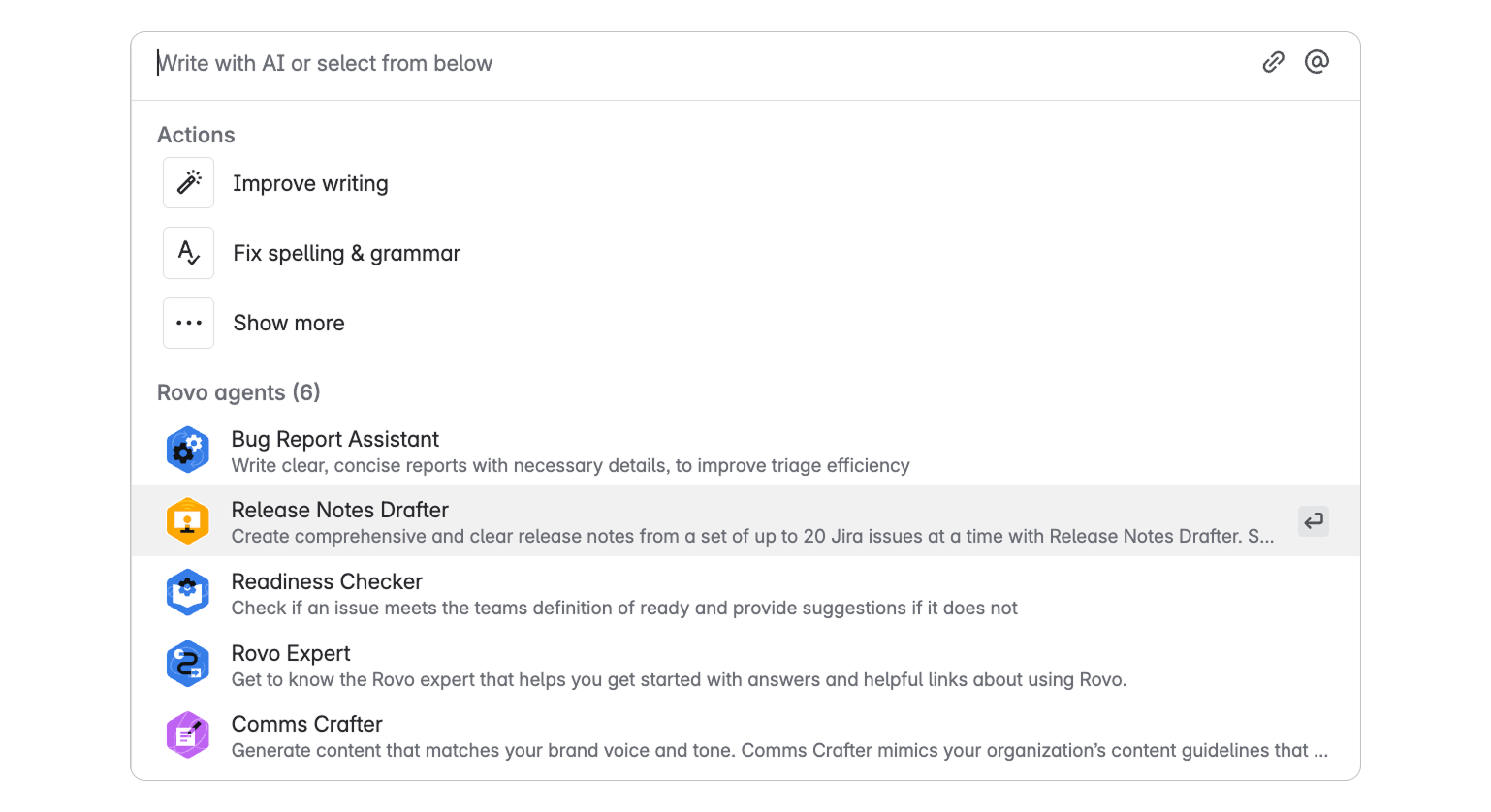
С помощью браузерного расширения Rovo, в котором можно найти агентов Rovo в интерфейсе чата Rovo.

Как пользоваться агентами Rovo
Первым делом вам потребуется найти агента, подходящего под вашу задачу или рабочий процесс. Для начала четко определитесь с целями: определите, чего вы хотите достичь, какие конкретно задачи необходимо выполнить или в каких рабочих процессах хотелось бы задействовать агента Rovo.
Когда нужный агент будет найден, можно посмотреть его профиль, чтобы увидеть больше подробностей. Для этого нажмите три точки рядом с именем агента.
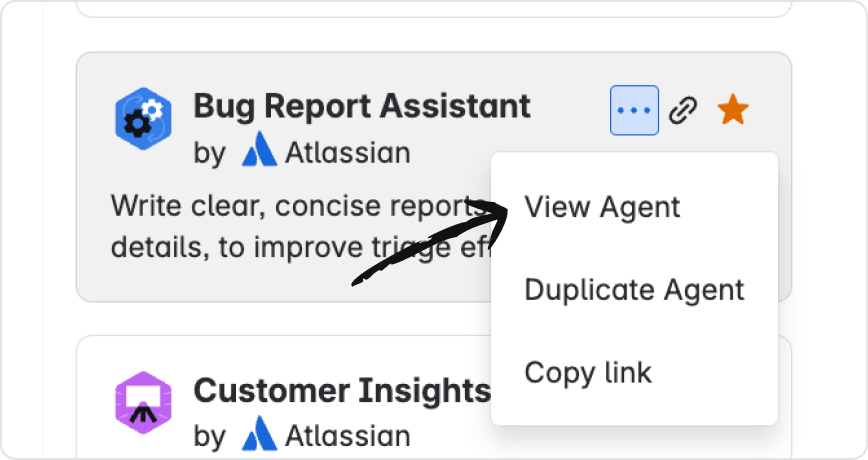
В профиле агента указываются важные сведения: автор, инструкции, источники знаний, возможные действия и фразы для начала разговора.
Инструкции определяют поведение и функциональность агента Rovo.
Знания — это информация, которую вы предоставляете агенту для повышения точности и полезности его ответов.
Действия — это выполнение конкретных задач или запуск рабочих процессов от имени пользователей. Агенты Rovo поддерживают широкий список действий, включая те, что доступны для чата Rovo.
Фразы для начала разговора — это рекомендованные запросы или вопросы, которые помогут пользователю начать разговор или запустить рабочий процесс с агентом.
Чтобы начать использовать агента, можно просто нажать одну из фраз начала разговора. Для продолжения взаимодействия вводите запросы или дополнительные вопросы в текстовом поле. Агент будет давать ответы на них, отталкиваясь от своих инструкций и действий.

Если вам понравился какой-либо агент, добавьте его в раздел избранных или поделитесь с коллегой.
Агенты для автоматизации
Автоматизация с использованием агентов Rovo позволяет ускорить сложные или многоэтапные рабочие процессы, уменьшить объем ручного труда и обеспечить единообразное выполнение задач.
Например, включите агента Rovo в правило автоматизации, которое будет оценивать и дополнять контент страницы Confluence при обнаружении конкретного заголовка страницы или ключевого слова, например «DACI».
Или же можно включить агента Rovo в правило автоматизации, которое будет срабатывать при каждом создании новой задачи без родительской задачи. Правило автоматизации дает агенту задание найти связанную родительскую задачу или эпик и добавить комментарий, поясняющий, почему рекомендуется именно этот эпик из проекта.
Ниже описана настройка этих правил на основе следующих примеров сценариев.
Сценарий
С помощью агента «Помощник по принятию решений» создать правило автоматизации, которое будет срабатывать при создании любой новой страницы Confluence со словом «DACI» в заголовке и оставлять комментарий с обзором документа, рекомендациями по улучшению и списком ресурсов в основе таких рекомендаций.
Правило
Когда: во время публикации страницы
Если: условие ИИ:
Контент в заголовке относится к DACI
То: использовать агента Rovo:
«Изучи контент на странице {{page.url}} и дай рекомендации».
То: добавить комментарий:
{{agentResponse}} в качестве лица, ответственного за принятие решений
Сценарий
С помощью агента «Органайзер для задач» создать правило автоматизации, которое будет срабатывать при создании задачи без родительской задачи (или эпика) и оставлять к ней комментарий с предложением эпика из этого проекта в качестве связанной родительской задачи.
Правило
Когда: создание задачи
Если: условие для полей задачи
Тип
является одной из
[все типы дочерних задач]
И: связанное условие для задачи
Родительская задача
Не существует
Использовать агента Rovo
Найди связанную родительскую задачу (или эпик) для задачи {{issue.url}} и объясни свою рекомендацию.
То: добавить комментарий к задаче:
{{agentResponse}}
Rovo Studio
Что это такое
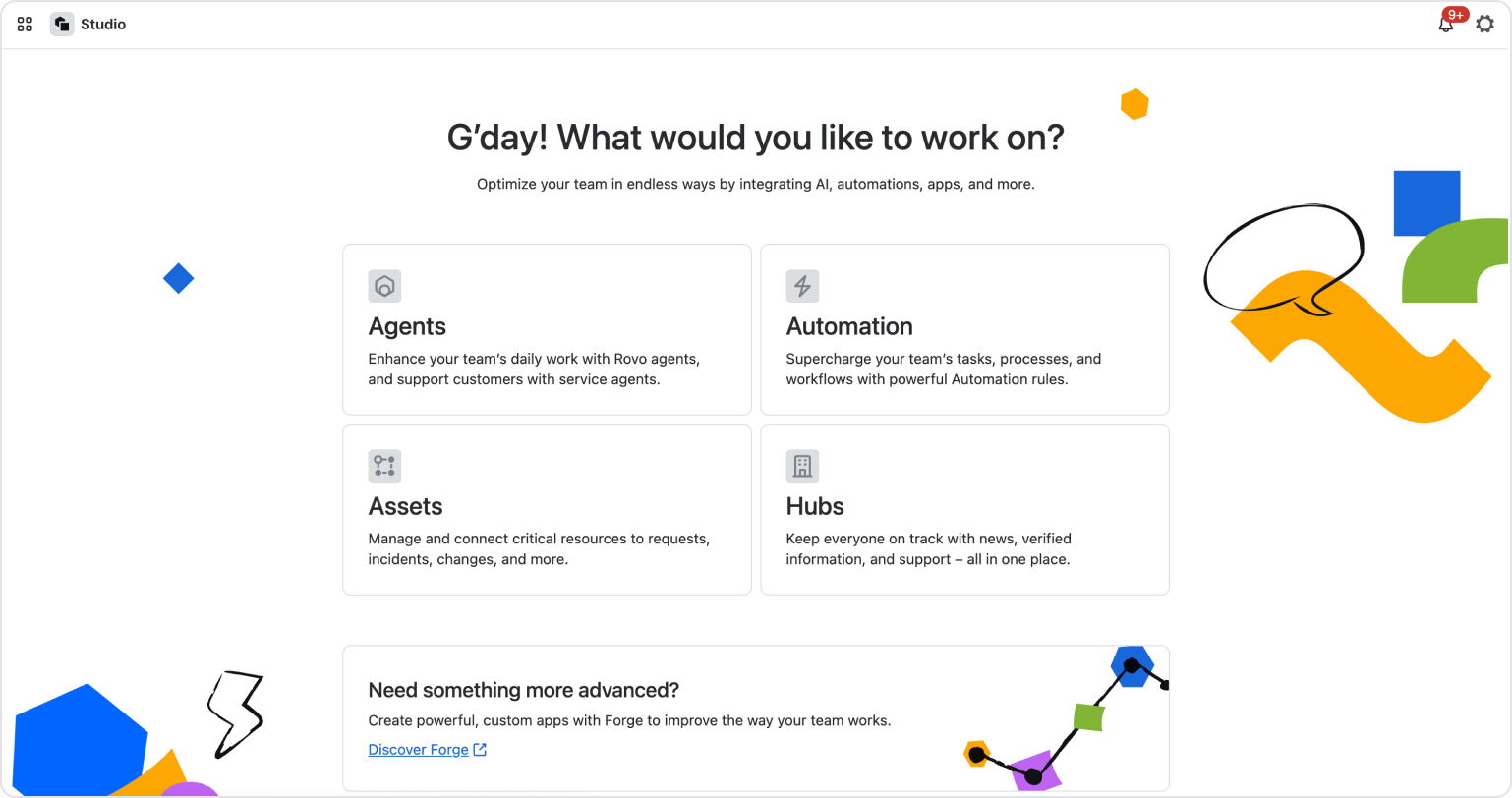
Мастерская агентов — это приложение ИИ на платформе Atlassian, позволяющее пользователям создавать агентов, автоматизации, центры, активы и приложения на базе ИИ с помощью инструментов, не требующих или почти не требующих написания кода, в едином унифицированном интерфейсе.
Хотя приложение Studio предназначено для пользователей без технических знаний и навыков программирования, желающие могут воспользоваться расширенной настройкой через Forge.
Как открыть
Доступ к Rovo Studio можно получить в переключателе приложений.

Как пользоваться?
Технически подкованные пользователи могут быстро создавать агентов Rovo, виртуальных помощников, правила автоматизации, Активы и центры компании с помощью возможностей ИИ и естественного языка. Если потребуются более широкие возможности настройки, команды могут привязать Forge.
Права, необходимые для Rovo Studio:
Для создания центров компаний, виртуальных помощников или правил автоматизации необходима роль администратора проекта, сайта или организации.
Для создания Активов Jira необходима роль администратора Активов или членство в группе с такими же правами.
Создавать и настраивать агентов Rovo разрешено администраторам и пользователям с любыми ролями.