Document approval screenshot

Vorlage für die Planung auf oberster Ebene

Plane und verfolge umfangreichere Aufgaben wie ein Programm oder eine Initiative und erstelle Berichte dazu.

Die richtige Lösung für

  • Softwareentwicklung

  • Projektmanagement

  • Marketing

Wichtige Features

  • Anpassbare Hierarchie von Vorgängen

  • Erweiterte Planung

  • Benutzerdefinierte Berichtsfunktionen
Document approval screenshot

Was ist eine Vorlage für die Planung auf oberster Ebene?

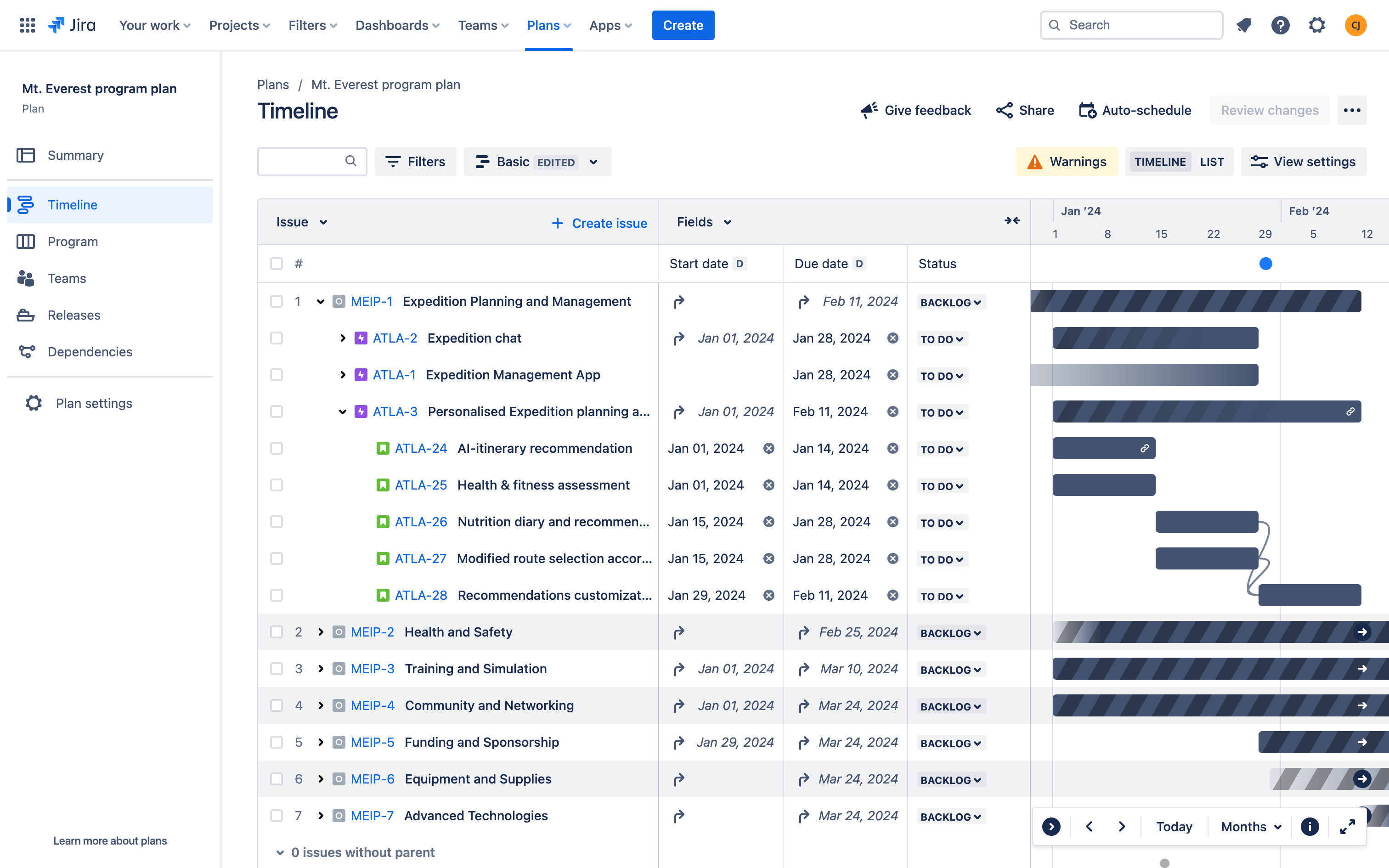
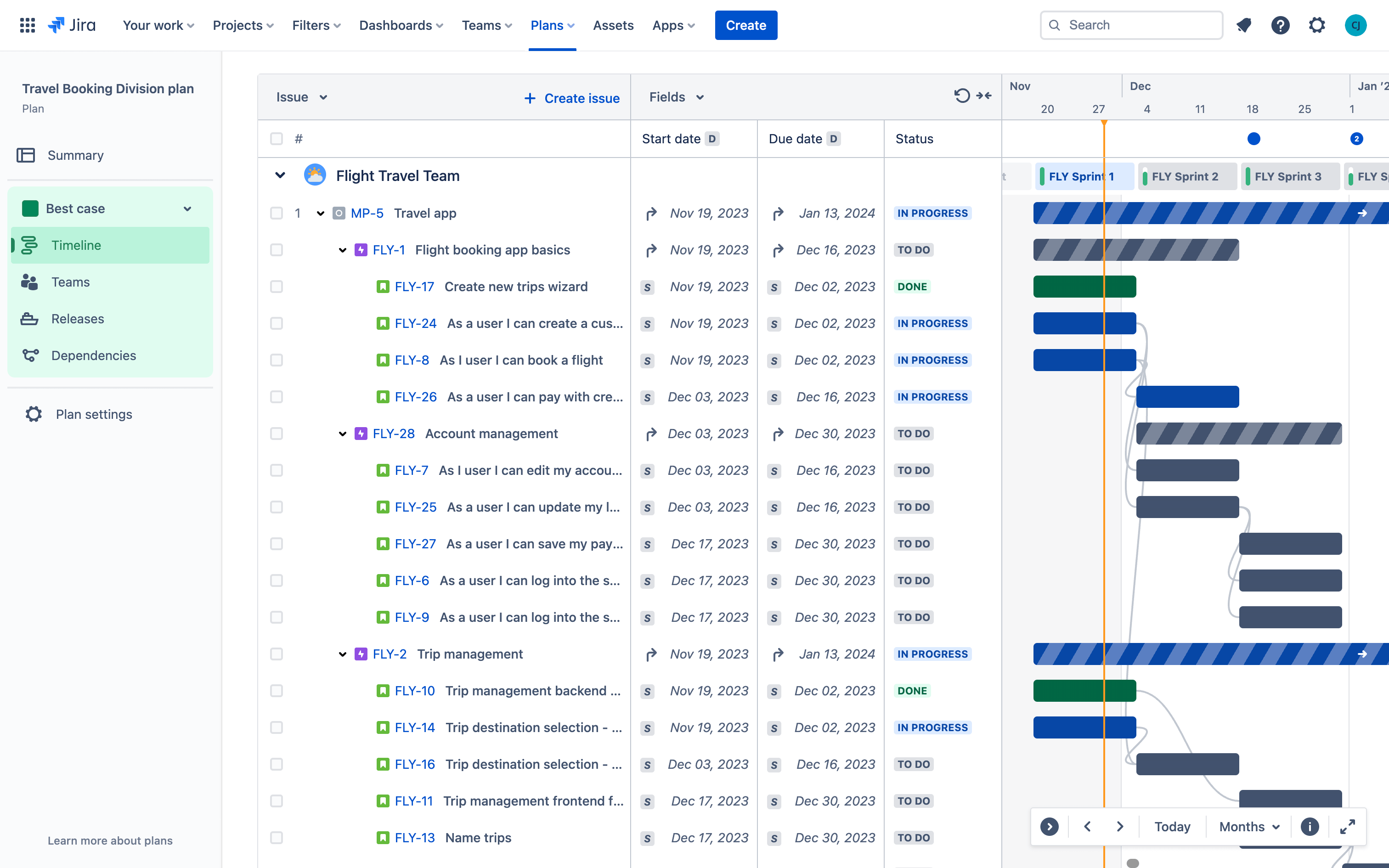
Die Vorlage für die Planung auf oberster Ebene ist vorkonfiguriert, um "Teams of Teams" bei der Verwaltung von umfangreichen, funktionsübergreifenden Aufgaben, wie z. B. eines Programms oder einer Initiative, zu unterstützen. Mit einer erweiterten Vorgangshierarchie und einem Plan, der sämtliche Ereignisse an einem Ort visualisiert, können Teams sich über mehrere Projekte erstreckende Aufgaben einfach verfolgen, Berichte dazu erstellen und nachvollziehen, wie sich ihre Arbeit zu einem Gesamtbild zusammenfügt.

Was beinhaltet die Vorlage für die Planung auf oberster Ebene?

Aufgaben über der Epic-Ebene planen

Auf dem Bildschirm mit der Vorgangshierarchie kannst du erkennen, dass wir eine zusätzliche Hierarchieebene über der Epic-Ebene hinzugefügt haben, die als Initiative bezeichnet wird. Diese ermöglicht es dir, umfangreichere Aufgaben in Jira zu strukturieren und aufzuschlüsseln. Optional kannst du die Initiative- oder Epic-Ebene so umbenennen, dass der Name zur jeweiligen Methode passt (z. B. SAFe).

Erste Schritte mit der Vorlage für die Planung auf oberster Ebene

Diese Vorlage verwendet Jira Premium, um dir dabei zu helfen, Aufgaben über mehrere Teams und Projekte hinweg zu planen.

top-level-planning-thumbnail.png
  1. 1

    Deine Vorlage beinhaltet Folgendes

    Diese Vorlage erstellt:

    • eine neue Vorgangsebene, die über der Epic-Ebene liegt und als "Initiative" bezeichnet wird.

      • Sie bietet dir die Möglichkeit, Epics unter einer Initiative zu gruppieren und nachzuvollziehen, wie die zugrunde liegenden Aufgaben in deinem Plan eingebettet sind.

    • Ein neues Projekt

      • Das Projekt ist der Ort, an dem du Initiativen live erstellst.

    • einen neuen Plan

      • Der Plan ist vorkonfiguriert und enthält das neue Projekt als Vorgangsquelle, sodass du deine Initiativen im Plan einsehen kannst. Anschließend kannst du verwandte Projekte, Boards und Filter als Vorgangsquellen hinzufügen und die zugrunde liegenden Vorgänge mit der übergeordneten Initiative verknüpfen.

  2. 2

    Eine Initiative erstellen

    Erstelle zunächst deine erste Initiative. Stell dir eine Initiative als eine umfangreichere Aufgabe vor, die sich aus mehreren Epics zusammensetzt. Wenn es sich bei deinen Epics um Dinge handelt wie "Neue Funktionen entwickeln", "Neue Funktionen vermarkten" und "Auswirkungen des Release messen", dann könnte deine Initiative beispielsweise eine "Überarbeitung des iOS-Designs" sein. Du kannst jetzt eine Initiative erstellen und später jederzeit weitere hinzufügen. Weitere Informationen zu Initiativen

  3. 3

    Vorgänge zu deinem Plan hinzufügen

    Füge diesem Plan als Nächstes ein bestehendes Projekt, ein Board und/oder einen Filter hinzu. In einem Plan bezeichnen wir diese als Vorgangsquellen. Für diese Vorlage empfehlen wir dir, Vorgänge aus vom Unternehmen verwalteten Projekten zu verwenden, die mindestens ein Epic enthalten. Weitere Informationen zu Vorgangsquellen in Plans

  4. 4

    Deine Epics mit Initiativen verknüpfen

    Zum Schluss musst du deine bestehenden Epics den neuen Initiativen neu zuordnen. Hierzu wird über das Feld Übergeordnetes Element eine Zuordnung erstellt, wodurch die beiden Vorgänge miteinander verknüpft werden. Du wirst sehen, dass die Initiative jetzt die Daten der darin enthaltenen Epics anzeigt. Dieser Vorgang wird als Rollup bezeichnet. Der Plan leitet Werte von übergeordneten Elementen aus untergeordneten Vorgängen ab. Das ist praktisch, wenn du deinen Plan auf dem neuesten Stand halten möchtest. Wenn du der Initiative weitere Epics hinzufügst, werden gleichzeitig die Schätzungen und Daten aktualisiert. Weitere Informationen zu Rollups in Plans

  5. 5

    Änderungen an deinem Plan überprüfen und speichern

    Plans ist eine Sandbox-Umgebung. Das bedeutet, dass du deine Änderungen speichern musst, bevor du sie auf Boards oder Projekten außerhalb deines Plans siehst. Weitere Informationen über das Speichern von Änderungen, die in Plans vorgenommen wurden

  • Erhöhte Transparenz

    Halte die Teams auf dem Laufenden und auf dem richtigen Kurs, indem du ihnen zeigst, welchen Beitrag ihre Arbeit bei der Umsetzung größerer Geschäftsinitiativen leistet.

  • Teamübergreifende Zusammenarbeit

    Erstelle eine zentrale Informationsquelle, in der jeder einsehen kann, welche Person zu einer bestimmten Zeit eine bestimmte Aufgabe erledigt, und in der Berichte für verschiedene Stakeholder angepasst werden können.

  • Skalierbare Struktur

    Organisiere und visualisiere Beziehungen zwischen Aufgabenelementen – von den täglichen Tasks bis hin zu vierteljährlichen Initiativen –, die mehrere Teams und Projekte umfassen.

Verwandte Vorlagen

Softwareentwicklung

Kanban Board-Vorlage

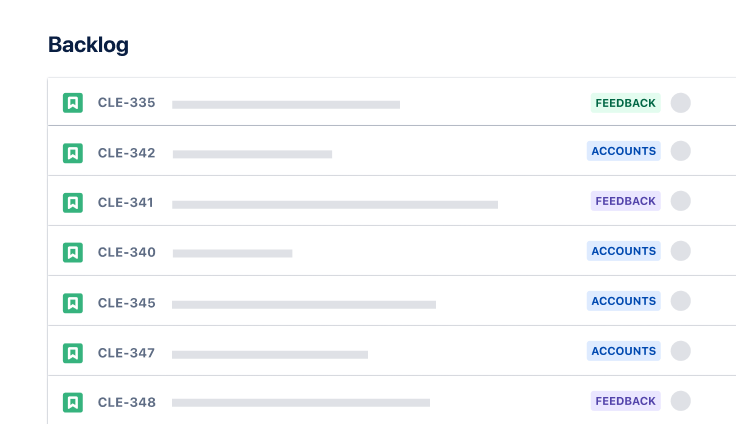
Verwalte eine Continuous Delivery von Aufgaben auf einem leistungsstarken Board.
Softwareentwicklung

Scrum-Vorlage

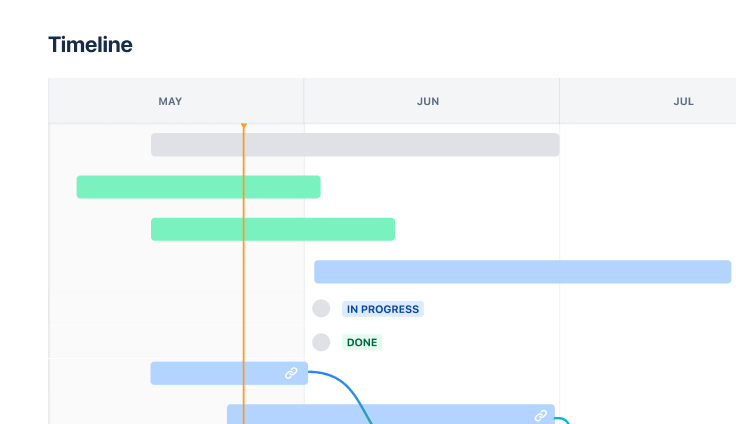
Visualisiere, verfolge und verwalte Arbeit ganz einfach von Sprint zu Sprint.
Marketing

Jira Projektmanagementvorlage

Verwalte Aktivitäten zum Abschließen eines Geschäftsprojekts.

Verwandte Ressourcen

Webinar

Cross-team agility with Jira

How Lumen leverages Jira Premium’s advanced planning capabilities to boost agility across 100s of teams.

LEITFADEN

Advanced planning in Jira guide

Learn how to plan across teams, track multiple projects, map dependencies, manage capacity, and more.

Demo

Anpassbare Hierarchie von Vorgängen

Sieh dir eine kurze Demo an und erfahre, wie du in Jira Premium benutzerdefinierte Hierarchien konfigurierst und Aufgaben über der Epic-Ebene planst.

Du möchtest diese kostenlose Vorlage verwenden?

Vorlage verwenden