Document approval screenshot

Sjabloon voor planning op topniveau

Plan, volg en rapporteer over grote hoeveelheden werk, zoals een programma of initiatief.

het beste geschikt voor

  • Softwareontwikkeling

  • Projectmanagement

  • Marketing

BELANGRIJKSTE FUNCTIES

  • Aanpasbare hiërarchie van issues

  • Geavanceerde planning

  • Aangepaste rapporten

Document approval screenshot

Wat is een sjabloon voor planning op topniveau?

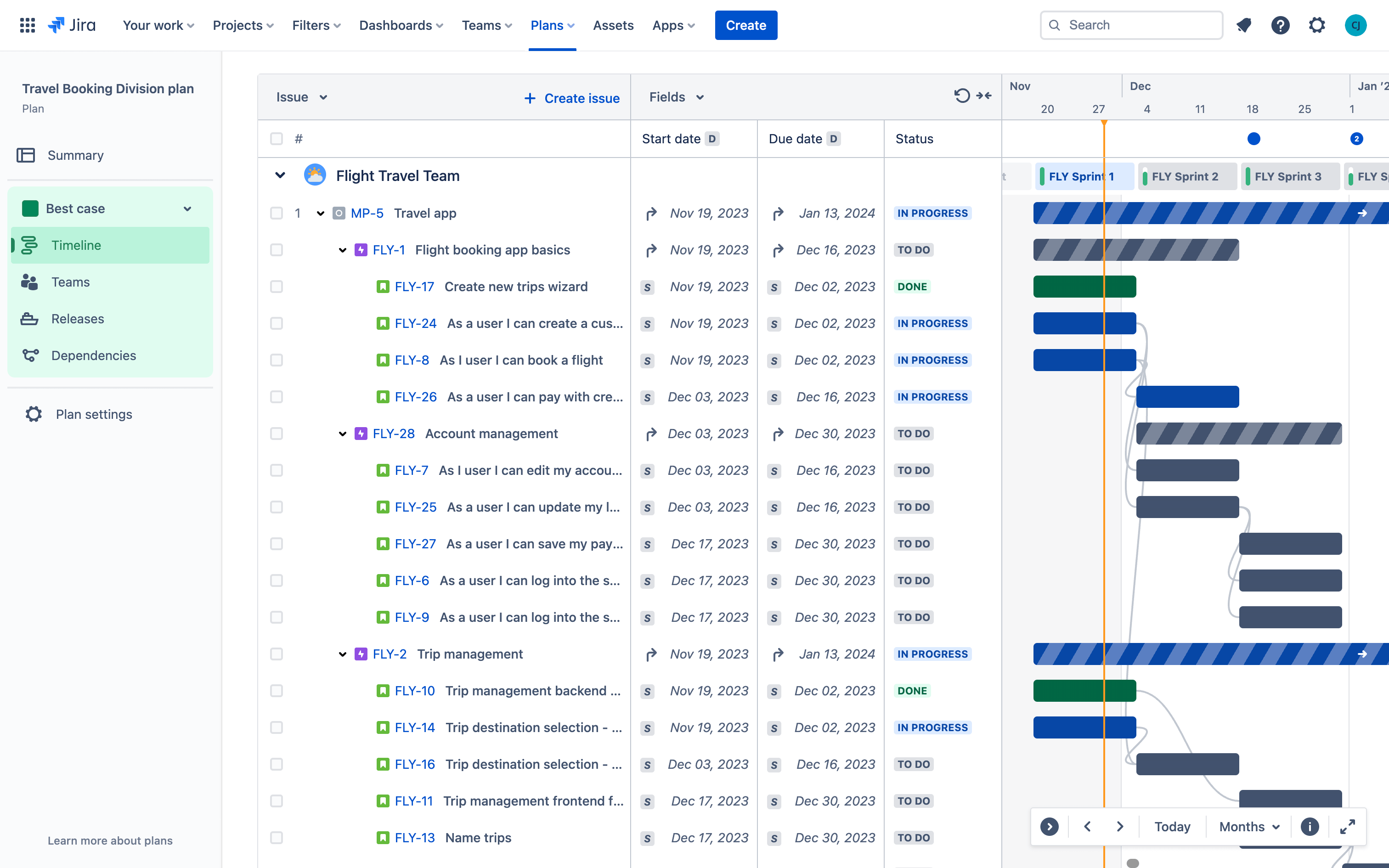
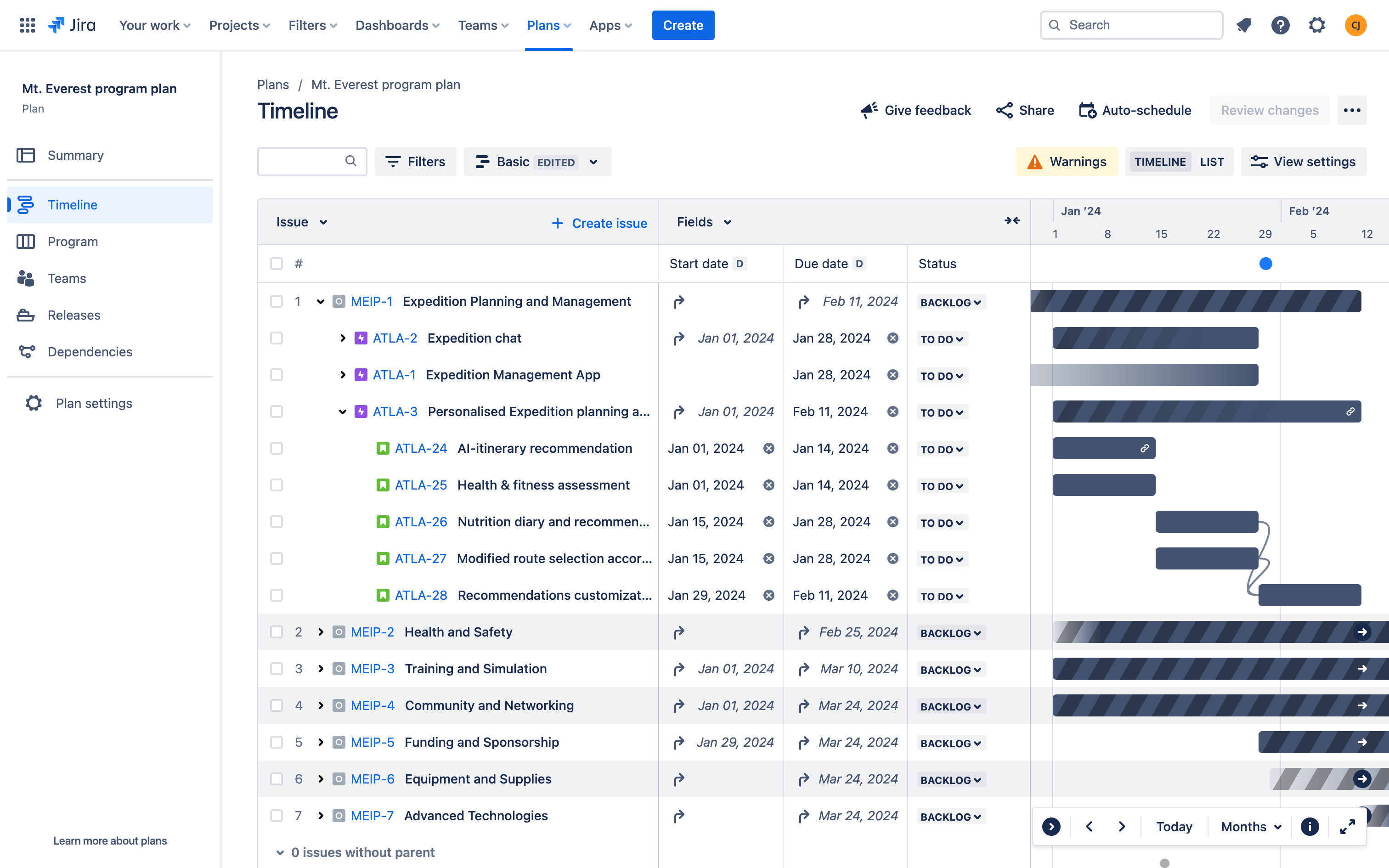
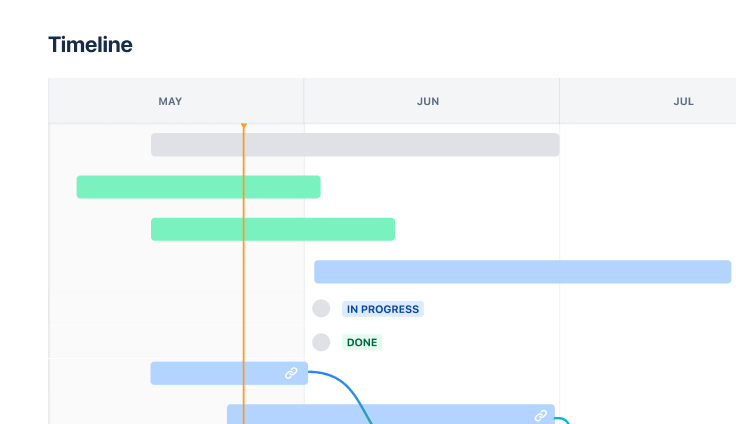
Het sjabloon voor planning op topniveau is vooraf geconfigureerd om teams te helpen bij het beheren van grote projecten waar mensen in meerdere functies bij betrokken zijn, zoals een programma of initiatief. Met een uitgebreide probleemhiërarchie en een plan dat alles op één plek visualiseert, kunnen teams eenvoudig het werk in meerdere projecten volgen en erover rapporteren en begrijpen hoe hun werk zich verhoudt tot het totaalplaatje.

Wat omvat het sjabloon voor planning op topniveau?

Plan je werk boven het epic-niveau

In het scherm met de problemenhiërarchie zie je dat we een extra hiërarchisch niveau boven de epic hebben toegevoegd. Dit noemen we een initiatief. Zo kun je grotere stukken werk in Jira structureren en opsplitsen. Je kunt het initiatief- of epic-niveau eventueel hernoemen zodat het past bij elke methode, zoals SAFe.

Aan de slag gaan met het sjabloon voor planning op topniveau

Bij dit sjabloon wordt gebruikgemaakt van Jira Premium om je te helpen bij het plannen van werk voor meerdere teams en projecten.

top-level-planning-thumbnail.png
  1. 1

    Wat er zit inbegrepen bij je sjabloon

    Deze sjabloon creëert:

    • Een nieuw probleemniveau te maken dat een niveau hoger ligt dan de epic. Dit wordt het initiatief genoemd

      • Zo kun je epics binnen een initiatief groeperen en zien hoe onderliggend werk in je plan past.

    • Een nieuw project

      • Het project is waar de initiatieven die je creëert tot leven komen.

    • Een nieuw plan

      • Het plan is vooraf geconfigureerd met het nieuwe project als bron van problemen, zodat je je initiatieven in het plan kunt zien. Vervolgens kun je gerelateerde projecten, borden en filters toevoegen als probleembronnen en onderliggende problemen koppelen aan het bovenliggend initiatief.

  2. 2

    Een initiatief aanmaken

    Maak je eerste initiatief. Zie een initiatief als een groot stuk werk waar meerdere epics aan bijdragen. Als je epics bijvoorbeeld bestaan uit 'Nieuwe functionaliteit ontwikkelen', 'Nieuwe functies op de markt brengen' en 'De impact van de release meten', dan is je initiatief misschien zoiets als 'iOS Design Revamp'. Maak er nu een aan; je kunt er later altijd meer toevoegen. Meer informatie over initiatieven.

  3. 3

    Voeg probleembronnen toe aan je plan

    Voeg vervolgens een bestaand project, bord en/of filter toe aan dit plan. Dit worden probleembronnen genoemd in een plan. Voor dit sjabloon raden we je aan om problemen te gebruiken die afkomstig zijn van bedrijfsbeheerde projecten. Zorg ervoor dat deze ten minste één epic bevatten. Meer informatie over probleembronnen vind je in Plannen.

  4. 4

    Koppel je epics aan initiatieven

    Tot slot, wijs je de bestaande epics toe aan de nieuwe initiatieven. Hierdoor ontstaat er via het veld Bovenliggende een koppeling tussen de twee issues. Je zult zien dat het initiatief nu de gegevens toont van de epics die erin worden bewaard. Dit heet een roll-up; in het plan worden waarden van bovenliggende issues afgeleid uit de onderliggende issues. Dit is erg nuttig om je plan actueel te houden. Naarmate je meer epics aan het initiatief toevoegt, worden de schattingen en data ook bijgewerkt. Meer informatie over roll-ups in Plannen.

  5. 5

    Bekijk de wijzigingen in je plan en sla deze op

    Plannen is een sandbox-omgeving, wat betekent dat je je wijzigingen moet opslaan voordat je ze kunt zien op borden of projecten buiten je plan. Meer informatie over het opslaan van wijzigingen in je Plannen.

  • Vergroot de zichtbaarheid

    Houd teams op één lijn en focus op de juiste dingen door het mogelijk te maken voor teams om te zien hoe hun werk bijdraagt aan grotere bedrijfsinitiatieven.

  • Samenwerken tussen teams

    Creëer één enkele bron van waarheid waarbij iedereen kan zien wie wat doet en wanneer, en rapporten kunnen worden aangepast voor verschillende belanghebbenden.

  • Schaalbare structuur

    Organiseer en visualiseer de relaties tussen werkitems, van dagelijkse taken tot driemaandelijkse initiatieven, waarbij meerdere teams en projecten betrokken zijn.

Gerelateerde sjablonen

Softwareontwikkeling

Sjabloon voor een Kanban-bord

Beheer een continue levering van werk in een krachtig bord.
Softwareontwikkeling

Scrum-sjabloon

Visualiseer, volg en beheer je werk eenvoudig, van sprint tot sprint.
Marketing

Sjabloon voor Jira-projectmanagement

Activiteiten beheren voor de voltooiing van bedrijfsprojecten.

Gerelateerde resources

Webinar

Cross-team agility with Jira

How Lumen leverages Jira Premium’s advanced planning capabilities to boost agility across 100s of teams.

HANDLEIDING

Advanced planning in Jira guide

Learn how to plan across teams, track multiple projects, map dependencies, manage capacity, and more.

Demo

Aanpasbare hiërarchie van issues

Bekijk een korte demo over hoe je een aangepaste hiërarchie en planningswerk boven het epic niveau kunt configureren in Jira Premium.

Klaar om deze gratis sjabloon te gebruiken?

Sjabloon gebruiken