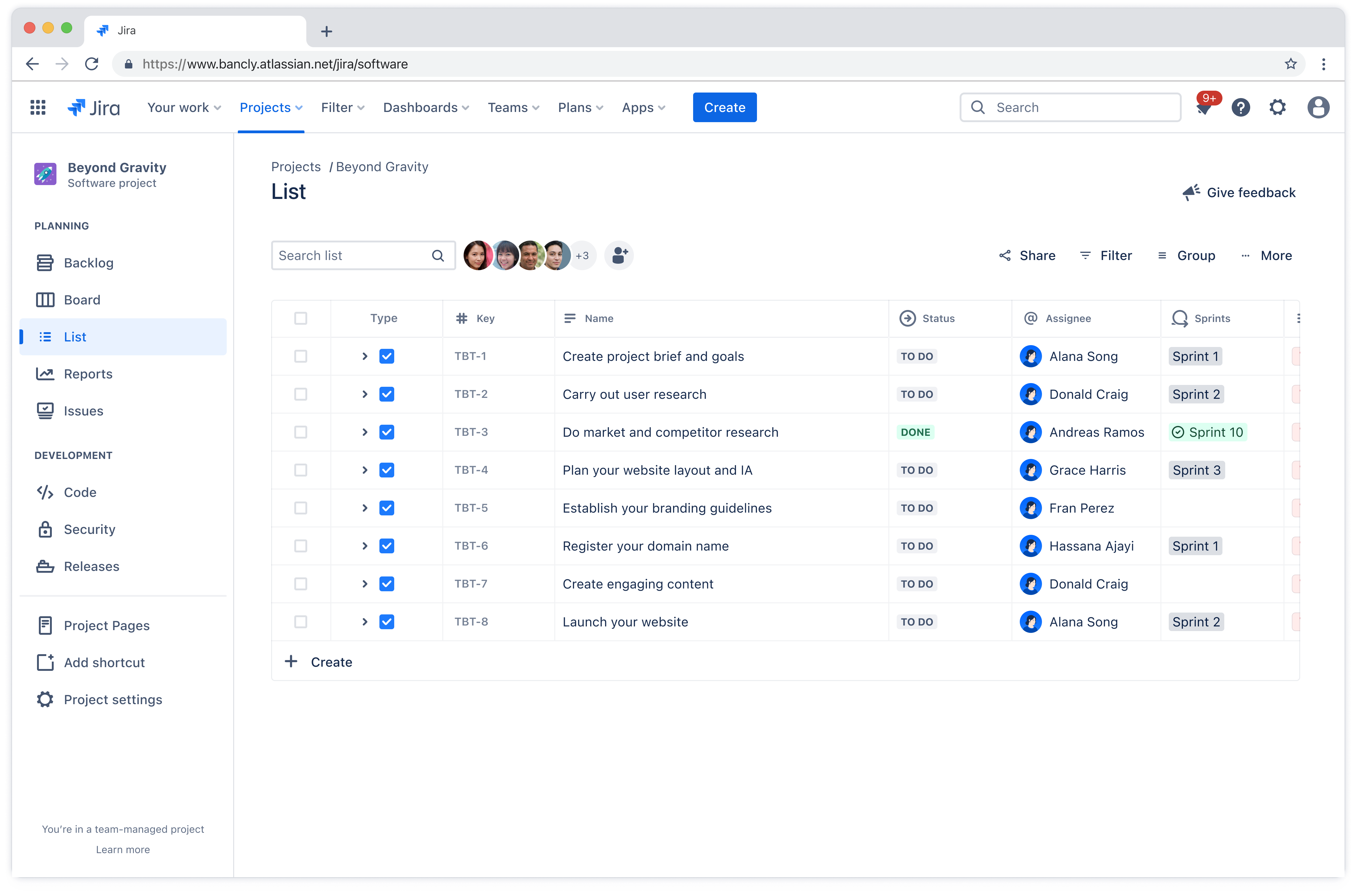
Inhoudsauditsjabloon
Met een inhoudsauditsjabloon kun je op één plek de inhoud inventariseren en evalueren, zodat je kunt zien wat werkt, wat moet worden bijgewerkt en wat je moet parkeren, zonder dat je afhankelijk bent van rommelige spreadsheets.
het beste geschikt voor
Marketing
BELANGRIJKSTE FUNCTIES
Projectmanagement
Marketing
Rapportage van prestaties
Wat is een inhoudsauditsjabloon?
Een inhoudsauditsjabloon is een gestructureerd raamwerk voor het catalogiseren en evalueren van je bestaande inhoud. Het organiseert informatie zoals URL's, publicatiedata, statistieken over de prestaties van de inhoud en assettypes in een consistent formaat.
Zo kunnen inhoudsmanagers patronen herkennen en weloverwogen beslissingen nemen over wat ze in de toekomst moeten herzien of implementeren. De sjabloon werkt ook als een visuele projectroadmap om te zien wat je huidige inhoud is, waar deze zich bevindt en hoe goed deze presteert ten opzichte van je doelen.
Verschillende soorten inhoudsbeheersjablonen hebben verschillende doeleinden. Een sjabloon voor SEO-inhoudscontrole richt zich bijvoorbeeld op de rangschikking van zoekopdrachten en de prestaties van trefwoorden.
Een inhoudsauditsjabloon van een website biedt echter een bredere kijk op gebruikerservaring en navigatie. Sommige teams gebruiken gespecialiseerde sjablonen voor inhoud op sociale media, e-mailcampagnes of videobibliotheken.
Uiteindelijk moet je een sjabloonstructuur kiezen die past bij je auditdoelstellingen en inhoudsecosysteem.
Wat omvat de inhoudsauditsjabloon?

Workflows
Met workflows kun je de levenscyclus van inhoud volgen, van concept tot beoordeling, bijwerken of archiveren. Stel automatische statuswijzigingen in, zodat wanneer iemand inhoud markeert voor beoordeling, automatisch het juiste teamlid wordt toegewezen en de workflow wordt bijgewerkt.
Deze automatisering maakt handmatige overdrachten overbodig en zorgt ervoor dat je audit actief blijft zonder constante statuscontroles of e-mails met herinneringen.

Lijsten
Lijsten geven je een volledig overzicht van elk onderdeel van je audit, georganiseerd op een manier die past bij de manier waarop jouw team werkt. Je kunt sorteren op inhoudstype, filteren op eigenaar of status, soorten inhoud met tags visualiseren en de prioriteitsniveaus aanpassen om te zien wat als eerste aandacht behoeft.
Lijsten zijn uitermate nuttig wanneer je updates voor meerdere teamleden coördineert. Stel opgeslagen filters in voor verschillende scenario's, zoals inzicht in items met hoge prioriteit, gearchiveerde inhoud of items die wachten op externe beoordelingen.

Rapporten
Met rapporten kun je niet alleen een lijst met URL's hebben, maar kun je ook begrijpen wat er werkelijk met je inhoud gebeurt. Genereer aangepaste rapporten om prestatietrends te onthullen, verkeersbronnen te tonen en assets te taggen die de betrokkenheid stimuleren.
Deze gegevens helpen je patronen te herkennen, zoals hiaten in de inhoud in bepaalde onderwerpgebieden of verouderde pagina's die vroeger goed presteerden maar zijn teruggevallen. Houd statistieken bij zoals het aantal bekeken pagina's, de tijd op de pagina, de conversiepercentages en wanneer de inhoud voor het laatst is bijgewerkt.

Dashboard
Met aangepaste dashboards krijgt je al je auditinformatie in één centrale weergave. Combineer grafieken, rapporten en aangepaste filters om de gezondheid van de inhoud in één oogopslag te zien.
Dashboards zijn handig wanneer je belanghebbenden op de hoogte moet houden van de voortgang van de controle of de status van een specifiek stuk inhoud. Alles is aanwezig, waardoor het eenvoudig is om vragen te beantwoorden en beslissingen te nemen op basis van actuele gegevens.
Hoe je een inhoudsaudit uitvoert met deze sjabloon
- 1
Begin met de Lijstweergave in Jira en stel aangepaste velden in
Gebruik de Lijstweergave om te beginnen met het toevoegen van je live inhoud aan één space. Kies vervolgens de primaire velden waarmee je inhoud kunt sorteren en organiseren.
Dit omvat velden zoals de samenvatting van de prestaties, de auteur, de publicatiedatum, de prioriteit, de URL en de auditstatus. Je zult ook aangepaste velden willen aanmaken om je inhoud verder te ordenen.
Deze velden kunnen van alles zijn om je te helpen bij het visualiseren van je inhoudscontrole. Houd bij je audit rekening met zaken als assettype (gids, blog, enz.), je specifieke inhoudspijlers of prestatiestatistieken.
Voeg velden toe voor de statistieken die belangrijk zijn voor je team. SEO-score, engagementpercentage, conversiepercentage en laatst bijgewerkte datum zijn veelvoorkomende uitgangspunten.
Maak deze velden zichtbaar in de Issueweergave, zodat iedereen snel de prestaties van een inhoud kan controleren zonder meerdere schermen te hoeven doorzoeken. Neem snellere beslissingen over welke inhoud je prioriteit moet geven voor updates en maak vervolgens een actieplan op basis van wat je gegevens je vertellen.
- 2
Inhoudsworkflows configureren
Stel statussen in zoals concept, beoordeling, update nodig, gepubliceerd en gearchiveerd. Gebruik Rovo om je te helpen bij het instellen van automatiseringen tussen deze statussen om je auditproces consistent te houden.
Wanneer de inhoud bijvoorbeeld wordt verplaatst naar 'update nodig', kan de workflow deze automatisch doorgeven en aan de juiste eigenaar van de inhoud toewijzen. Dit voorkomt dat de inhoud in onzekerheid blijft.
Teams die marketing in Jira beheren, merken vaak dat gedetailleerde issuetypen hen helpen campagnespecifieke inhoud bij te houden, naast materiaal dat altijd beschikbaar is.
- 3
Organiseer inhoud met dashboards
Hoewel je de Lijstweergave gebruikt om inhoud te filteren op type, status of eigenaar, heb je soms een groot overzicht van je voortgang nodig. Als je een Dashboardweergave instelt, kun je belanghebbenden of teamleiders een visuele weergave geven van waar elk onderdeel zich in je auditproces bevindt.
Maak aangepaste dashboards aan in Jira om meerdere projecten in één overzicht samen te brengen. Dit is vooral handig voor teams die inhoud op verschillende sites of merken beheren. De voortgangstracker van Jira in Rovo biedt je een andere manier om de voortgang van audits in de loop van de tijd te volgen.
- 4
Voeg rapporten toe voor inzichten om de prestaties bij te houden
Genereer dashboards die de status van de inhoud weergeven, hiaten identificeren en punten benadrukken die aandacht behoeven. Voeg rapporten toe waarin je best presterende inhoud wordt bijgehouden, naast werkitems die moeten worden bijgewerkt.
Je kunt profiteren van prestatierapportage met Jira en Confluence door Jira-rapporten rechtstreeks in te voegen in Confluence-pagina's. Maak een centrale hub aan waar iedereen prestatiegegevens kan bekijken zonder van tool te hoeven wisselen.
Klaar om deze gratis sjabloon te gebruiken?
Ontdek meer sjablonen om teamwerk te stimuleren
Bied iedereen, in elk team, meer mogelijkheden. Genereer, verbind en lever je grootste ideeën naadloos in Atlassian-apps met onze volledige collectie kant-en-klare workflows.