Guida dettagliata di Rovo
Ricerca Rovo
Che cosa fa
Ricerca Rovo è un'app IA che fornisce un'unica interfaccia centralizzata per la scoperta personalizzata delle informazioni su tutte le origini di dati di terze parti connesse e le knowledge base personalizzate.
Da dove accedere
È possibile accedere a Ricerca Rovo in diversi modi, ad esempio:
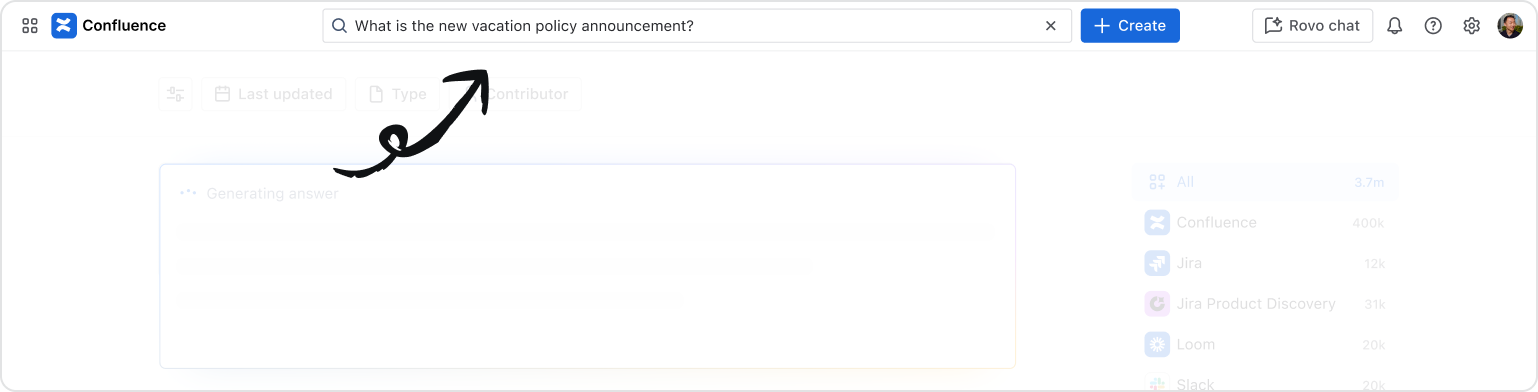
Dalla parte superiore dell'app Confluence
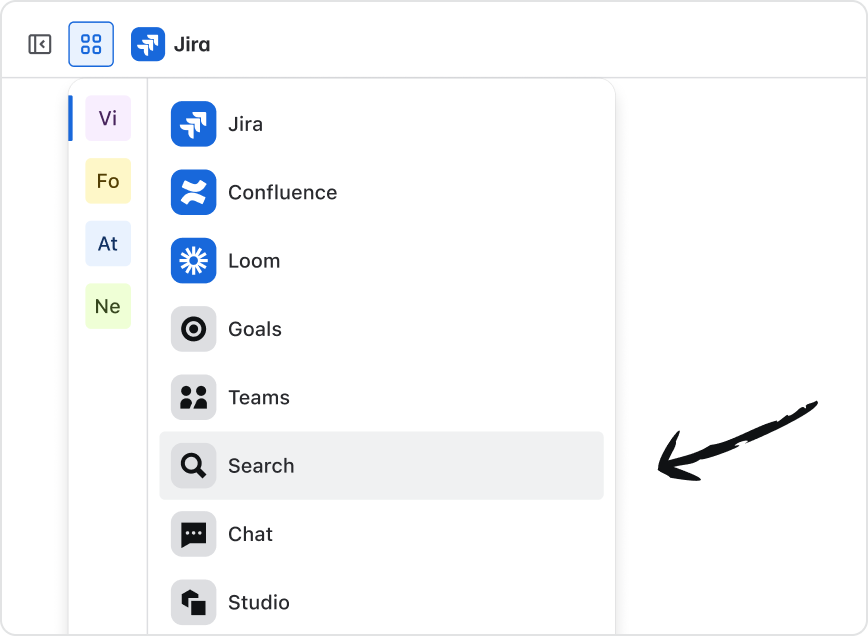
Dal selettore di app
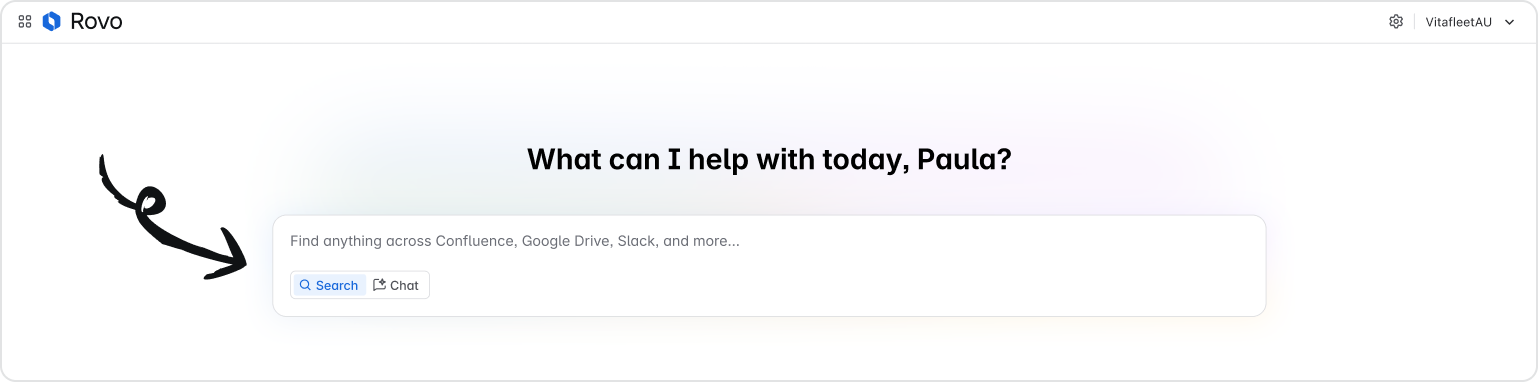
Tramite l'estensione del browser di Rovo, in cui viene visualizzata la barra di Ricerca Rovo ogni volta che apri una nuova scheda del browser
Come usare la Ricerca Rovo
Usare Ricerca Rovo è facile. Basta inserire la query di ricerca nell'apposita barra usando il linguaggio naturale.
Ricerca Rovo indicizzerà tutti i dati rilevanti delle app SaaS di terze parti connesse, generando una risposta intelligente che include informazioni di riepilogo, fonti connesse e domande di follow-up suggerite tramite Rovo Chat per ottenere maggiori informazioni (è necessario abilitare l'IA).
Puoi anche filtrare i risultati della ricerca per ultimo aggiornamento, tipo e collaboratore per trovare più rapidamente le informazioni esatte di cui hai bisogno.
Nota
Ricerca Rovo rimarrà disponibile per tutti gli utenti, anche se l'IA è disabilitata. Se l'IA è disabilitata, può eseguire ricerche di base senza fornire funzionalità avanzate come risposte intelligenti, schede informative, definizioni e prompt suggeriti da Rovo Chat per migliorare i risultati di ricerca.
Prompt di esempio per i casi d'uso più comuni di Ricerca Rovo
Per ottimizzare Ricerca Rovo, devi dare istruzioni chiare e ricche di contesto chiamate prompt. Il modo in cui tu e il tuo team formulate i prompt può migliorare notevolmente la qualità dei risultati di Ricerca Rovo.
Ecco alcuni prompt di esempio per diversi casi d'uso comuni di Ricerca Rovo.
1. Trovare documenti
Prompt: Trova documenti in [applicazione] su [argomento]Prompt: Mostrami i ticket in [applicazione] su [argomento/progetto] aggiornati [negli ultimi giorni, nelle ultime settimane, negli ultimi mesi].
2. Definire gli stakeholder principali che lavorano a un progetto
Prompt: A quale progetto sta lavorando [collega del team]?
Rovo Chat
Che cosa fa
Rovo Chat è un'app IA che consente agli utenti di porre domande, fare brainstorming, ottenere approfondimenti personalizzati, accelerare l'apprendimento e agire più velocemente utilizzando le conoscenze dell'organizzazione tramite Teamwork Graph.
Da dove accedere
È possibile accedere a Rovo Chat in diversi modi, ad esempio:
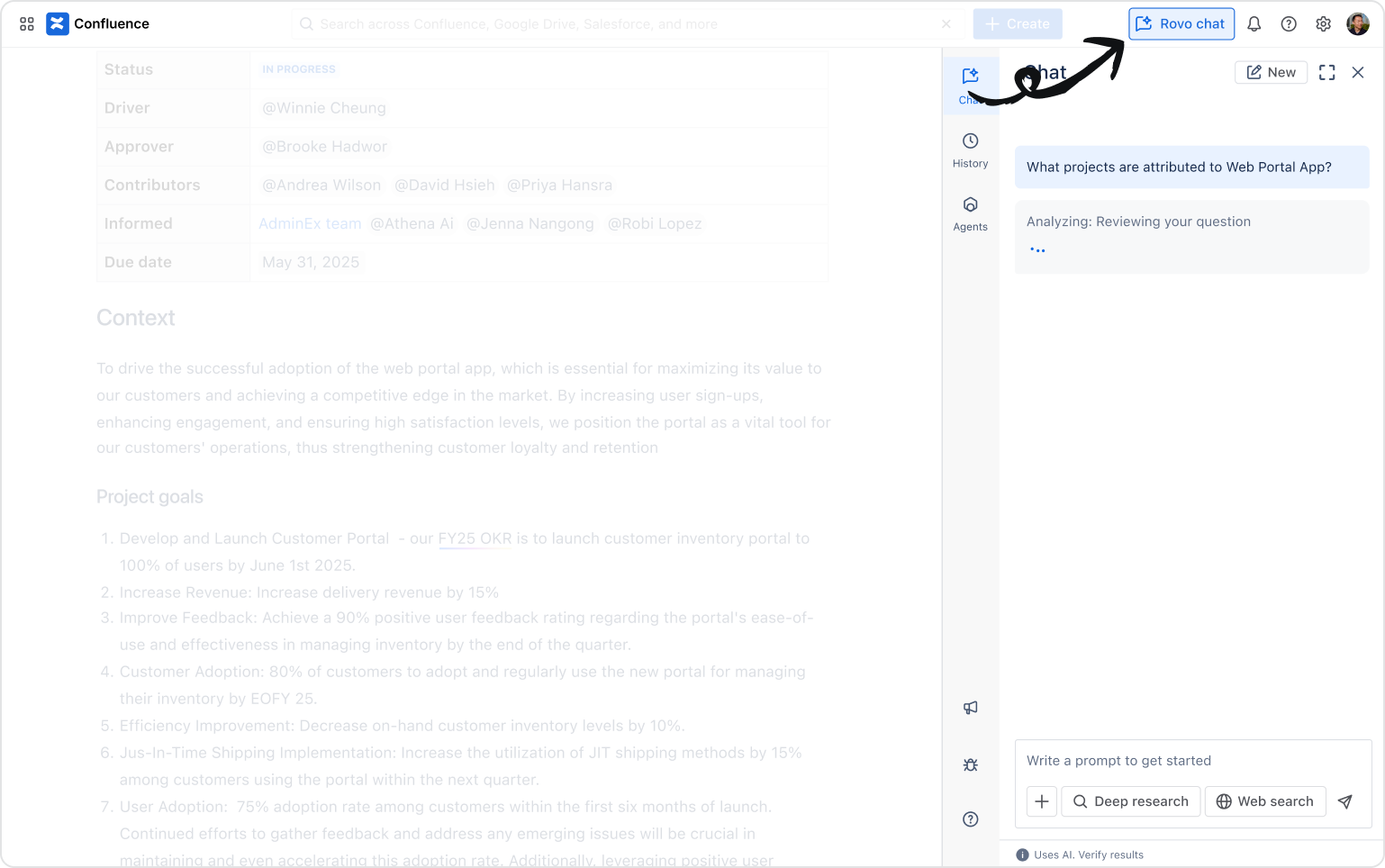
Dalla barra di navigazione in alto vicino all'icona del tuo profilo in Confluence, Jira, Jira Service Management, Jira Product Discovery e Bitbucket
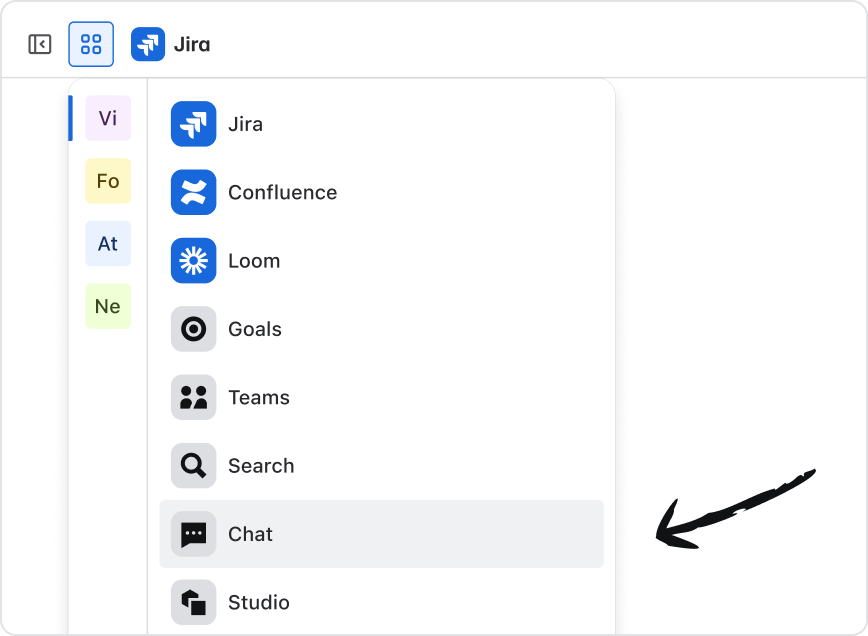
Dal selettore di app
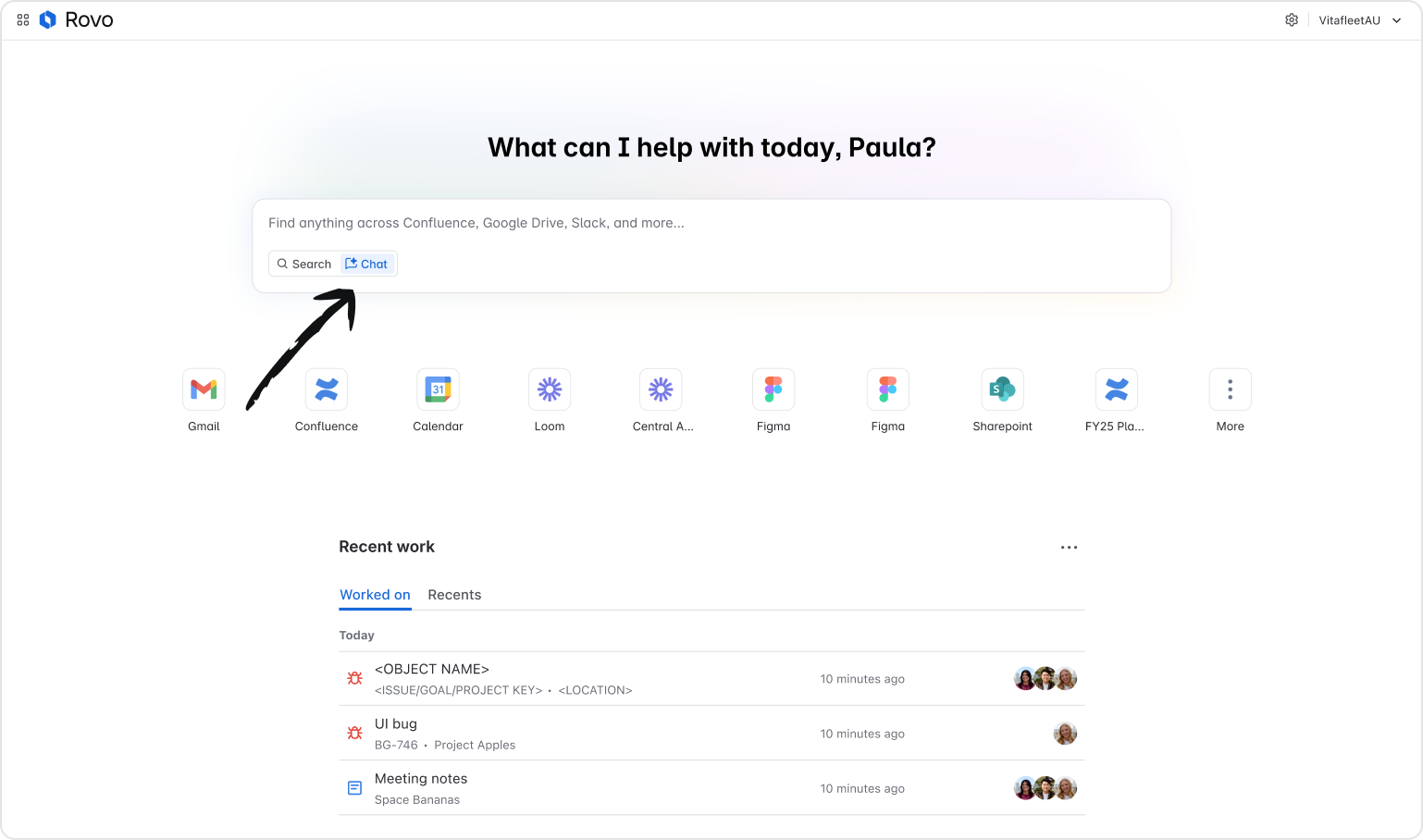
Tramite l'estensione del browser di Rovo nella parte centrale di ogni nuova scheda
Dall'app Confluence per dispositivi mobili installata

Per usare Rovo Chat con Confluence per dispositivi mobili, gli utenti finali possono installare l'app Confluence Cloud per dispositivi mobili sul proprio dispositivo dal Google Play Store o dall'App Store.
Come usare Rovo Chat
Per avviare una conversazione con Rovo Chat, apri l'interfaccia e digita il tuo prompt personalizzato o usa uno spunto di conversazione suggerito. Puoi interagire con la risposta della chat selezionando un prompt di follow-up o creandone uno tuo. Inoltre, puoi intraprendere un'azione suggerita o avviare una nuova conversazione.
Azioni Rovo
In Rovo Chat, i prompt e le azioni sono strettamente correlati e funzionano insieme per migliorare l'interazione e la produttività degli utenti. Le azioni consentono ai team di svolgere vari task direttamente dall'interfaccia della chat, come creare o assegnare ticket Jira, generare pagine Confluence, visualizzare dati tramite grafici, identificare le cause principali di un imprevisto e altro ancora. I team possono scegliere se intraprendere l'azione consigliata oppure no.
Per impostazione predefinita, tutte le azioni sono abilitate per gli utenti Rovo. Gli amministratori non possono configurare quali azioni rendere disponibili.
Prompt di esempio per i casi d'uso più comuni di Rovo Chat
Rovo Chat si basa anche su prompt contestuali chiari per generare approfondimenti e azioni specifici e personalizzati.
Ecco alcuni prompt di esempio che includono azioni per diversi casi d'uso comuni di Rovo Chat.
1. Analizzare le tendenze del feedback dei clienti
Prompt: rivedi il seguente feedback dei clienti: [inserisci feedback]. Classifica ogni feedback nelle seguenti categorie: caratteristiche del prodotto, assistenza clienti, prezzi, facilità d'uso e soddisfazione generale. Fornisci una breve spiegazione per ogni classificazione.Prompt: raccogli tutte le richieste di funzionalità dalle app Atlassian e da altre app connesse per [nome del prodotto]. Identifica eventuali tendenze o modelli che appaiono nel tempo, come menzioni ricorrenti di una funzionalità, un ticket o una richiesta particolare. Riassumi queste tendenze e la loro frequenza.
2. Creare un ticket Jira partendo da un brief di progetto
Prompt: crea un nuovo task Jira nel progetto [nome del progetto] in base a questo brief del progetto [link al brief di progetto]. Il ticket deve includere un riepilogo, una descrizione, criteri di accettazione e prioritàPrompt: crea un task Jira per [nome del task] su [link al progetto]. Usa questo documento [link al documento] per includere una descrizione, i passaggi successivi, le deliverable previste ed eventuali dipendenze o task correlati.
Agenti Rovo
Cosa fanno gli agenti
Gli agenti Rovo aumentano la produttività del team collaborando in tempo reale con i loro colleghi umani o con altri agenti. Gli agenti Rovo, ottimizzati per la piattaforma Atlassian Cloud, hanno competenze specialistiche che consentono loro di fare qualsiasi cosa, dalla generazione di approfondimenti sulle riunioni, all'esecuzione di revisioni del codice, all'organizzazione dei backlog, all'analisi dei temi Jira, alla generazione di note di rilascio e altro ancora.
Rovo offre una gamma di agenti pronti all'azione che si integrano perfettamente nei flussi di lavoro del tuo team senza richiedere alcuna configurazione aggiuntiva. Oltre a questi agenti integrati, Rovo supporta agenti di terze parti sviluppati dai Marketplace Partner, che devono essere installati dagli amministratori. I team hanno anche la flessibilità di creare i propri agenti personalizzati utilizzando Rovo Studio.
Da dove accedere
Gli Agenti Rovo, inclusi agenti pronti all'uso, agenti Marketplace e agenti personalizzati, sono accessibili in diversi modi:
Nell'interfaccia di Rovo Chat gli utenti possono trovare gli Agenti Rovo utilizzando la barra di ricerca o filtri come Preferiti e I miei agenti
Tramite l'editor utilizzato per modificare i contenuti in Confluence o Jira, digitando la scorciatoia /ai
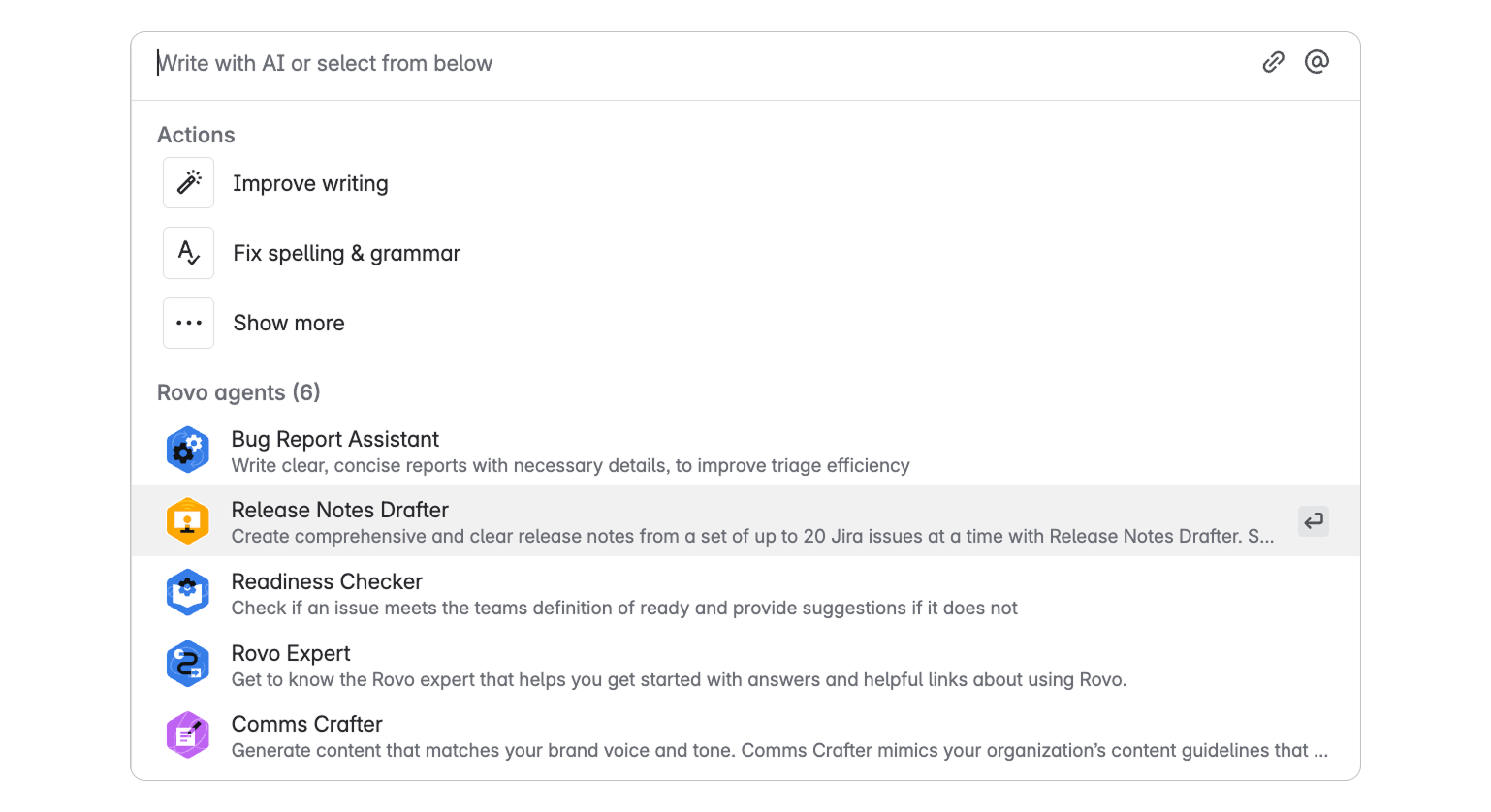
Tramite l'estensione del browser di Rovo dove puoi accedere agli Agenti Rovo tramite l'interfaccia di Rovo Chat

Come usare gli Agenti Rovo
Per prima cosa devi trovare l'agente giusto per il task o il flusso di lavoro. Inizia chiarendo gli obiettivi: qual è l'obiettivo finale, quali task specifici devi completare o quali flussi di lavoro vorresti che un agente Rovo ti aiutasse a eseguire.
Una volta trovato un agente che ti interessa, puoi visualizzare il profilo dell'agente per scoprire maggiori dettagli selezionando i tre punti accanto al nome dell'agente.
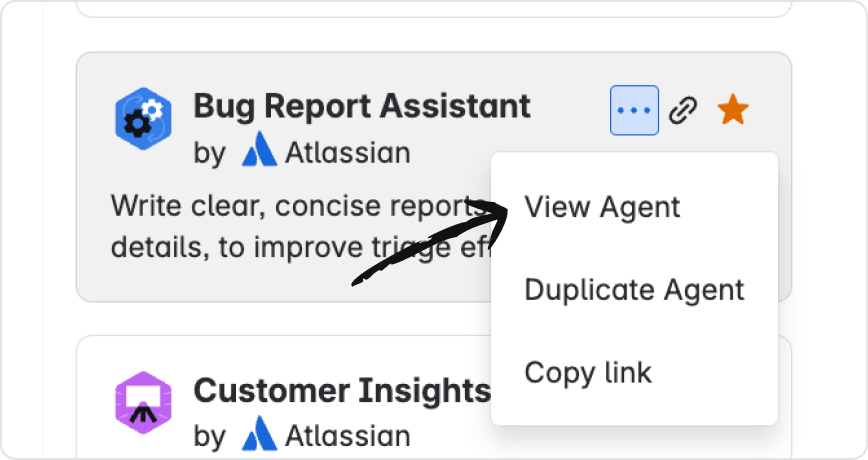
Il profilo dell'agente include dettagli importanti come chi ha creato l'agente, istruzioni, fonti di conoscenza, azioni incluse e spunti di conversazione.
Le istruzioni definiscono il comportamento e la funzionalità di un Agente Rovo.
Le conoscenze sono le informazione che fornisci a un agente per migliorare l'accuratezza e l'utilità delle sue risposte.
Le azioni eseguono task o flussi di lavoro specifici per conto degli utenti. Gli agenti Rovo supportano un ampio elenco di azioni, comprese quelle disponibili per Rovo Chat.
Gli spunti di conversazione sono prompt o domande pensati per aiutare gli utenti ad avviare una conversazione o un flusso di lavoro con un agente.
Per iniziare a utilizzare un agente, puoi semplicemente fare clic su uno dei prompt di conversazione inclusi. Puoi continuare a interagire con l'agente digitando ulteriori prompt o domande di follow-up nella casella di testo. L'agente fornirà risposte personalizzate in base ai prompt forniti e in base alle istruzioni e alle azioni incluse.

Una volta trovato un agente che ti piace, puoi aggiungerlo facilmente ai preferiti o condividerlo con un collega.
Agenti per l'automazione
L'uso dell'automazione con gli agenti Rovo consente di accelerare flussi di lavoro complessi o in più fasi, ridurre lo sforzo manuale e garantire la coerenza nell'esecuzione dei task.
Ad esempio, un agente Rovo può essere incluso in una regola di automazione per valutare e migliorare il contenuto di una pagina Confluence quando viene attivato da un titolo di pagina o da un termine chiave specifico come "DACI".
In alternativa, un agente Rovo potrebbe essere incluso in una regola di automazione che viene eseguita ogni volta che viene creato un nuovo ticket senza un ticket principale. La regola di automazione richiede all'agente di identificare un ticket principale o un epic correlato e di aggiungere un commento che spieghi perché ha consigliato questo particolare epic del progetto.
Ecco come sono configurate le regole in base agli scenari di esempio seguenti:
Scenario
Con l'agente Responsabile delle decisioni, crea una regola di automazione che viene attivata da qualsiasi nuova pagina di Confluence contenente la parola "DACI" nel titolo in modo che venga lasciato un commento con una revisione del documento e miglioramenti suggeriti, comprese le risorse per poter prendere una decisione consapevole.
Regola
Quando: Pagina pubblicata
Se: Condizione IA
Il contenuto nel titolo è correlato a DACI
Allora: Usa l'Agente Rovo
"Rivedi il contenuto di {{page.url}} e dai consigli"
Allora: Aggiungi commento
{{agentResponse}} come responsabile delle decisioni
Scenario
Con l'agente Organizzatore dei ticket, crea una regola di automazione che si attiva ogni volta che viene creato un ticket senza un Principale (o epic) in modo che venga lasciato un commento sul nuovo ticket con un'epic suggerito da quel progetto che potrebbe essere un Ticket principale pertinente.
Regola
Quando: crea un ticket
Se: condizione campi ticket
Tipo
è uno di
[tutti i tipi di ticket subordinati]
E: condizione ticket correlati
Elemento padre
Non esiste
Usa l'Agente Rovo
Trova un principale pertinente (o un epic) per {{issue.url}} e spiega perché lo consigli.
Allora: aggiungi un commento al ticket
{{agentResponse}}
Rovo Studio
Che cosa fa
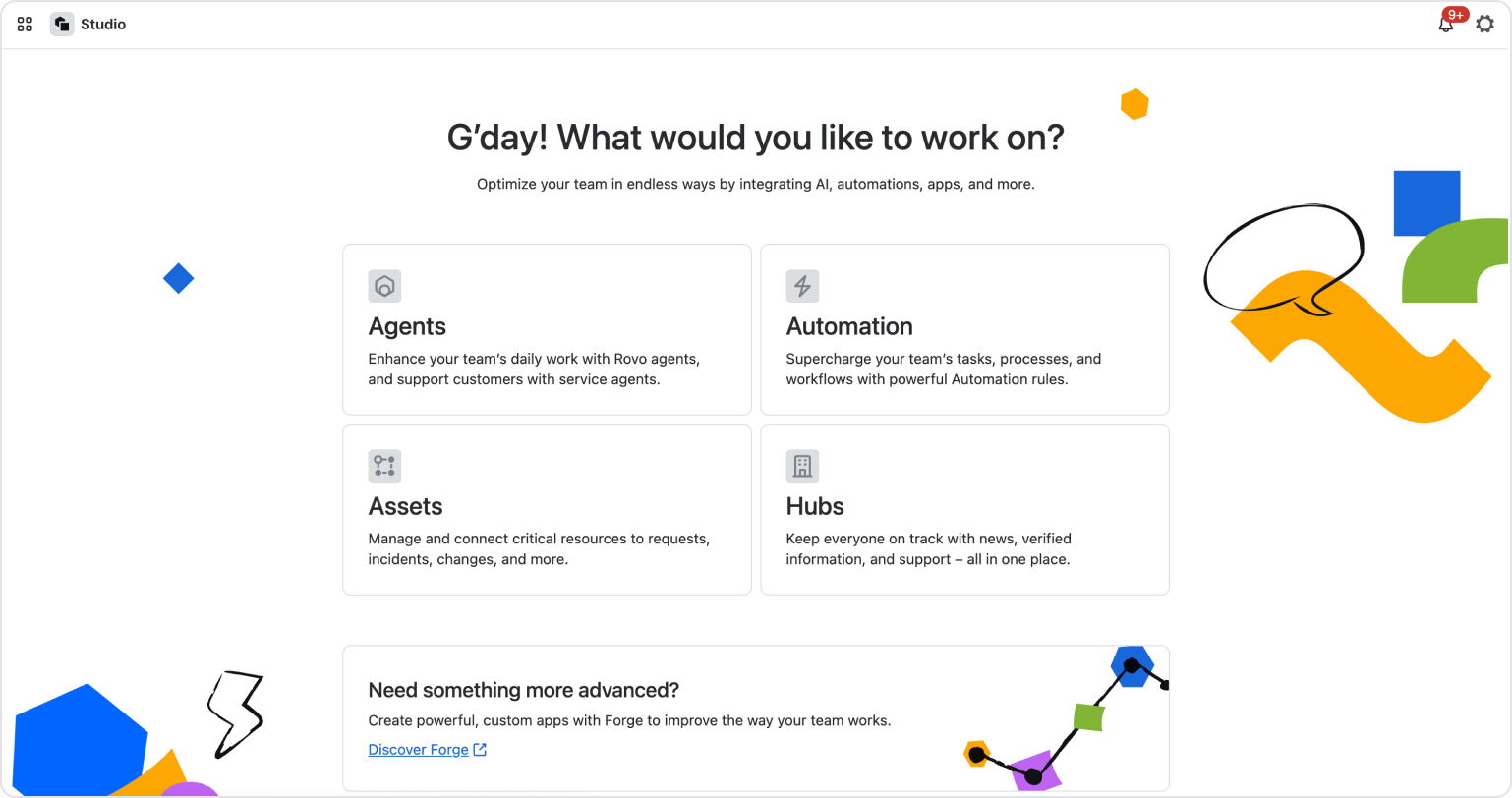
Rovo Studio è un'app basata sull'IA della piattaforma Atlassian che consente agli utenti esperti di creare agenti IA, automazione, hub, risorse e app utilizzando strumenti low-code/no-code, il tutto in un'unica esperienza di creazione unificata.
Studio è progettato per essere utilizzato da chi non è un progettista tramite low-code/no-code offrendo anche una personalizzazione avanzata tramite Forge per chi ne dovesse aver bisogno.
Da dove accedere
Rovo Studio è accessibile dal selettore di app.

Come si usa
Gli utenti esperti di tecnologia possono utilizzare la potenza dell'IA e del linguaggio naturale per costruire rapidamente Agenti Rovo, assistenti virtuali del servizio, regole di automazione, risorse e hub aziendali. I team possono anche collegarsi a Forge per una personalizzazione più avanzata.
Autorizzazioni richieste per Rovo Studio:
Per creare hub aziendali, assistenti virtuali del servizio o regole di automazione devi essere un amministratore dell'organizzazione, di un progetto o di un sito.
Per creare risorse Jira è necessario disporre del ruolo di Amministratore delle risorse o far parte di un gruppo con le stesse autorizzazioni.
Tutti i ruoli di amministratore e utente possono creare e configurare Agenti Rovo.