

すでに Jira を導入し、いくつかのチームやプロジェクトで使い始めている組織も多いと思います。
しかし、
- 一部のプロジェクトだけで使われている
- チームごとに使い方がバラバラ
- 「チケットはあるけれど、運用が定着しない」
といった悩みもよく聞かれます。
このコンテンツでは、Atlassian Community の学習パス「Get the most out of Jira(英語)」に含まれる複数のレッスンの内容をもとに、
「すでに Jira を使い始めた組織が、どう活用の幅と深さを広げていけるか」
という視点で整理しています。
- 「チケット管理」から「仕事の可視化プラットフォーム」へ
Jira を単なる「チケット管理ツール」ではなく、組織の仕事を一元的に見える化するプラットフォームとして捉え直すことが、活用拡大の出発点になります。
1-1. いま、Jira 上に「何が」乗っているか?
すでに Jira をお使いであれば、
- バグ・インシデント
- 開発タスク
- 一部のプロジェクトの要件
などは、チケット化されているはずです。
ここから一歩進めるには、次の問いを投げてみてください。
「チームや組織で行っている仕事のうち、まだ Jira に乗っていないものは何か?」
たとえば:
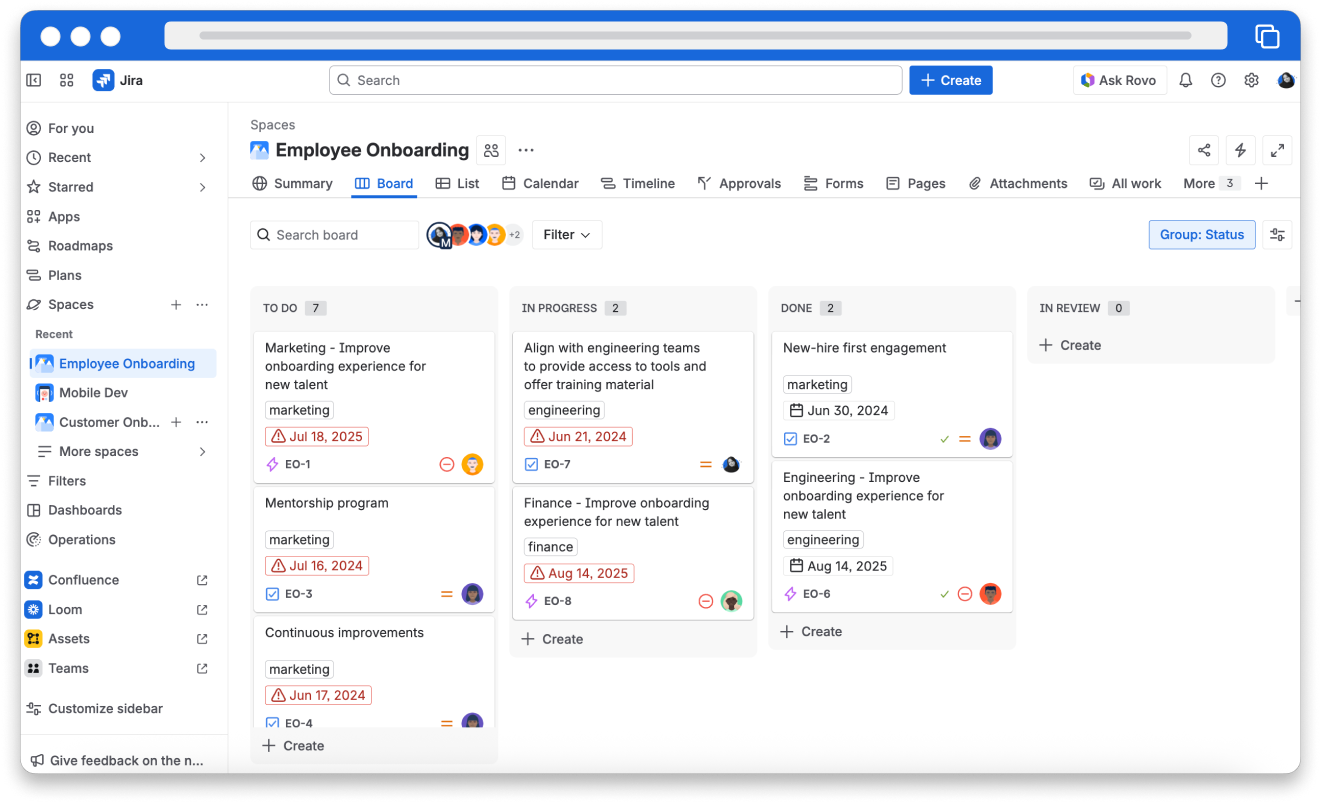
- マーケティング施策の企画〜実行
- カスタマーサクセスのオンボーディングタスク
- 採用・人事プロセス
- 社内改善活動や OKR に紐づくイニシアチブ
こうした「非開発系の仕事」もワークアイテムとして扱うことで、部署や職種をまたいだ仕事の全体像が見えるようになります。
参考レッスン:What is Jira?(英語)
- スペース設計を見直し、「チーム/ドメイン単位」で広げる
導入初期は「プロジェクトごとのスペース」から始めるケースが多いですが、活用を広げるフェーズでは「チーム」「ドメイン(例:マーケ、CS、人事)」を単位にスペースを設計する発想が有効です。
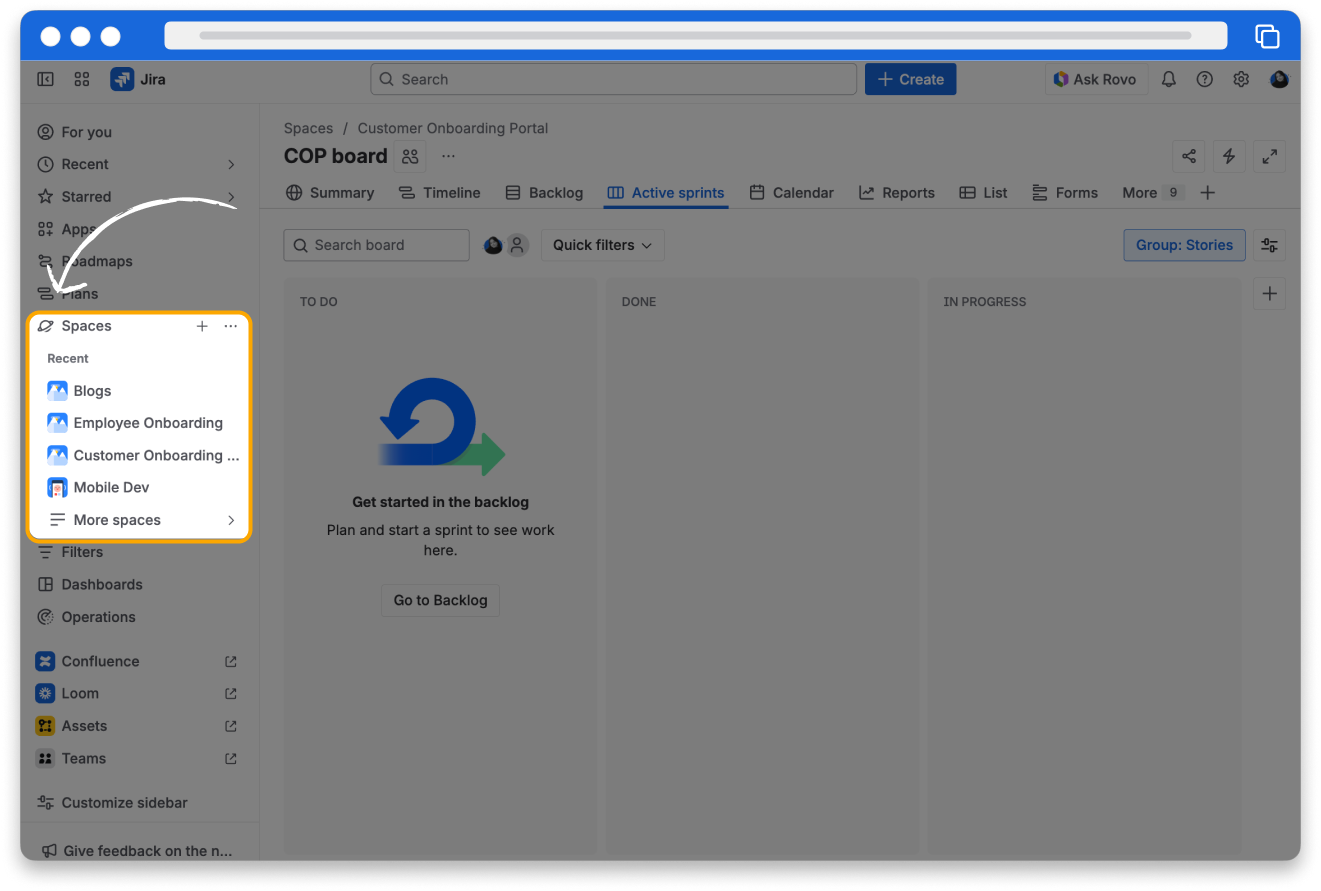
2-1. スペース=「そのチームの仕事の入口」にする
各チームにとっての「ホーム」を Jira のスペースに寄せていくイメージです。
- ソフトウェアチーム → ソフトウェアスペース
- ビジネスチーム → ビジネススペース
- サービスチーム → サービススペース
それぞれに適したテンプレート・ビューが用意されているので、「このチームの仕事をここに集めよう」と旗を立てやすくなります。
2-2. ビューを「チームの共通言語」にする
スペース内のビュー(ボード/リスト/タイムライン/カレンダー/サマリー)を、チームの定例会議やレポートで積極的に使うことで、「Jira の画面=チームの共通認識のベース」になっていきます。
参考レッスン:Start navigating Jira(英語)
- 「とりあえずチケットを作る」から「分解と構造化」へ
活用を広げるうえで、ワークアイテムの切り方・構造化は避けて通れません。
3-1. プロジェクトを「分解」し、共通パターンを見つける
すでに運用しているプロジェクトのチケットを眺めながら、
- 繰り返し登場しているタスクのパターン
- 毎回同じように発生するステップ
- いつもボトルネックになりがちな作業
を洗い出してみてください。
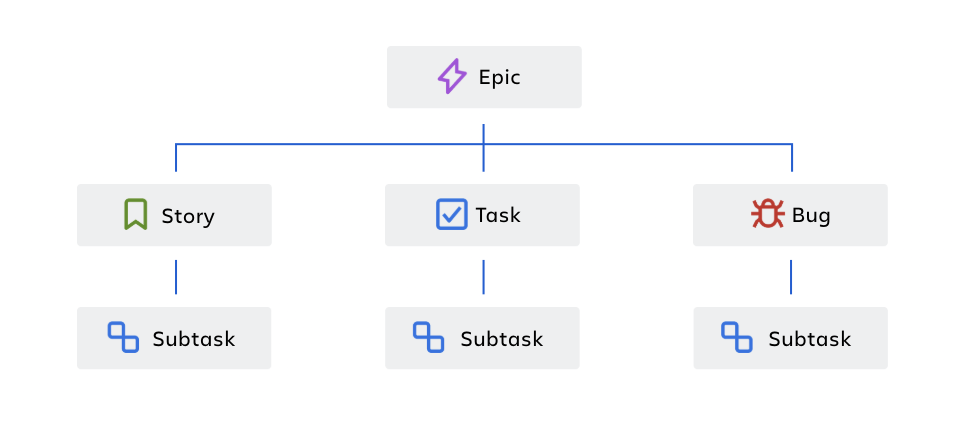
それらをエピック・タスク・サブタスクのレベルに分け直すことで、「再利用可能なプロセスの型」 が見えてきます。
3-2. ワークアイテム設計を他チームにも展開する
一度うまくいった構造(たとえば「ウェビナー施策」「採用プロセス」など)は、テンプレートとして他チーム・他拠点にも展開できます。
- 共通のエピック構成
- 使うフィールドやラベル
- 依存関係の張り方
など、「このタイプの仕事はこのかたちでチケット化する」という組織内の標準を少しずつ作っていくイメージです。
参考レッスン:Create work items in Jira(英語)
- 更新・リンク・移動を「運用ルール」に落とし込む
Jira を導入済みの組織でよくある課題のひとつが、「チケットはあるけれど、更新されない」「ステータスが実態とズレる」というものです。
4-1. 「最低限これだけはやる」更新ルールを決める
例えば次のような運用ルールを、チームごとに明文化しておくと効果的です。
- ステータスは「作業を始めるとき」と「終わったとき」に必ず更新する
- 期限や担当者を変えた場合は、コメントで理由を一言残す
- 仕様変更や重要な合意事項は、コメントまたは添付でチケットに残す
更新のたびに履歴が残るため、なぜ今の状態になっているかを後からたどりやすくなります。
レッスン:Update work items in Jira(英語)
4-2. 依存関係・リンクを「見える化」の武器として使う
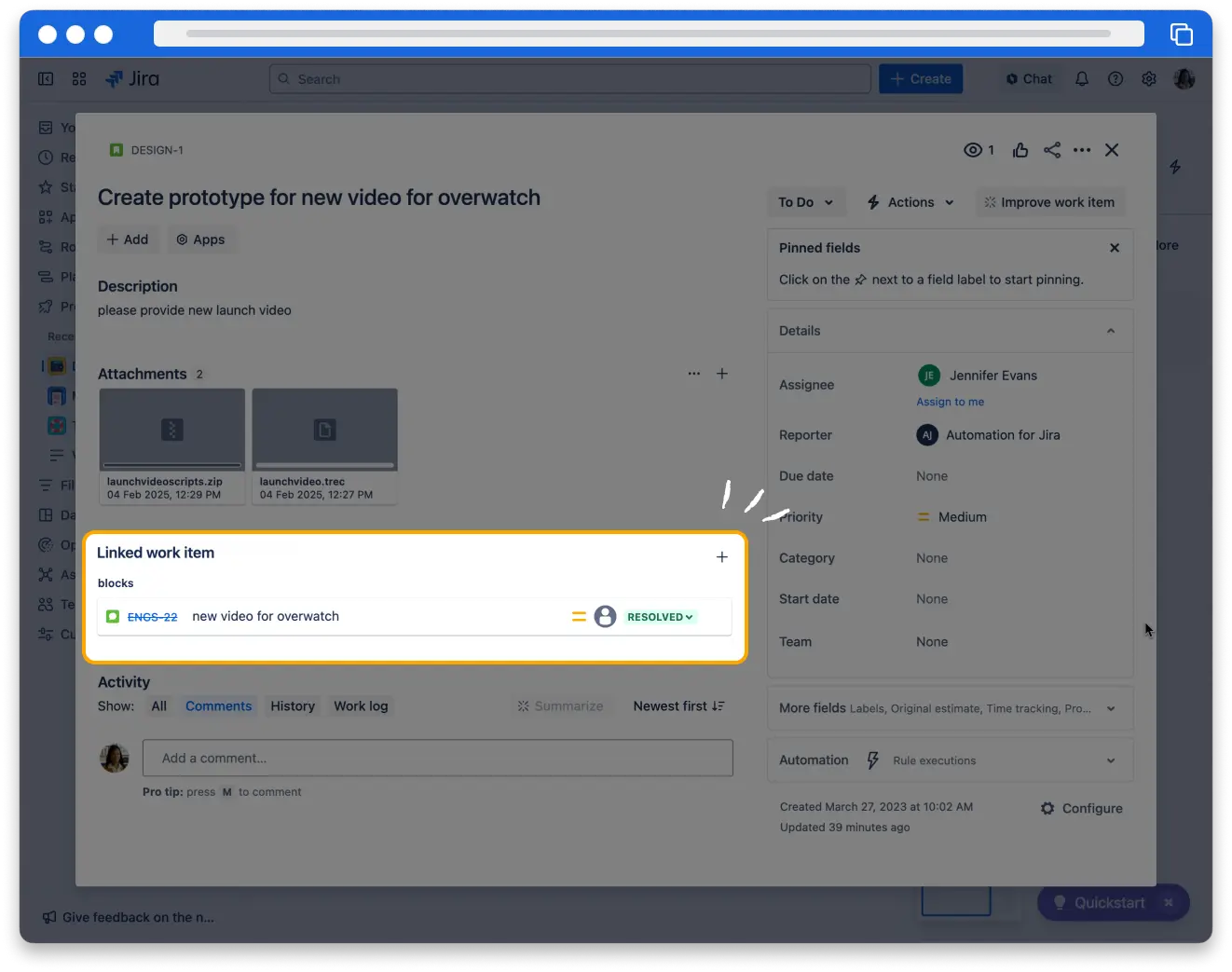
プロジェクトが複雑になるほど、「何が何をブロックしているか」が見えづらくなります。
ここで効いてくるのが、ワークアイテム同士のリンクです。
- Blocks / Is blocked by
- Relates to
- Clones / Is cloned by
などの関係性を明示的に張ることで、ボトルネックの可視化と解消の優先順位付けがしやすくなります。
4-3. 移動・削除にもポリシーを持つ
- プロジェクト再編に伴うタスクの移動
- 古い・不要なチケットの整理
などは、放っておくと「情報のゴミ屋敷」になりがちです。
削除ポリシー(何をいつどう消すか)や、移動時の注意点(フィールドの互換性など)を、運用ガイドラインに含めておくと安心です。
- チームの会話を Jira に寄せる:コメントとウォッチの徹底
「情報がチャットに流れて消えていく」問題を解消し、Jira 上でのコラボレーションを強化していくステップです。
5-1. 「重要な話はチケット上で」ルール
- 仕様変更や優先順位の変更
- 期限の延期
- リリース可否の判断
といった後から参照したくなる会話は、コメントで残すことをチームの習慣にします。
@メンションを使えば、関係者への通知も自動で行われるため、別途メールを書く手間も減らせます。
レッスン:Collaborate on work items in Jira(英語)
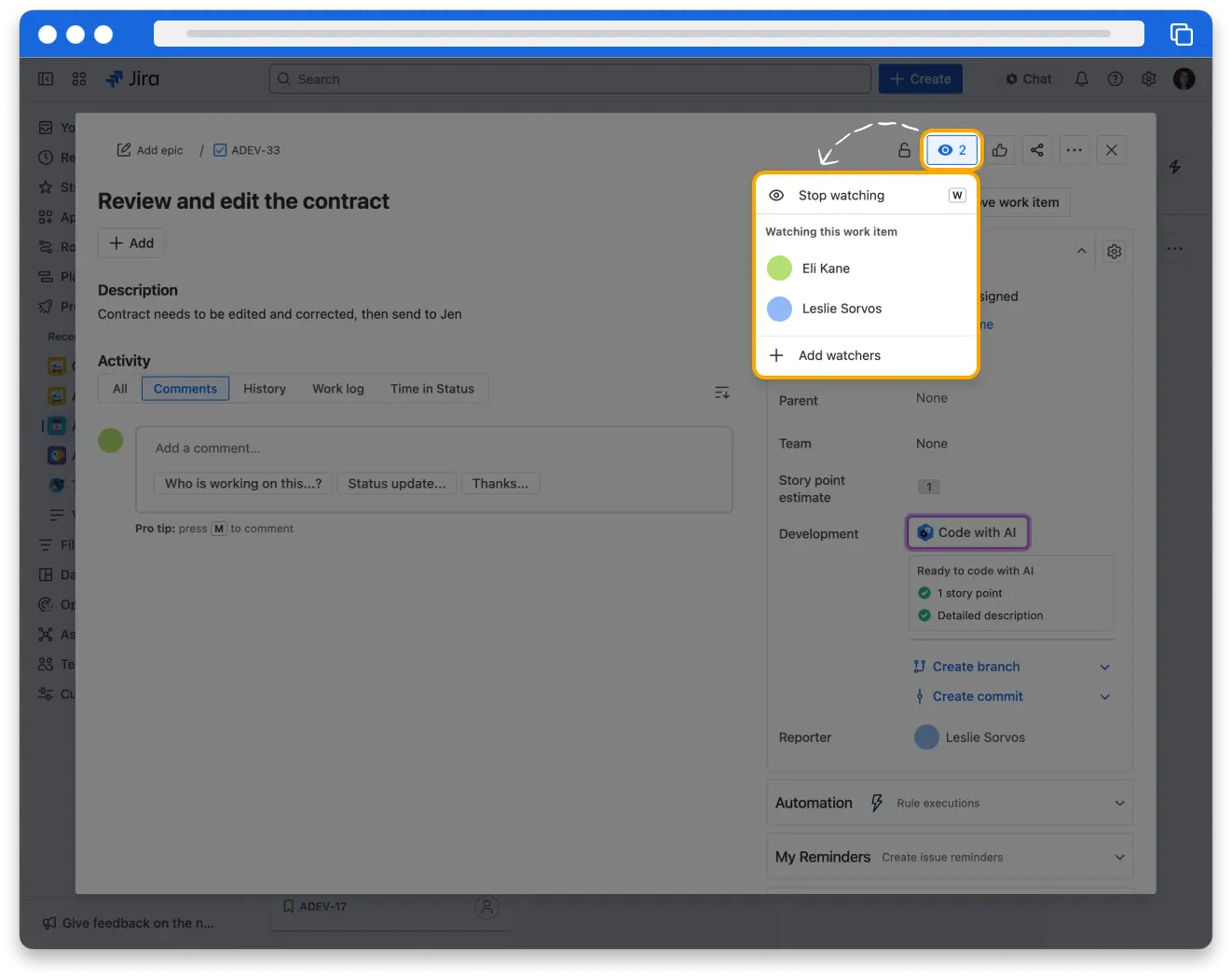
5-2. リーダー層には「ウォッチ」を推奨
マネージャーやリードメンバーには、重要なエピックやリスクの高いタスクにウォッチをオンにしてもらうことで、
- ステータス変更
- コメント追加
- 期限変更
などのイベントを逃さずキャッチできるようになります。
あくまで「口出し」ではなく、「必要なときだけ素早く支援できる状態」をつくるための仕組みとして位置付けるとよいでしょう。
- リストビューと検索で「現場の管理」を楽にする
活用が広がると、プロジェクトリーダーやピープルマネージャーが「毎週の進捗確認」で Jira を見る機会も増えます。
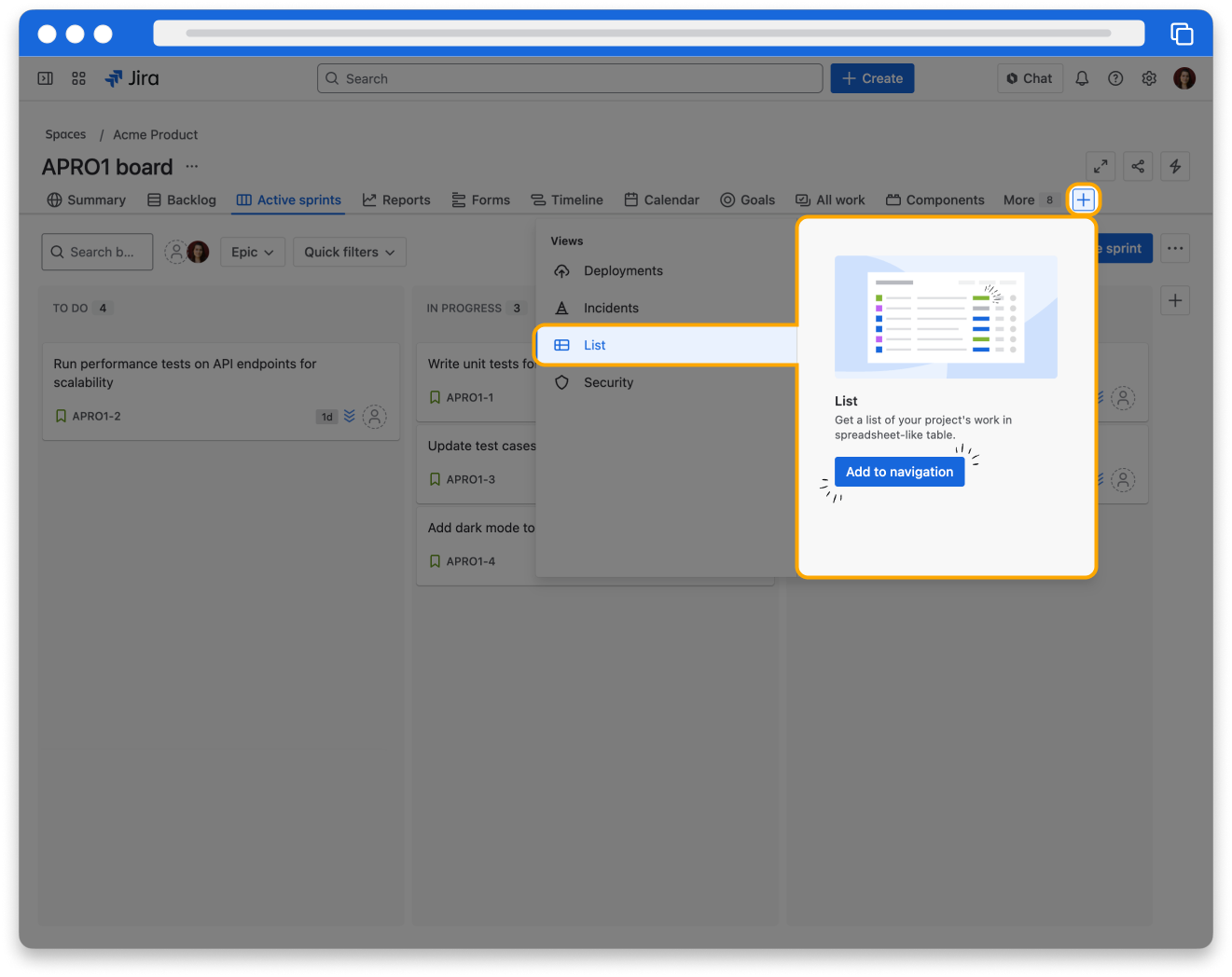
6-1. リストビューでの一括操作と優先順位調整
リストビューは、現場レベルのタスク管理・調整に非常に向いています。
- 今週期限のタスクを担当者ごとにグルーピング
- 担当者の長期休暇に合わせたタスクの再配分
- 似た属性のチケットを一括編集・一括クローズ
など、手作業だと時間がかかる調整を「数クリック」で行えます。
レッスン:Prioritize work with the List view in Jira(英語)
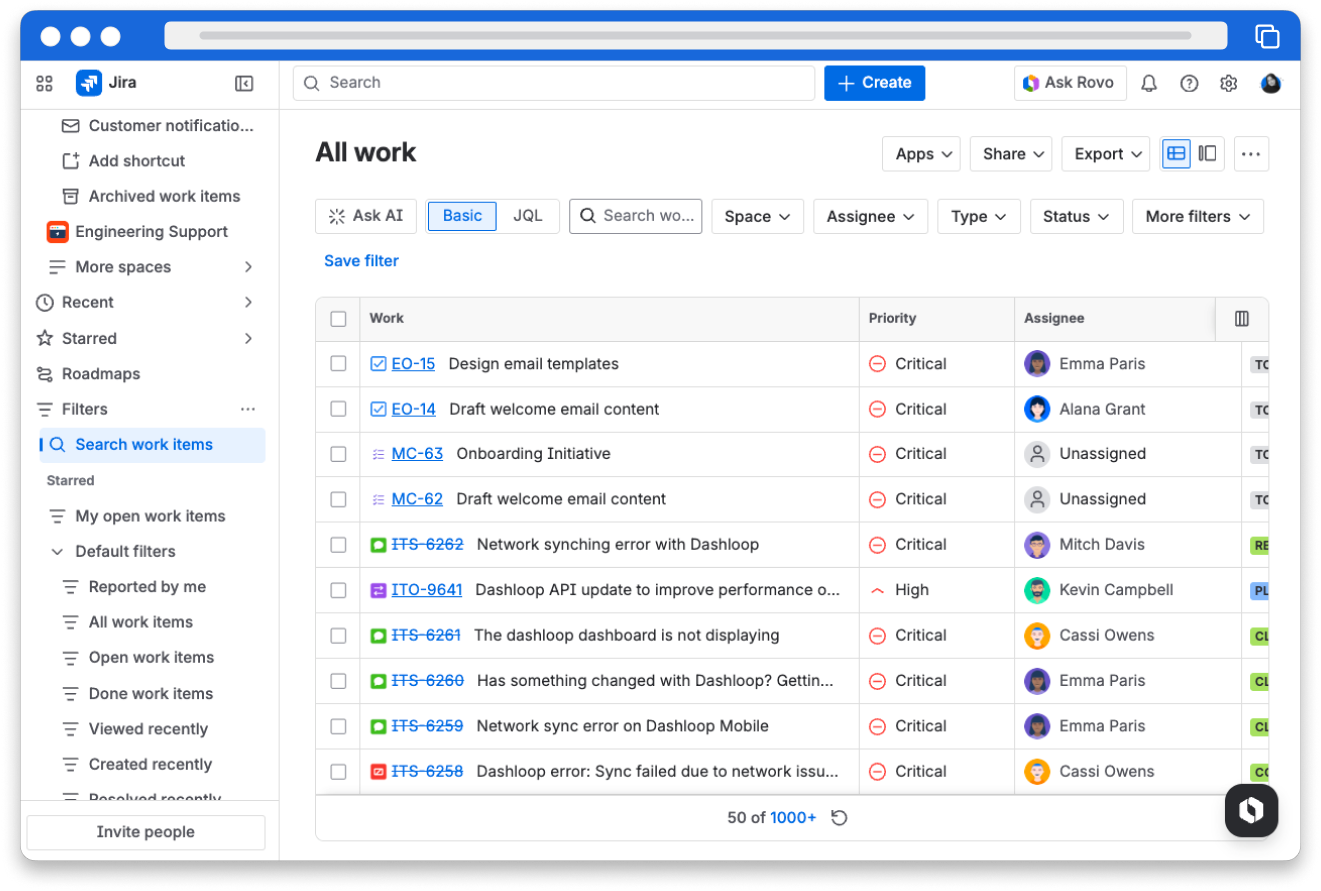
6-2. 検索・フィルターを「定例用ビュー」として育てる
毎週の定例や報告で必ず見る条件(例:自チームの今週期限タスク、特定プロジェクトのオープンバグ数 など)は、
- 保存済みフィルター
- リストビュー
- ダッシュボードガジェット
として固定化しておくと、「会議のたびに条件を設定し直す」手間がなくなります。
レッスン:Use basic search to find information in Jira(英語)
- タイムラインとカレンダーで「計画フェーズ」に Jira を組み込む
活用が定着してきたら、計画段階から Jira を使うようにすると、より効果が高まります。
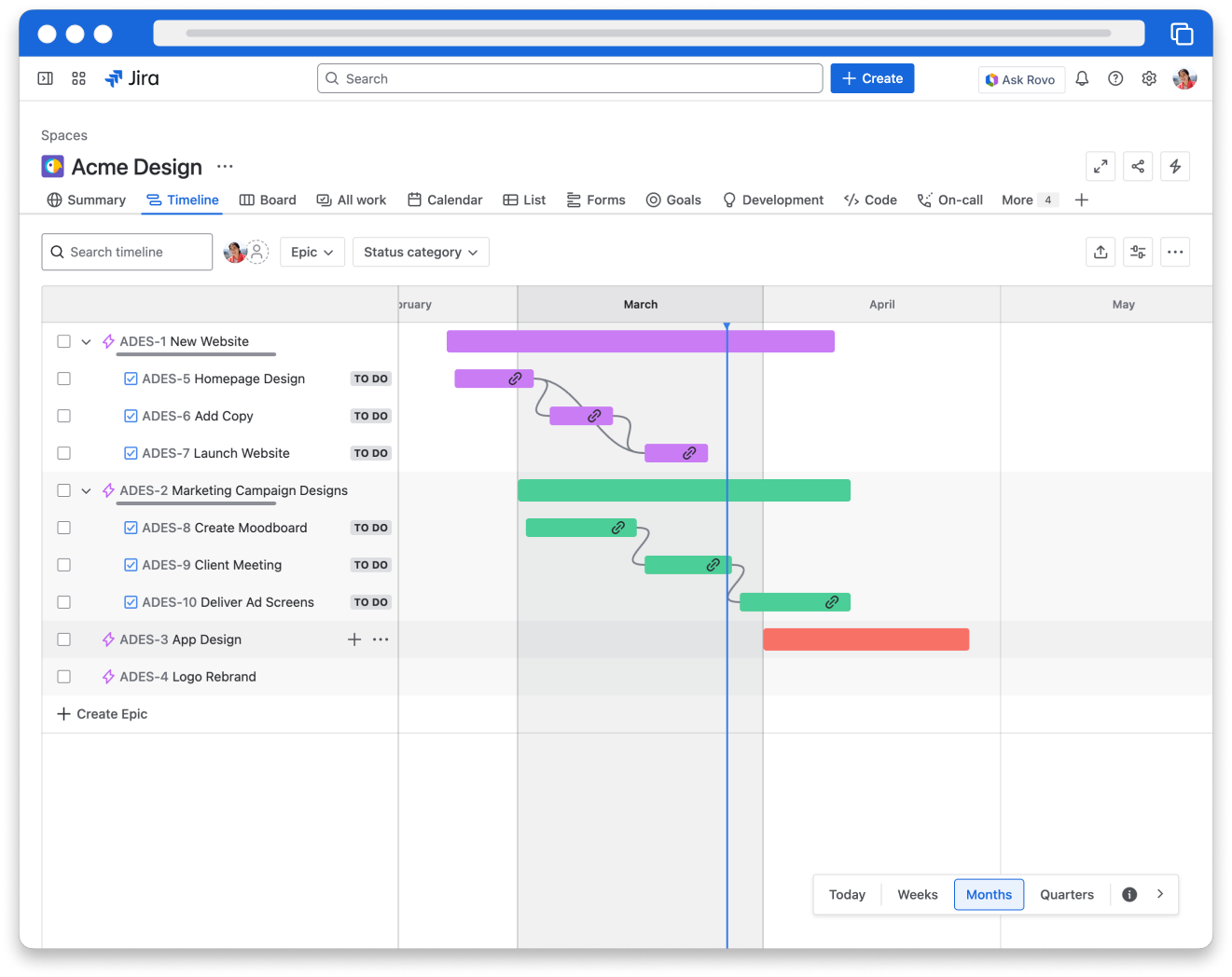
7-1. タイムラインでロードマップを可視化
四半期計画やリリースプランを検討するときに、タイムラインビューを使ってエピックを並べていくことで、
- どの期間に仕事が集中しているか
- どのチーム間で依存関係があるか
- どのリスクを事前に潰しておくべきか
といった議論がしやすくなります。
7-2. カレンダーで「現場の見通し」を共有
個人や小さなチーム単位での短期スケジュールには、カレンダービューが便利です。
- リリース日、キャンペーン開始日、オンボーディング完了予定日などを一か所に集約
- 育休・長期休暇に入るメンバーのタスク状況を可視化
- ピーク時期に向けた前倒しタスクの洗い出し
「スケジュールは Jira を見ればわかる」状態を目指すと、別ツールでの重複管理も減らすことができます。
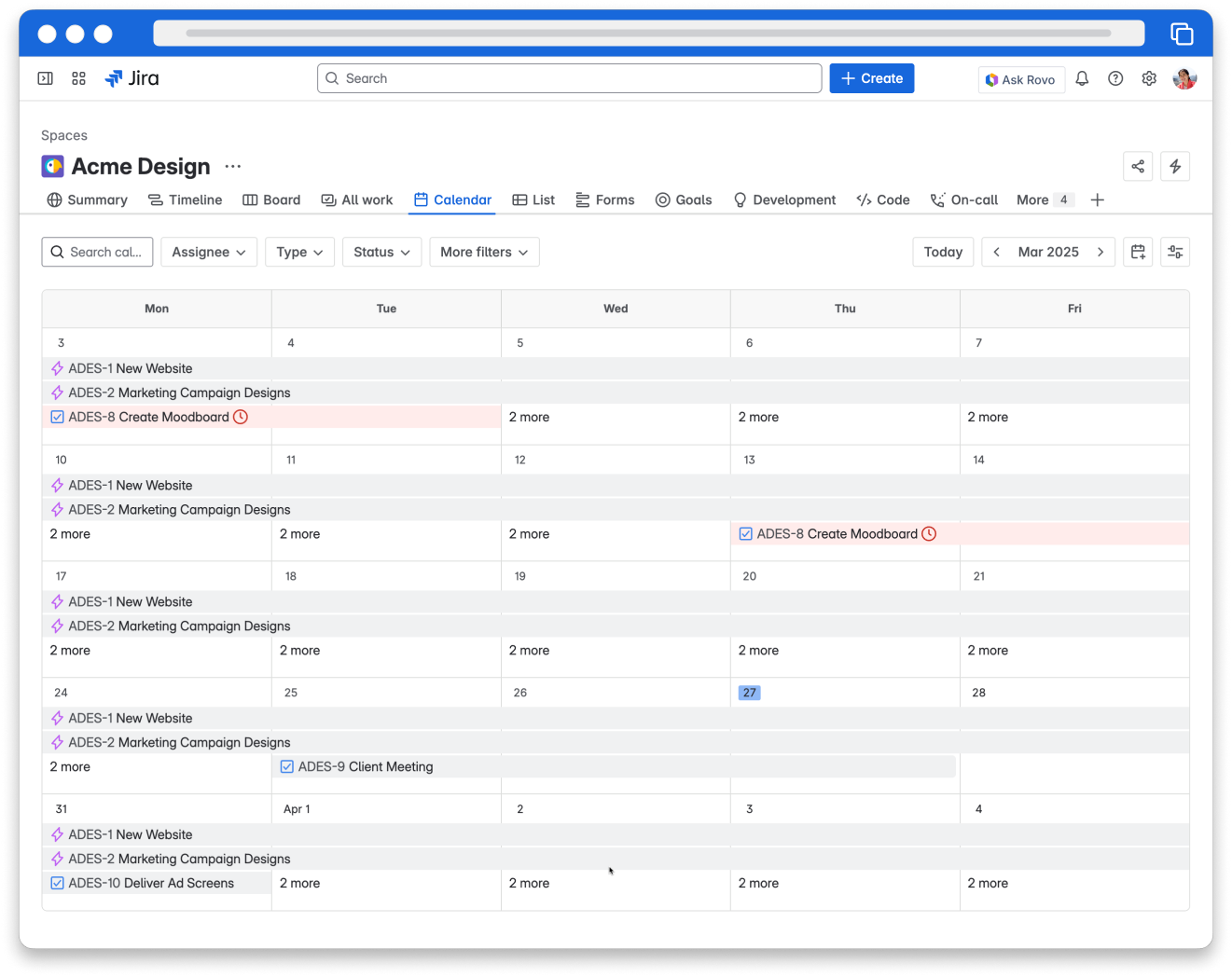
レッスン:Schedule work with the Timeline and Calendar views in Jira(英語)
- サマリービューとダッシュボードで、マネジメント層に「見える化」を届ける
活用を組織全体に広げるうえで、マネジメント層にとっての価値を示すことは非常に重要です。
8-1. サマリービュー:スペースごとの健康状態を一目で把握
サマリービューでは、スペース単位で次のような指標を一画面で確認できます。
- ステータス別のワークアイテム数
- 期限切れ・期限間近のタスク
- 担当者別の分布
- 最近の活動状況
プロジェクトレビューや部門会議の冒頭で、まずサマリービューを一緒に見る、という習慣をつけるだけでも、会話の質は大きく変わります。
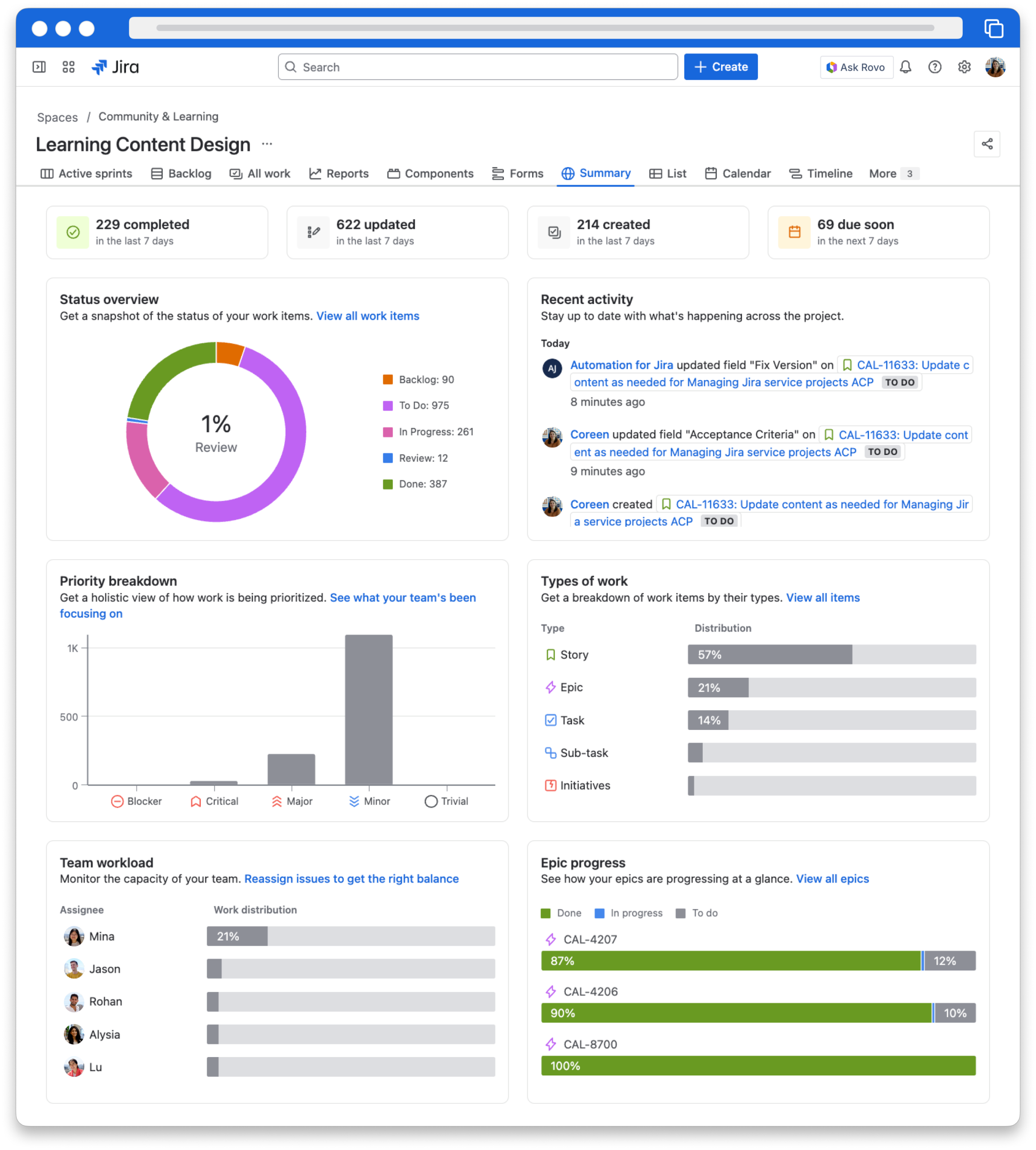
レッスン:Visualize your team's work with the Summary view in Jira(英語)
8-2. ダッシュボードで「役割別の着眼点」を提供
ダッシュボードを活用すると、次のような「役割別ビュー」を用意できます。
- 経営・部門長向け:重要プロジェクトの進捗サマリー、重要指標のトレンド
- プロジェクトマネージャー向け:自プロジェクトのリスク・ブロッカー・バーンダウン
- 個人向け:「自分に割り当てられたタスク」「今週の予定」「最近の活動」
Jira に慣れていない人にとっても、「ダッシュボードを開けば、必要な情報が揃っている」状態を作ることで、組織全体の利用促進につながります。
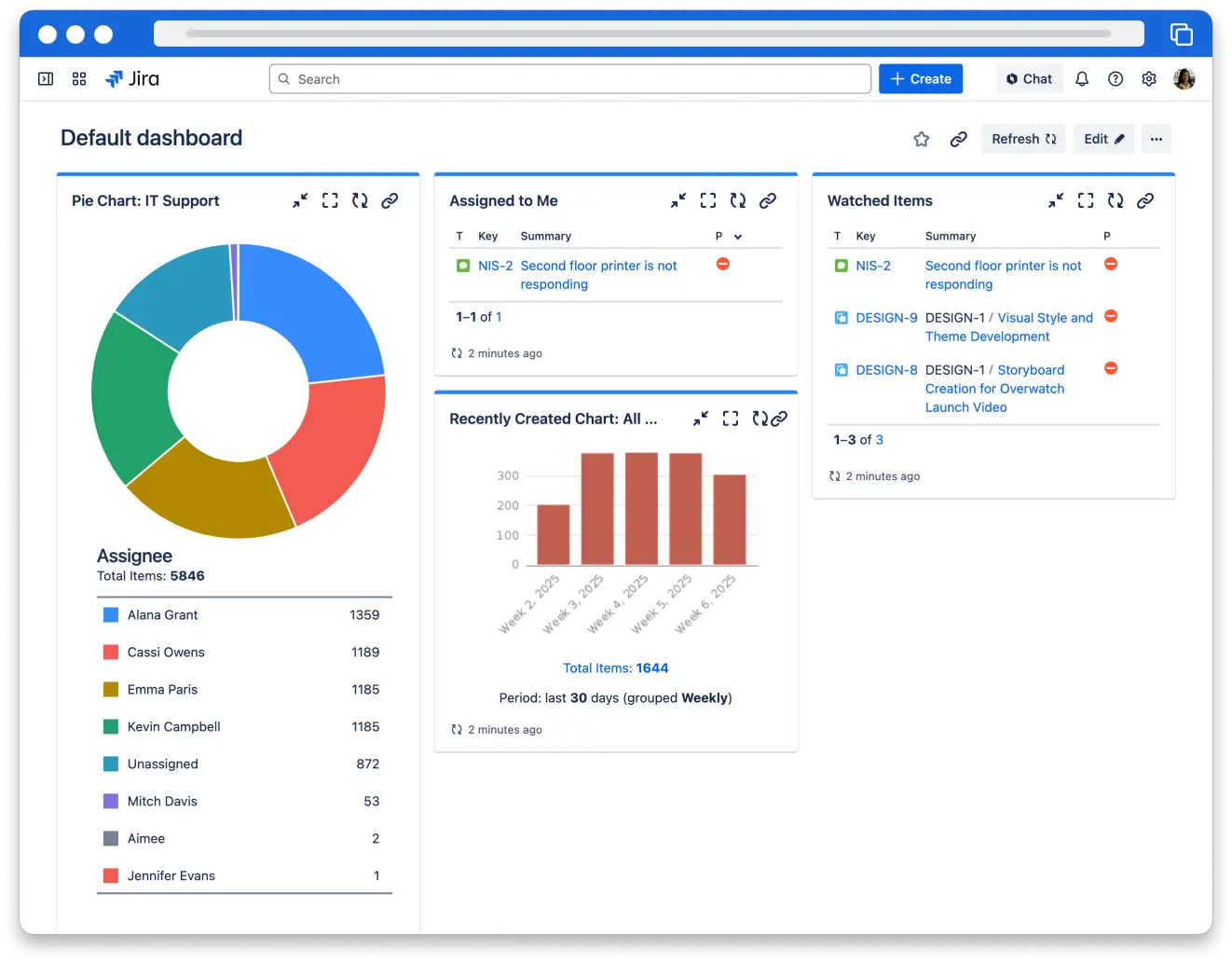
レッスン:Create basic dashboards in Jira(英語)
- 個人設定・ショートカット・通知で「現場にとって使いやすい Jira」に
最後に、ユーザー一人ひとりの「使い勝手」を高める施策です。
ここをケアすることで、「Jira は便利だけれど、ちょっと重い」という印象を和らげていけます。
9-1. ショートカットとコマンドパレットで、日常の操作を軽くする
ヘビーユーザーやパワーユーザーには、ショートカットとコマンドパレットの活用をガイドするのがおすすめです。
/:検索c:チケット作成Cmd/Ctrl + K:コマンドパレットでの高速ナビゲーション
これだけでも、1日の操作回数を大きく減らせます。
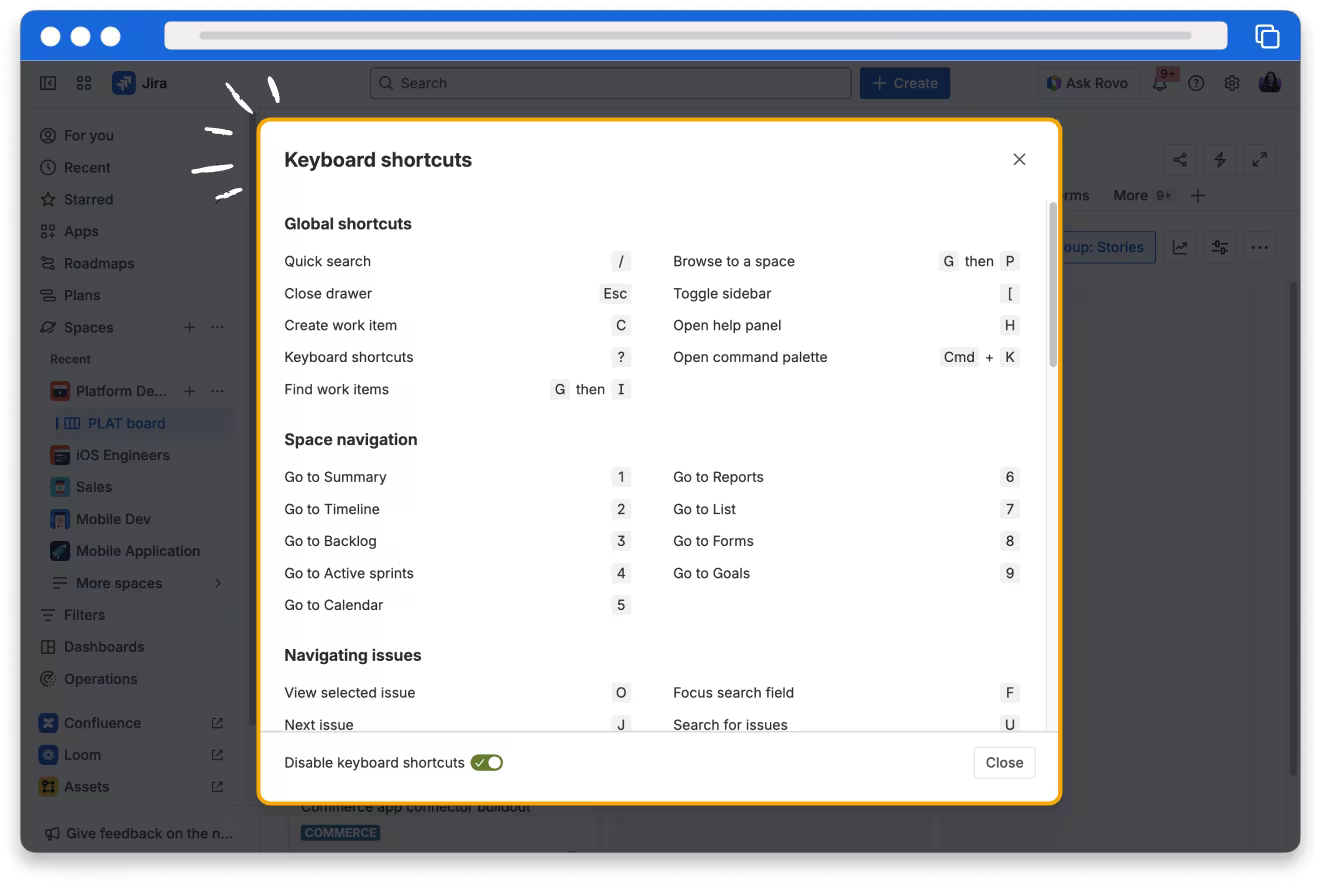
レッスン:Work efficiently using commands and shortcuts in Jira(英語)
9-2. ホーム画面とテーマで「毎日開きたくなる Jira」に
- ホームを「For you」に設定して、自分に関係するワークアイテムを起点にする
- ダークモードを使って長時間の作業でも目を疲れにくくする
など、小さな体験改善が、日々の利用感に直結します。
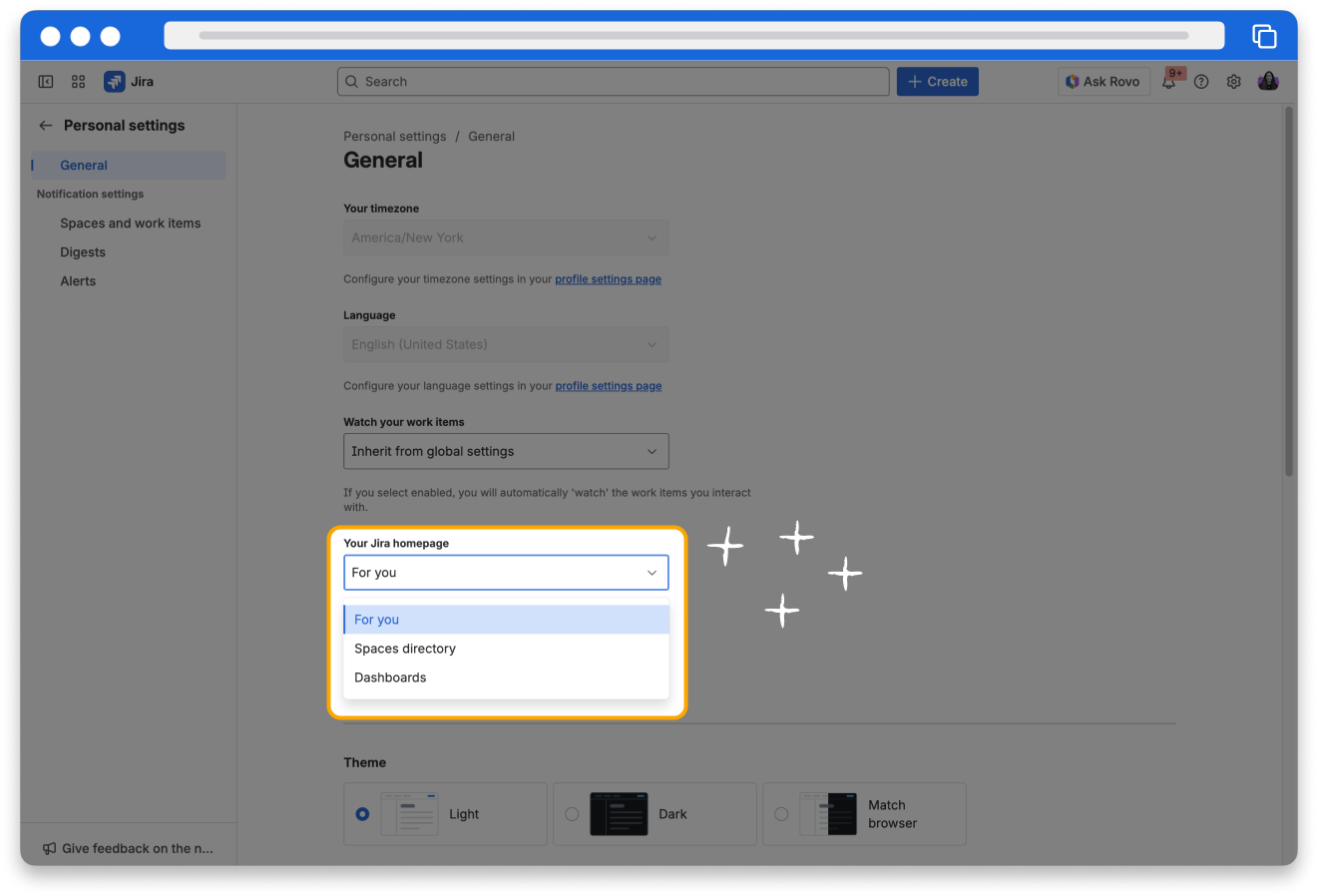
レッスン:Adjust your personal settings in Jira(英語)
9-3. 通知設計で「Jira に追い回されない」状態をつくる
Jira 活用が広がると、通知量も増えます。
ここで大切なのは、
「すべての通知を追う」のではなく、「必要なものだけを確実に受け取る」
という発想です。
- 通知設定でイベントごとのメール通知を調整
- メールクライアントで Jira 通知専用のラベル/フォルダを用意
- Slack や Microsoft Teams と連携し、「自分がいるチャネルにだけ通知が来る」ように設計
といった工夫で、ノイズを抑えつつ、重要な情報は逃さない状態を目指します。
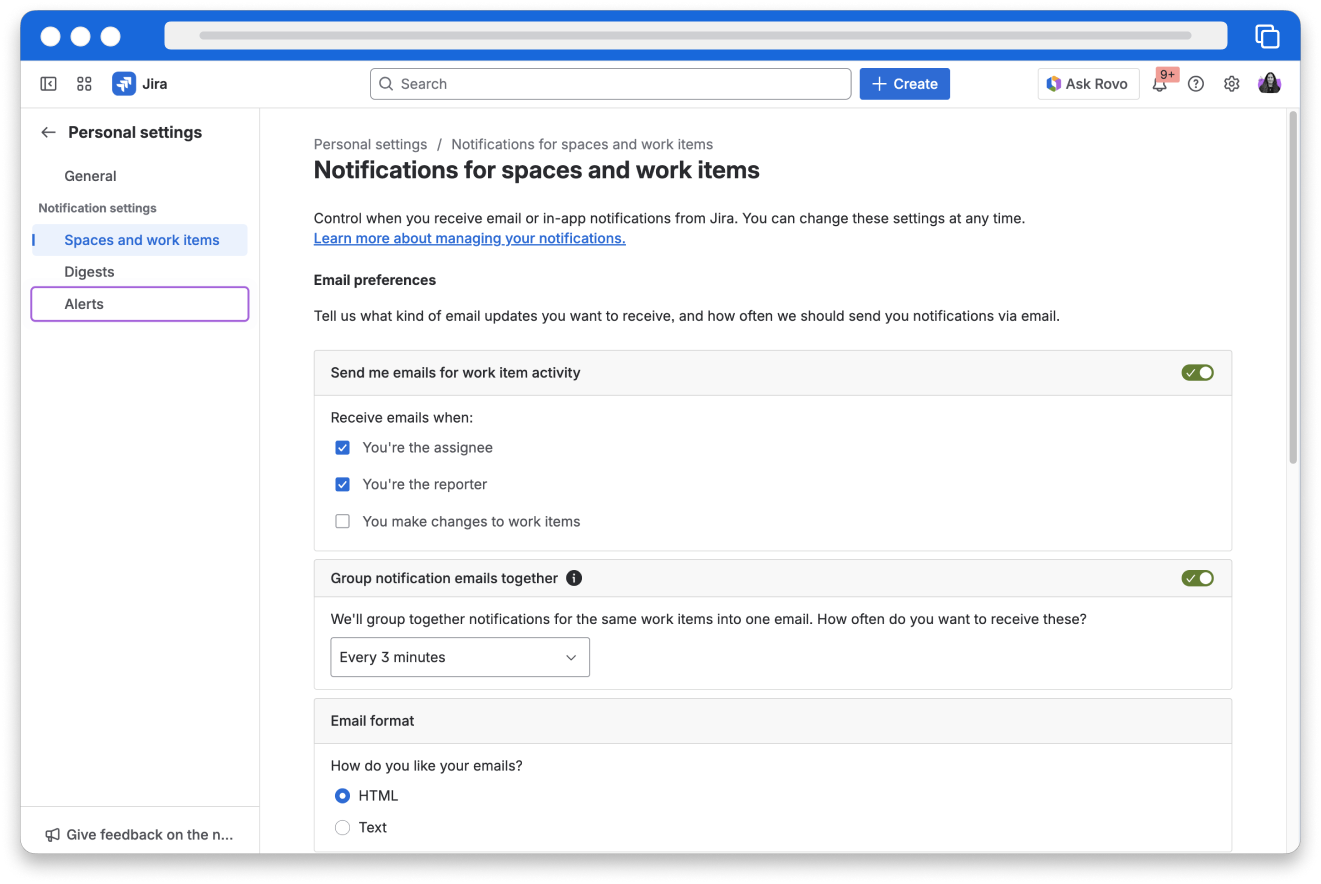
レッスン:Set your personal notifications in Jira(英語)
10. おわりに:小さな成功パターンを増やし、「組織の標準」に育てていく
Jira の活用を組織全体に広げるカギは、いきなり完璧な運用ルールを作ろうとしないことです。
- まずは一つのチーム・一つのプロジェクトで、小さな成功パターンをつくる
- そのパターンをテンプレート化し、他チームにも展開してみる
- 運用の中で出てきた課題をフィードバックし、ルールと構造を少しずつ改善する
このサイクルを回していくうちに、「Jira で仕事を管理すること」が組織の当たり前になっていきます。