

すでに Confluence を導入し、プロジェクトのメモや会議の議事録などを置き始めている組織は多いと思います。
一方で、こんな声もよく聞かれます。
- 「ページは増えているけれど、どこに何があるのか分からない」
- 「一部のメンバーだけが編集していて、他の人は"閲覧専用"」
- 「情報はあるのに、実際の業務プロセスとつながっていない」
Atlassian Community のラーニングパス
「Get the most out of Confluence(英語)」
こうした"導入後の伸び悩み"を解消し、
「組織全体で Confluence を日常の仕事の起点にする」ためのポイントが体系的に整理されています。
本記事では、ラーニングパスに含まれる各 Lesson の内容をもとに、Confluence を使い始めたばかりの組織が、どのように活用の幅と深さを広げていけるかを、約 10 分で読めるガイドとしてまとめました。
- Confluence とは何か:「コンテンツの置き場」以上の存在にする
ラーニングパスの最初の Lesson では、Confluence を単なる「ドキュメント置き場」ではなく、チームのコラボレーション基盤として捉え直すことから始まります。
参考:What is Confluence?(英語)
ポイントは大きく 2 つです。
1-1. 「スペース」と「コンテンツタイプ」で仕事を構造化する
Confluence には、次のようなコンテンツと入れ物があります。
- スペース(space):関連するコンテンツの集合。
チーム別(マーケティング、人事、開発など)、プロジェクト別(新製品ローンチ、全社イベントなど)など、組織にとって意味のある単位でまとめます。 - ページ(page):テキストや画像、表、動画などを含むドキュメント。
- ホワイトボード(whiteboard):付箋や図形、線を使って自由にアイデアを広げる、無限キャンバス。
- データベース(database):構造化された情報を一覧・管理するための表形式データ。
最初からすべてを使いこなす必要はありませんが、「スペース=チーム/プロジェクトのホーム」という意識を持ち、そこにページ・ホワイトボード・データベースを紐づけていくと、情報が自然と整理されていきます。
1-2. 「オンラインで、同時に編集できる」前提に切り替える
Confluence のすべてのコンテンツはオンライン上にあり、複数人が同じページやホワイトボードをリアルタイムに共同編集できます。
- ファイルのバージョンをメールでやり取りしない
- 「最新版はどれ?」と探さない
- コメントや修正も、その場で共有できる
「みんなで 1 つの画面を見る」前提に切り替えることで、会議やレビューの進め方そのものも変わっていきます。
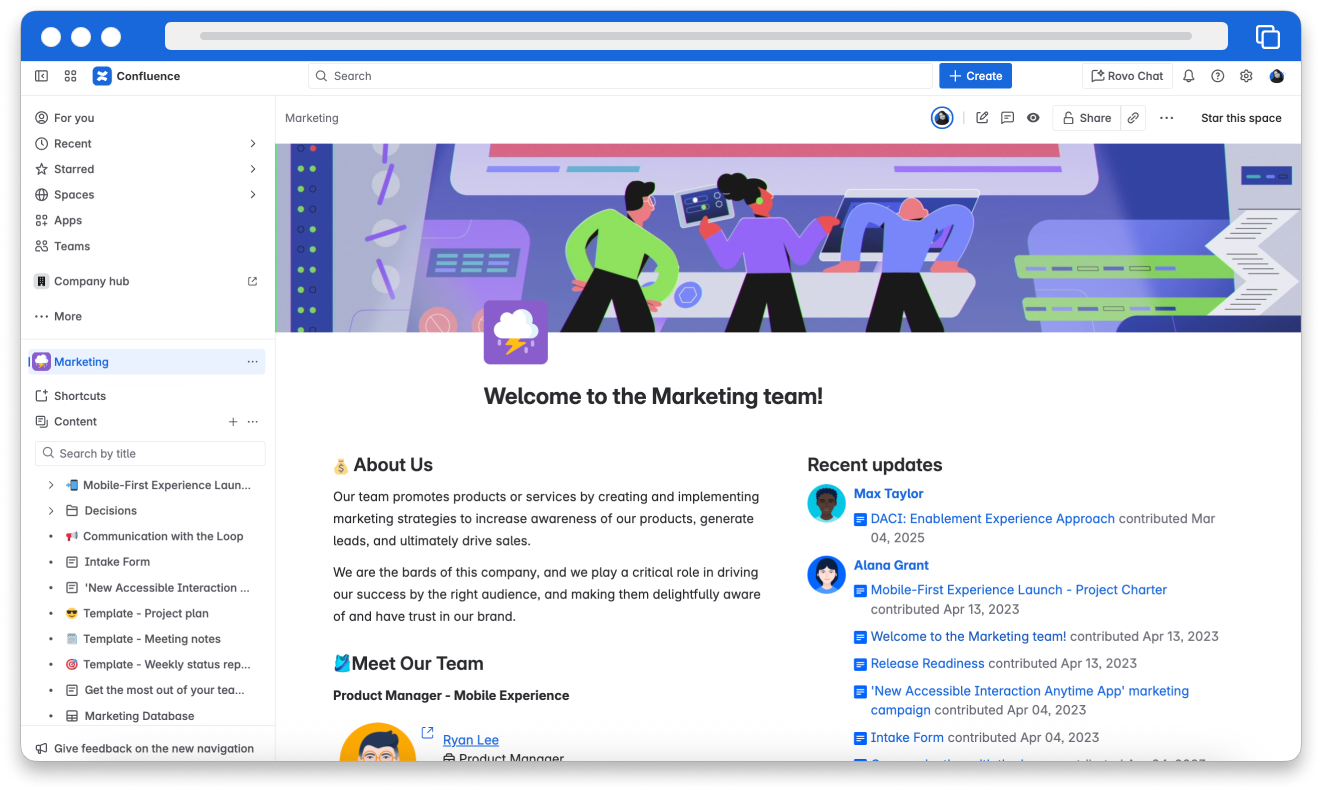
- Confluence のナビゲーションを理解する:探せる・戻れる安心感をつくる
ツールの定着において、「迷わず戻ってこられる」ことは非常に重要です。
ラーニングパスでは、Confluence の基本的なナビゲーションが整理されています。
参考:Start navigating Confluence(英語)
2-1. 上部ナビゲーションバー:サイト全体を横断する
画面上部のナビゲーションバーから、次のような操作ができます。
- Search:ページ・ホワイトボード・スペースなどを一括検索
- Create:新しいページ、ライブドック、データベース、ホワイトボードを作成
- Notifications:自分に関係する更新・メンション・コメントの通知を確認
- プロフィール/設定:個人設定やプロフィール編集など
まずは「困ったら上のバーを見る」をチームの共通ルールにすると、迷子になりにくくなります。
参考:Confluence navigation(英語)
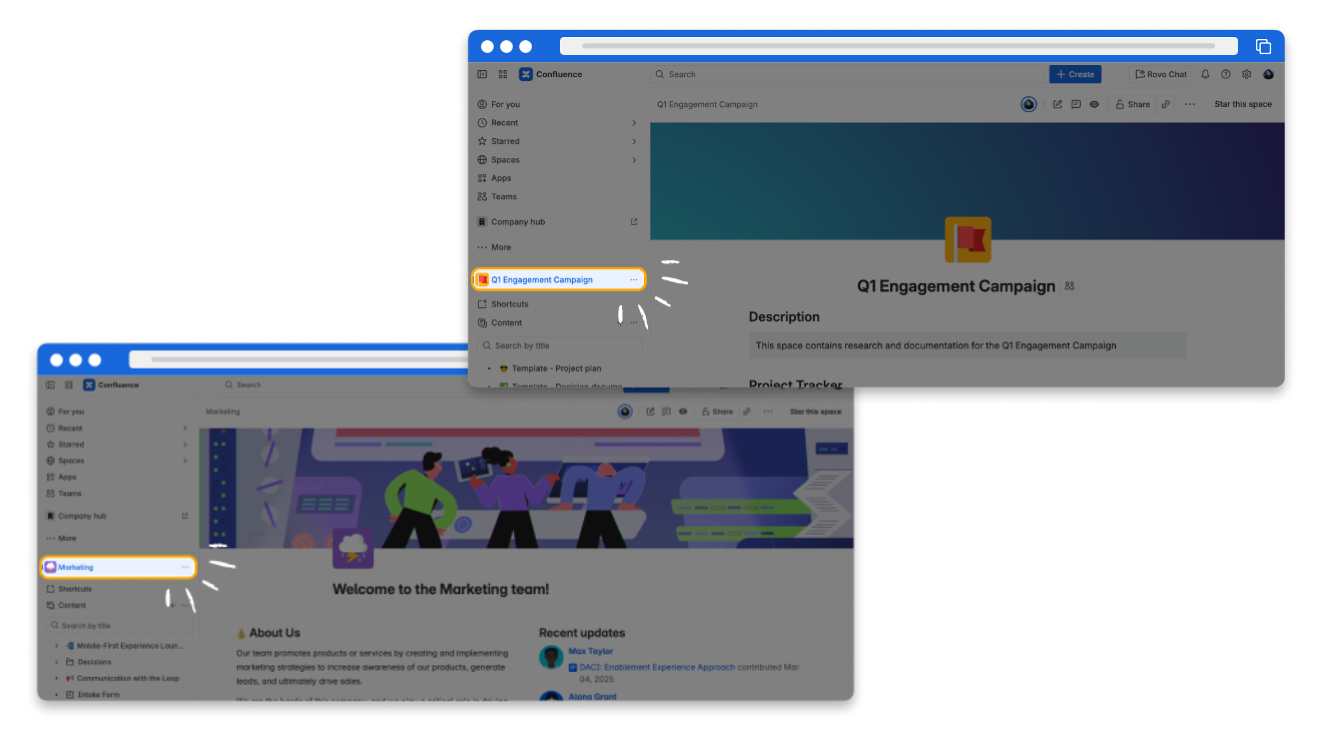
2-2. スペースサイドバー:そのスペースの「地図」
特定のスペースに入ると、左側にスペースサイドバーが表示されます。
- ページツリー(親子関係)
- ブログ、アプリ(カレンダーなど)
- ショートカット(よく使う外部リンク・ページ) など
ここを「そのチーム/プロジェクトの目次」として整えることで、新しく参加したメンバーもすぐにキャッチアップしやすくなります。
- ページを作る:テンプレートとライブドックで「まず書く」文化に
「ページ作成」は、Confluence 活用の入口です。
ラーニングパスの Lesson では、ページ作成から公開・更新までの基本フローがカバーされています。
参考:Create pages in Confluence(英語)
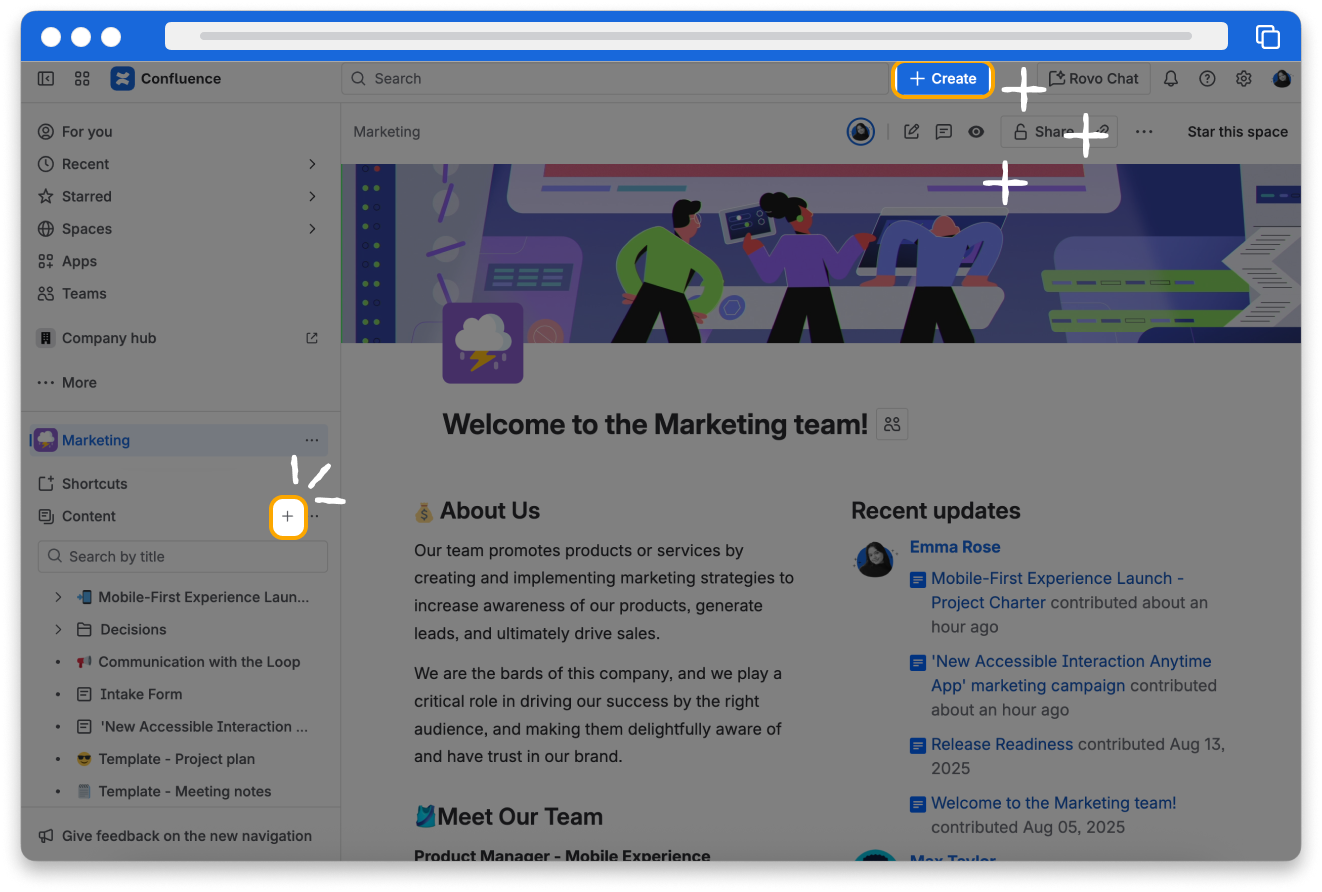
3-1. 新しいページを素早く作る
- ナビゲーションバーの Create ボタン
- キーボードショートカット 「C」キー
から、すぐにページを作成できます。
さらに、Live Doc(ライブドック) を使うと、同じページを複数人で同時編集しながら、その場で議論やレビューを進められます。
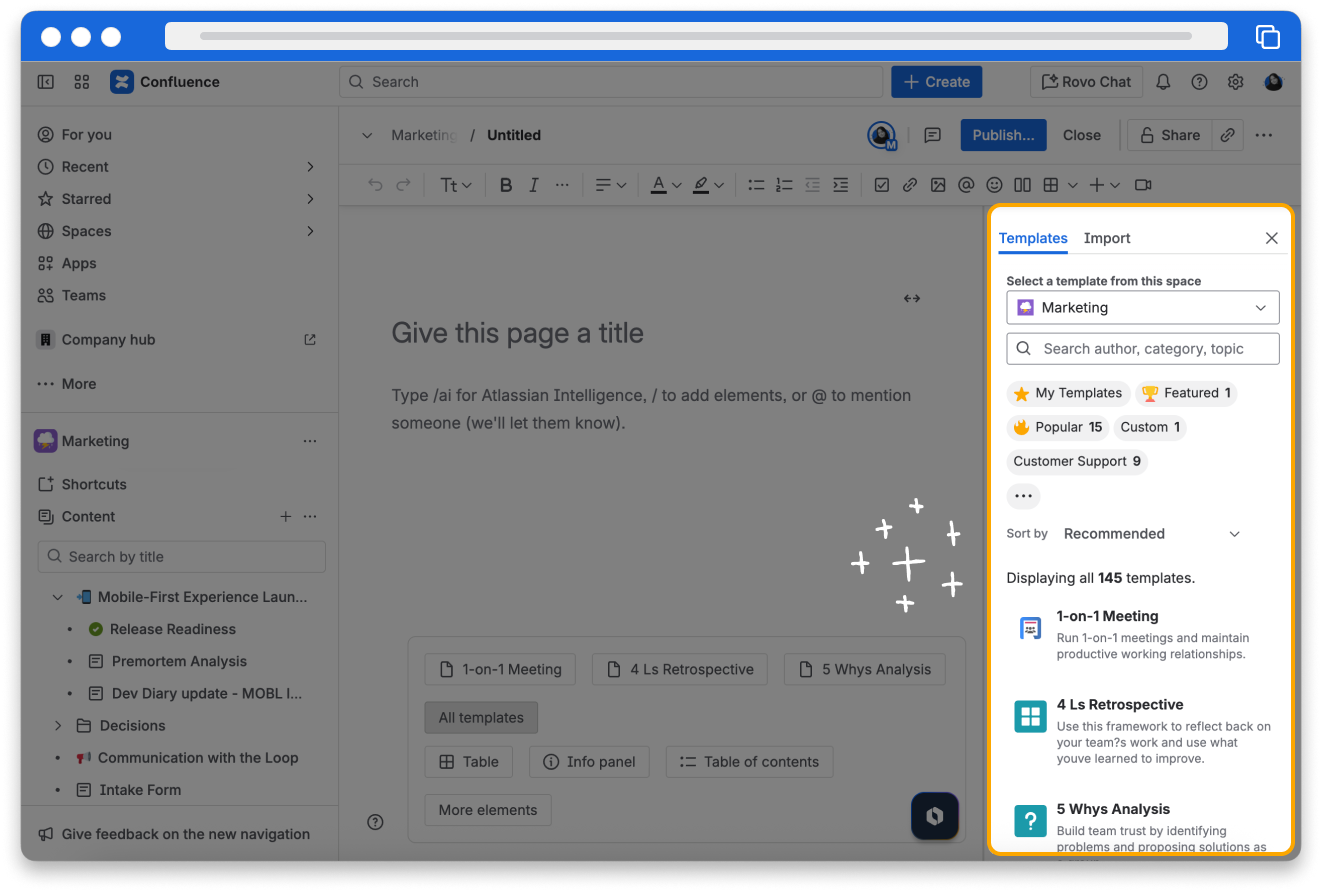
3-2. テンプレートで「型」から始める
ページ作成時には、用途別に用意されたテンプレートを選ぶことができます。
- ミーティングノート
- プロジェクト計画
- 仕様書
- オンボーディング資料 など
テンプレートを活用することで、
- 記載漏れを防ぐ
- チーム内でフォーマットを統一する
- 他チームにも「いい型」を横展開しやすい
といったメリットがあります。
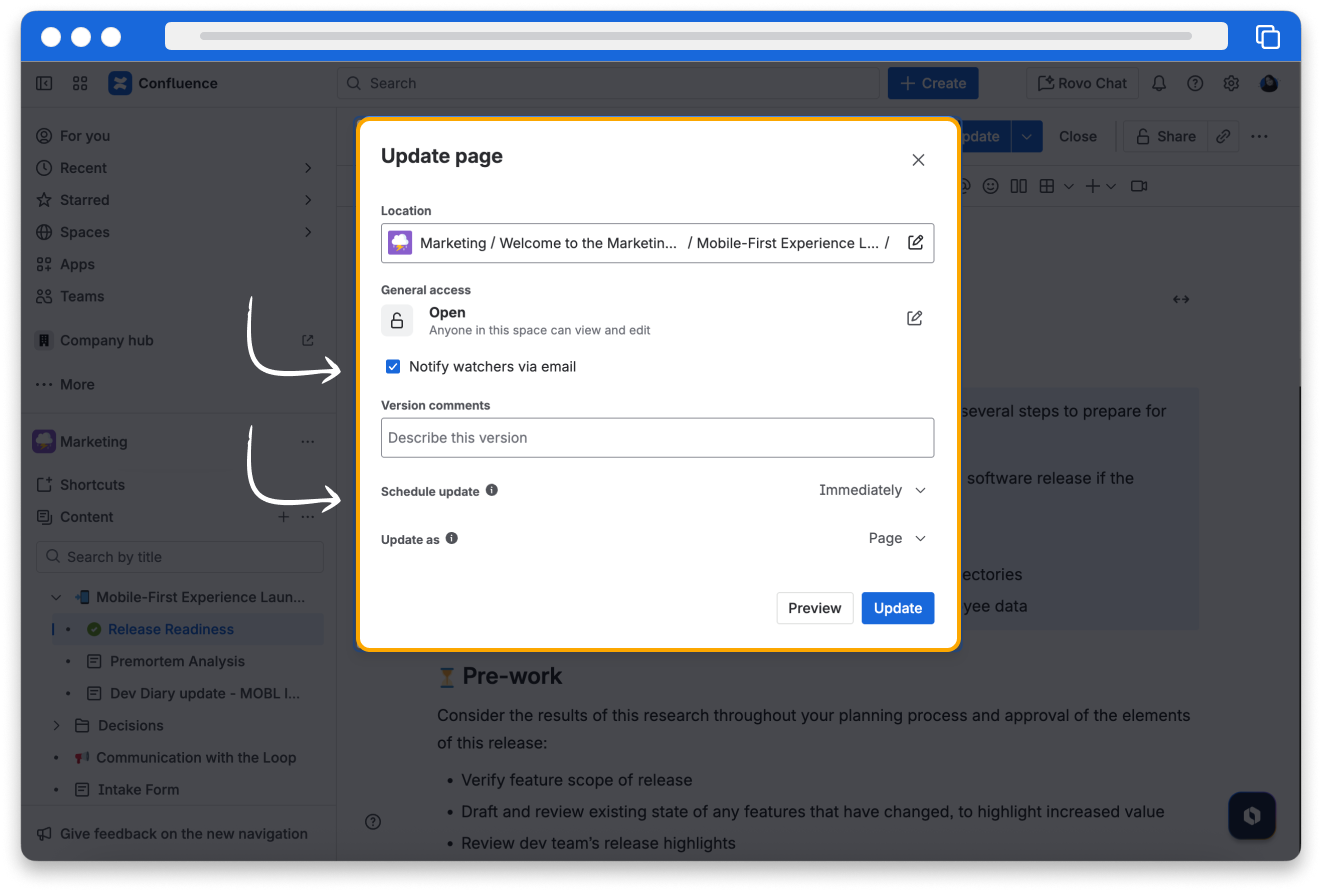
3-3. 公開(Publish)と更新(Update)の違いを意識する
ページを編集した後は、Publish / Update してチームに共有します。
公開時には、
- どのスペース・どの親ページ配下に置くか
- 誰が閲覧・編集できるか(制限)
- ブログとして公開するかどうか
といった項目を確認できます。
「誰に見てほしいコンテンツなのか」を毎回意識することで、情報の行き先が明確になります。
- 「読みたくなるページ」にする:書式・メディア・マクロの活用
コンテンツが増えてくると、読みやすさ・伝わりやすさが重要になります。
参考:Enhance pages in Confluence(英語)
4-1. 見出しと書式で「一瞬で構造が分かる」文章に
編集画面上部のツールバーから、
- 見出しレベル(Heading 1–3)
- 太字・斜体・下線
- 箇条書き・番号付きリスト
- テキストカラー・配置
などを使って、ページの構造を明確にします。
1 ページ 1 トピックを意識しつつ、
「スクロールしなくても概要が分かる」レイアウトを目指すと効果的です。
4-2. メディア・レイアウトで情報を「視覚化」する
ツールバー右側からは、
- 画像・動画の挿入
- テーブル
- レイアウト(列分割)
- チェックボックス付きタスク
- @メンション、リンク など
を追加できます。
たとえば、
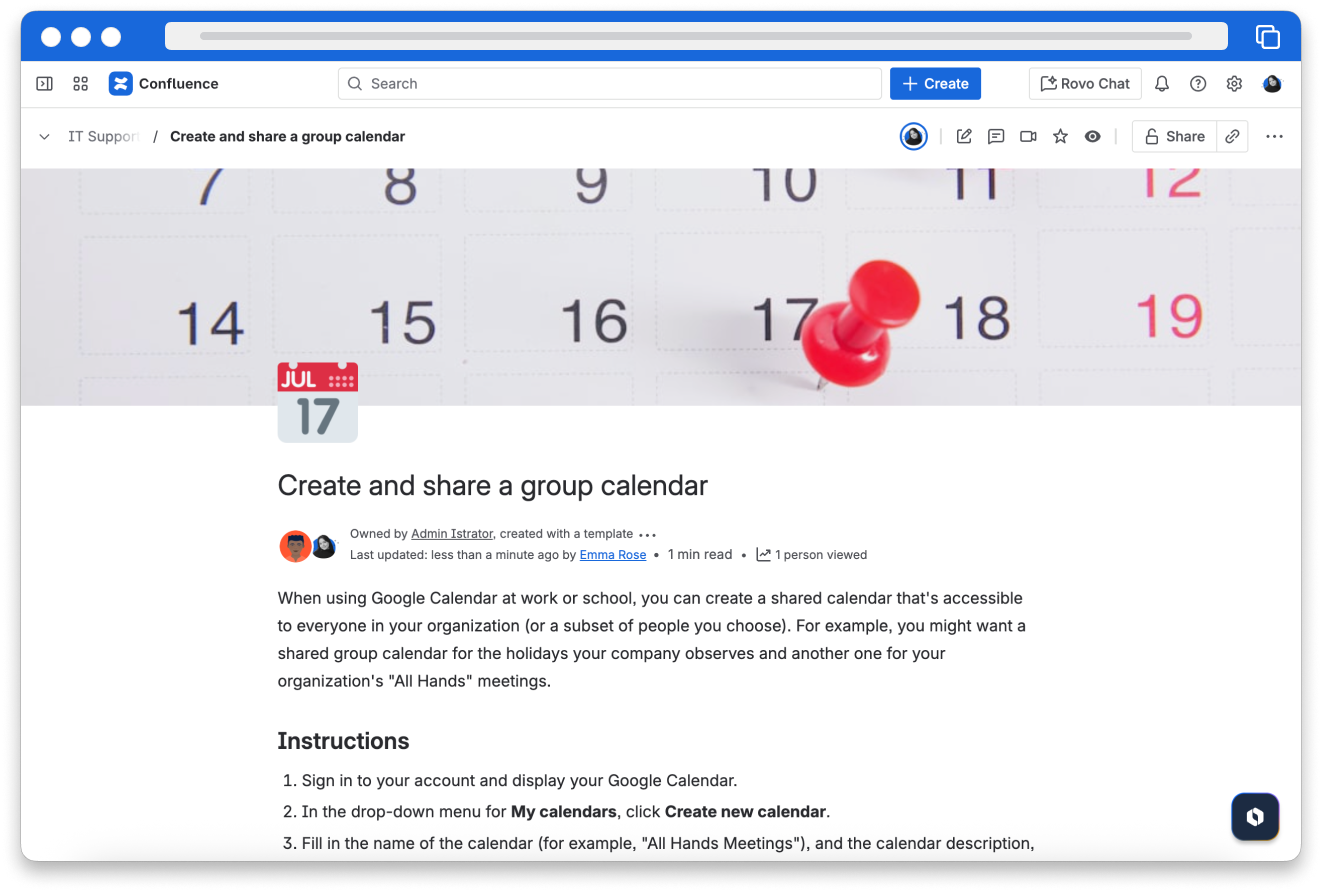
- プロジェクトポスターのヘッダーにイメージ画像を入れる
- 「決定事項」「次のアクション」をボックスで強調する
- 動画デモをそのままページに埋め込む
といった工夫で、読むだけでなく「見て分かる」ページになります。
4-3. マクロでページを「動的なビュー」に変える
マクロは、ページの機能を拡張するパーツです。
/を入力 → マクロ候補を表示- ツールバーの 「+」ドロップダウン から選択
代表的な例:
- Jira の課題一覧を埋め込む
- コンテンツのステータスを表示する
- 目次(Table of Contents)を自動生成する など
「この情報を毎回手で更新していないか?」という視点でマクロを探すと、
更新作業の手間を大きく減らせます。
- データベース・ホワイトボード・チームカレンダーで「仕事そのもの」を載せる
Confluence を単なるドキュメント置き場から、日々の仕事の土台にしていくカギが、データベース・ホワイトボード・チームカレンダーです。
5-1. データベース:バラバラの表や一覧を 1 か所に集約
参考:Create databases in Confluence(英語)
Confluence のデータベースは、
- フィールド(列):テキスト、数値、日付などの型
- エントリ(行):1 件のアイテム
で構成される構造化データの管理ツールです。
利用例:
- アセット一覧(プロジェクト、キャンペーン、契約など)
- ナレッジ記事のカタログ
- リリースノートのライブラリ など
さらに、ビューを切り替えることで、テーブル・カード・ボード形式など、用途に合わせた見せ方ができます。
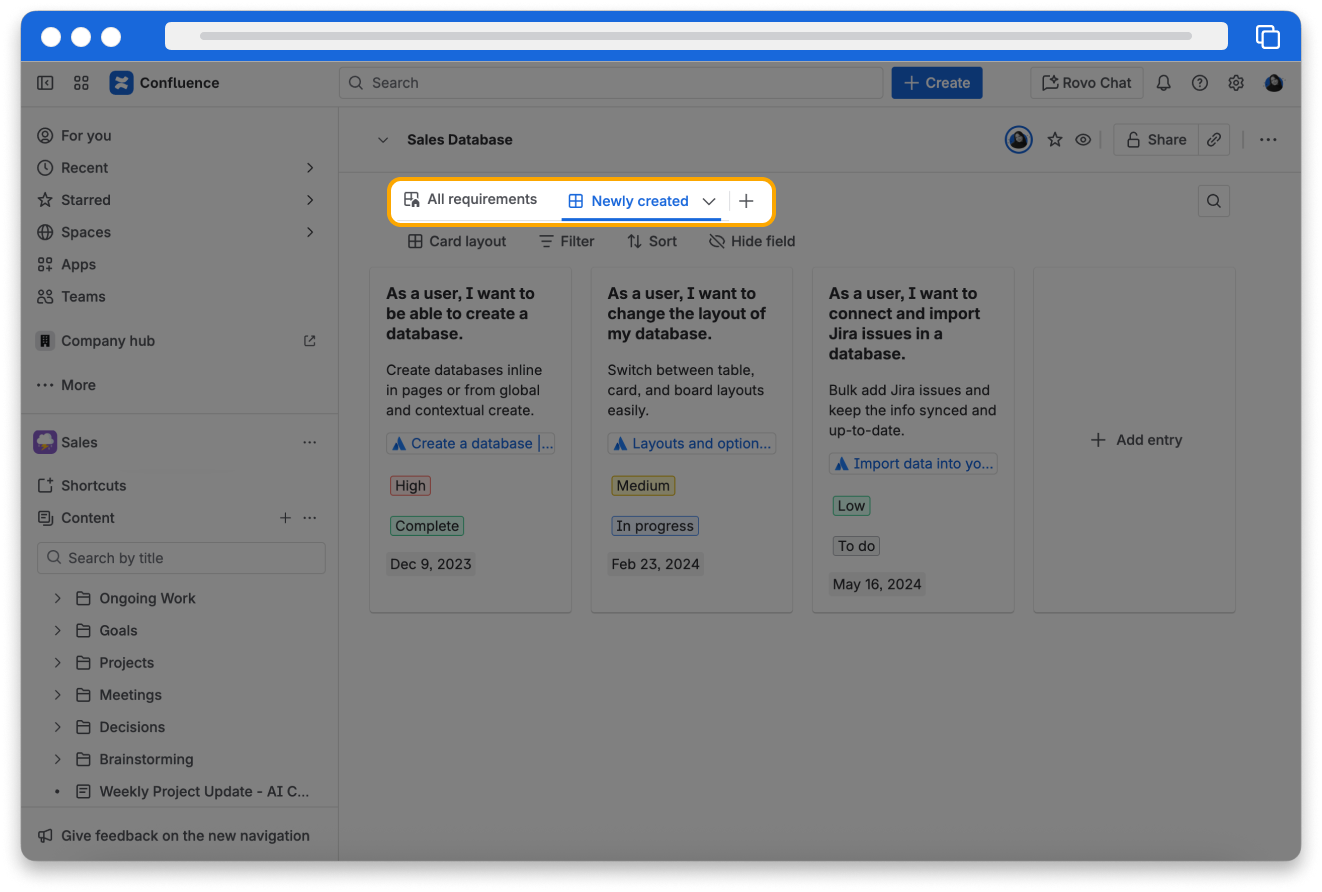
1 つのデータベースを複数ページに埋め込んでも、元データが更新されれば、すべての表示が自動で更新されるため、「似たような表が乱立して内容がズレる」問題を避けられます。
5-2. ホワイトボード:アイデアを「その場でアクション」に変える
参考:Create whiteboards in Confluence(英語)
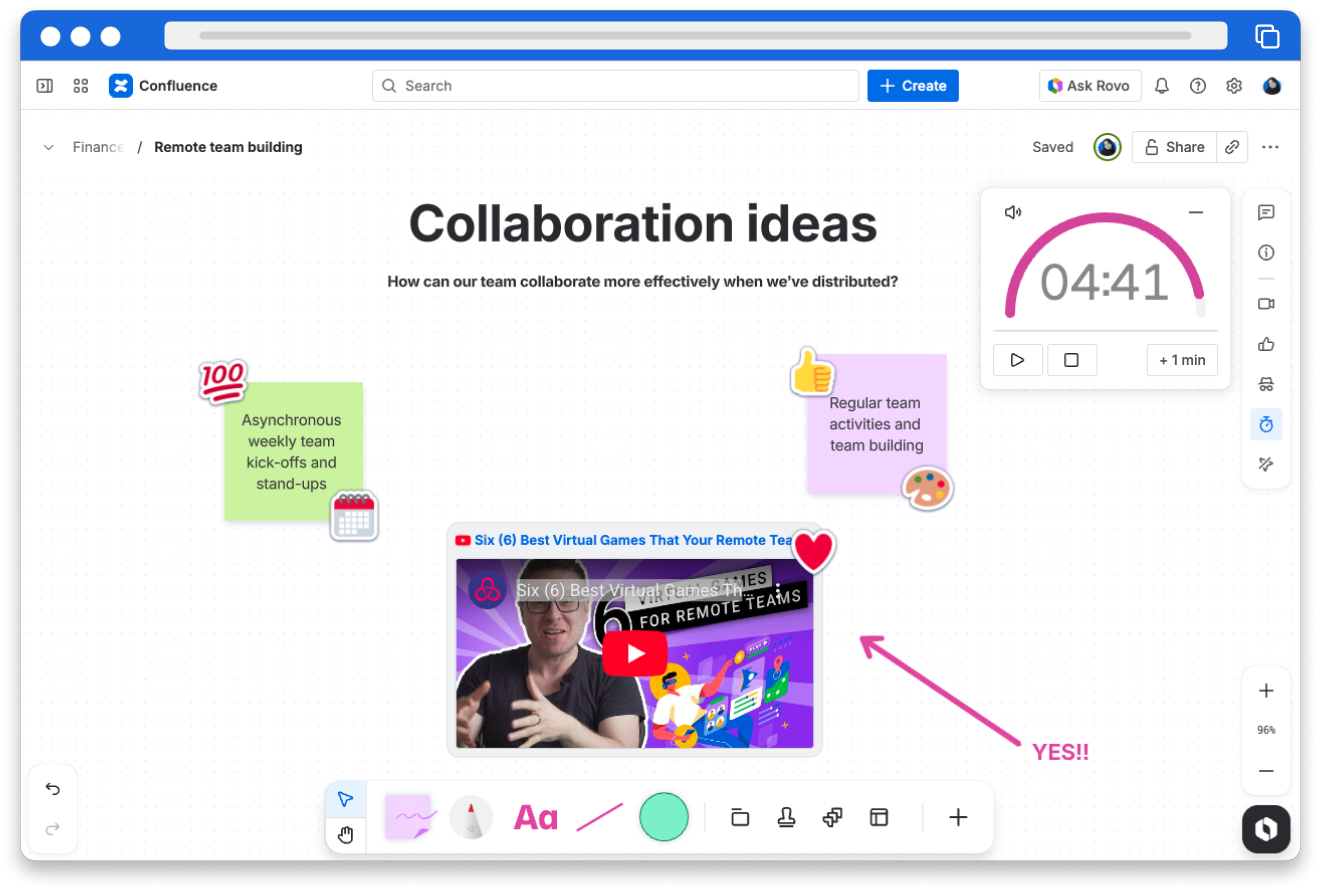
Confluence ホワイトボードは、付箋・図形・線・スタンプなどを使って、自由に発想を広げられるキャンバスです。
- ブレインストーミング
- ユーザージャーニーの整理
- プロセスのフロー図作成
- ワークショップやレトロスペクティブ など
に最適です。
特に、Jira と連携したワークフローが特徴的です。
- 付箋やテキストボックスから、そのまま Jira 課題を作成
- すでにある Jira 課題をホワイトボードに読み込み、依存関係を可視化
これにより、「アイデア出し → タスク化 → 実行」までを、Confluence の中でシームレスに完結できます。
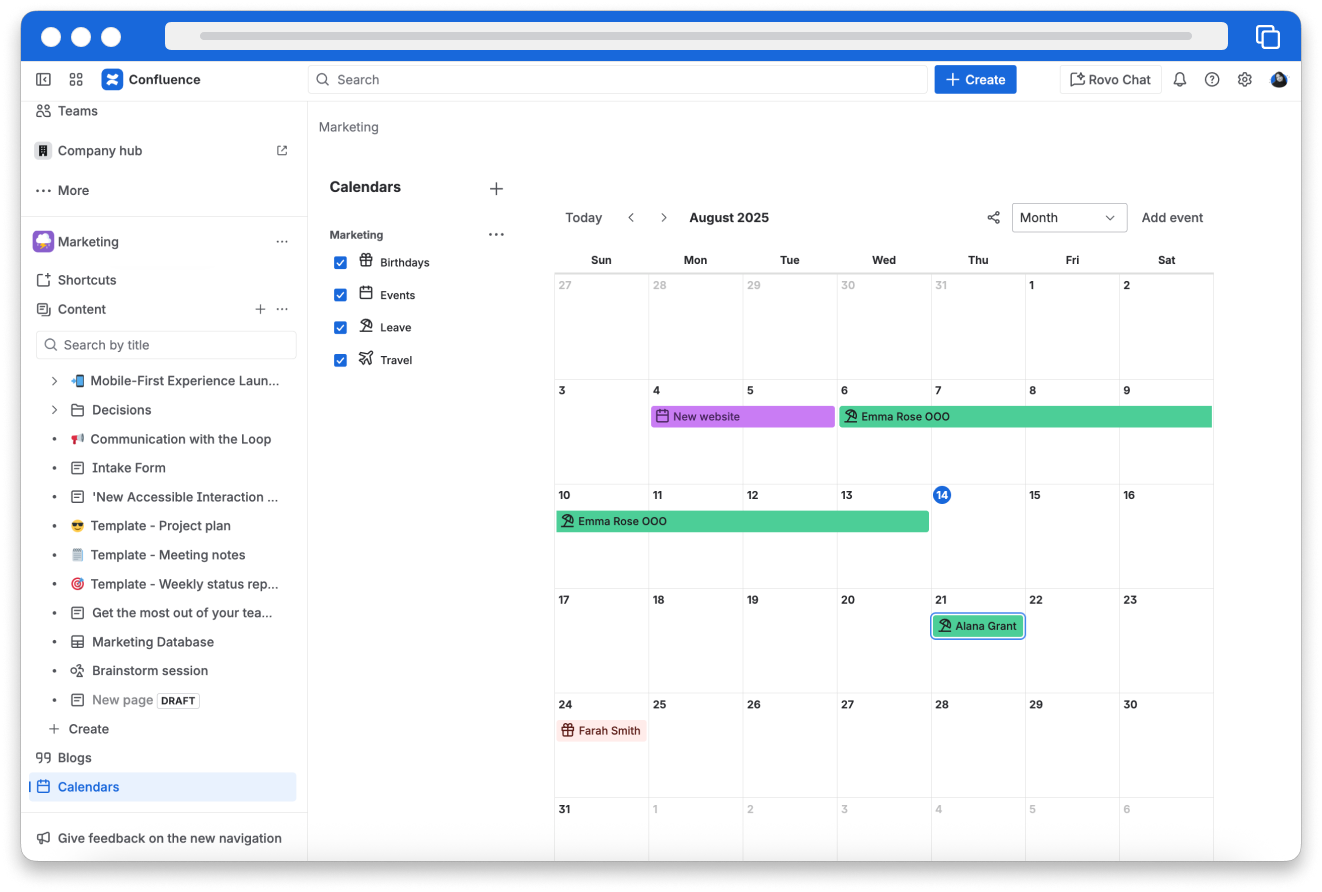
5-3. チームカレンダー:予定・リリース・イベントを一元管理
参考:Create team calendars in Confluence(英語)
チームカレンダーは、個人・チームのイベントやリリース予定などを1 つのビューにまとめる機能です(Premium / Enterprise で利用可能)。
- メンバーの休暇とリリース日を重ねて表示
- プロジェクトのマイルストーンを週/月/タイムラインで一覧
- Jira のスプリントやリリースと連携
カレンダー自体をページに埋め込んだり、イベントから関連ページにリンクしたりすることで、「いつ・誰が・何をするのか」が常に Confluence から把握できるようになります。
- コメント・メンション・共有で「会話をページに寄せる」
情報がチャットやメールに散らばってしまうと、せっかく作ったページが"最新の合意事項"になりません。
参考:Collaborate in Confluence(英語)
6-1. コメントとメンションで「あとから辿れる議論」に
- ページ全体へのコメント
- 特定のテキストや表へのインラインコメント
@メンションで関係者を招待
などを使うことで、
- レビューやフィードバックを非同期で進める
- 決定の背景や議論の経緯をページ上に残す
ことができます。
対応済みのコメントは Resolved(解決済み) にすると、ページが読みやすくなり、「どこまで議論済みか」も一目で分かります。
6-2. 「Share」とエクスポートで社外とも連携
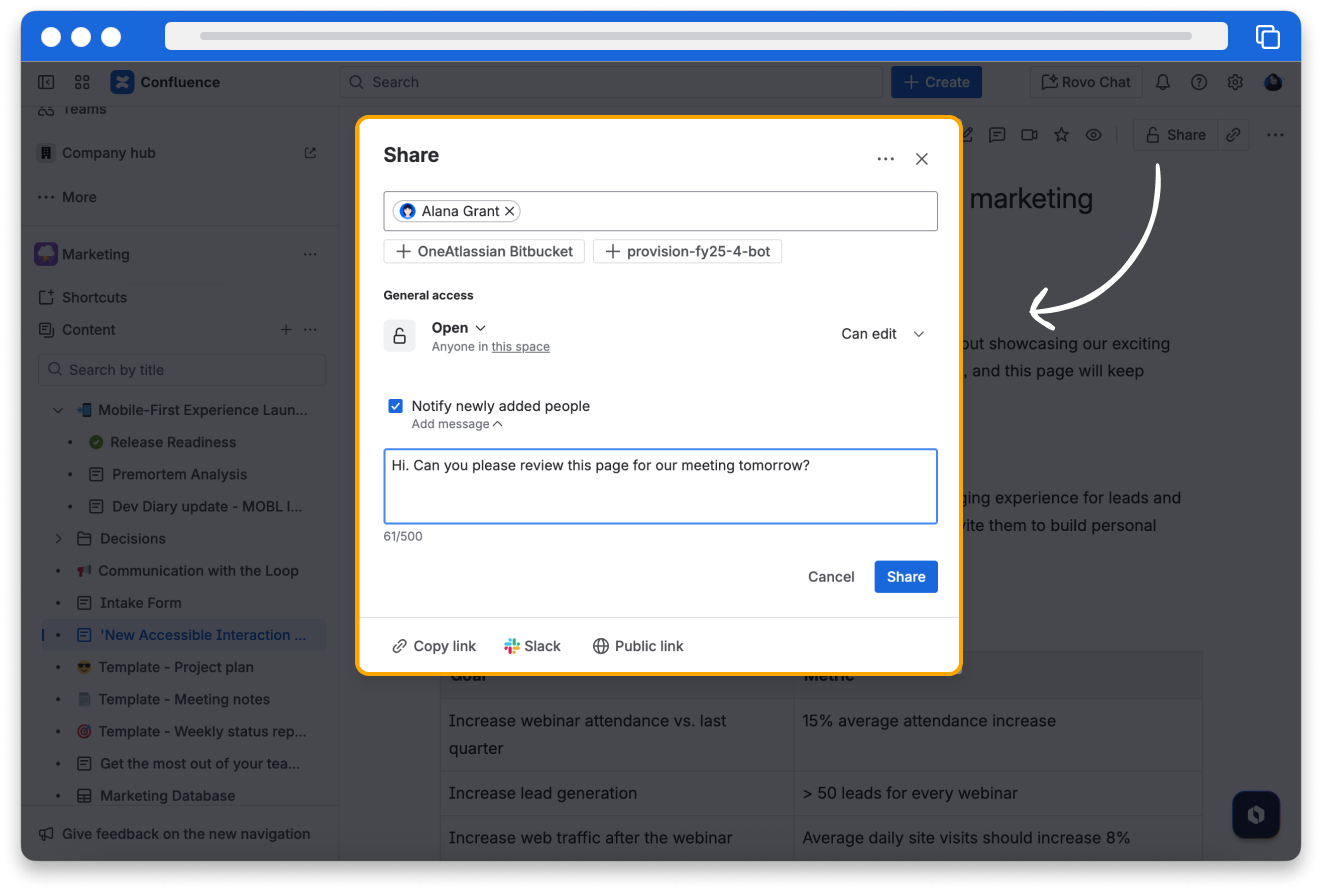
ページ右上の Share ボタン から、
- ユーザー・グループ・チームを指定して共有
- URL をコピーして、メールやチャットに貼り付け
といった共有が可能です。
また、アクセス権のない外部パートナーなどには、PDF / Word 形式でエクスポートして提供できます。
- コンテンツ管理と自動化:増え続けるページを「整える」
活用が進むほど、コンテンツの整理・更新が課題になります。
7-1. ページを移動・整理・ラベル付けする
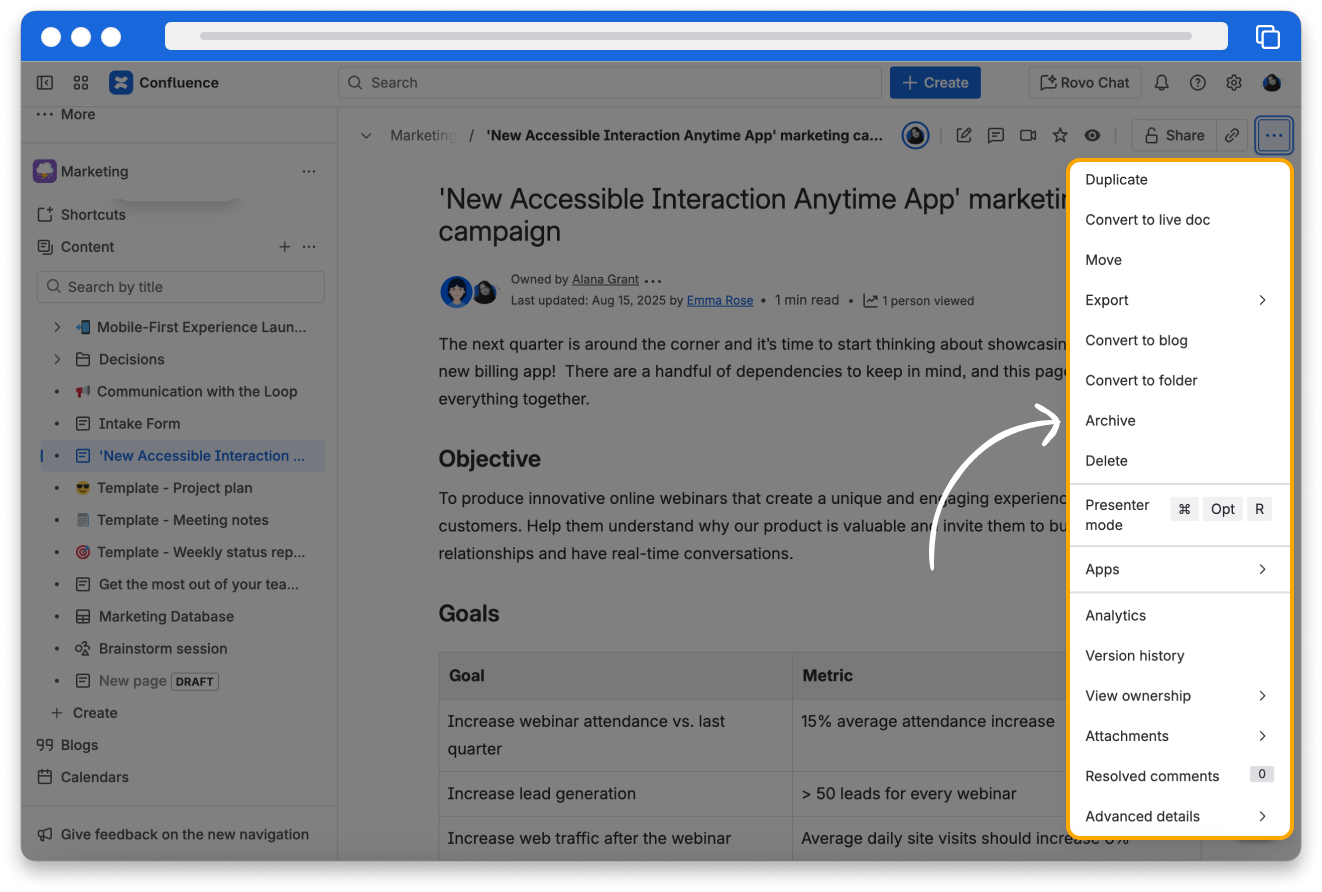
ラーニングパスの Lesson「Manage pages in Confluence(英語)」では、
- ページの移動・コピー
- アーカイブ・削除・復元
- ラベル(タグ)の付与
- ページの閲覧状況(アナリティクス)の確認
といった基本操作が扱われています。
ポイントは「定期的に棚卸しをする仕組み」をつくることです。
- 完了したプロジェクトページはアーカイブへ
- 古い情報は最新ページからリンクだけ残して整理
- ラベルで「用途」「システム名」「バージョン」などを付与
などをルール化することで、検索性と信頼性が大きく向上します。
7-2. Smart Button と Automation で「クリック 1 回の運用」をつくる
参考:Use automation in Confluence(英語)
Confluence Premium / Enterprise では、Smart Button と Automation ルールを使って、ページやスペースの運用を自動化できます。
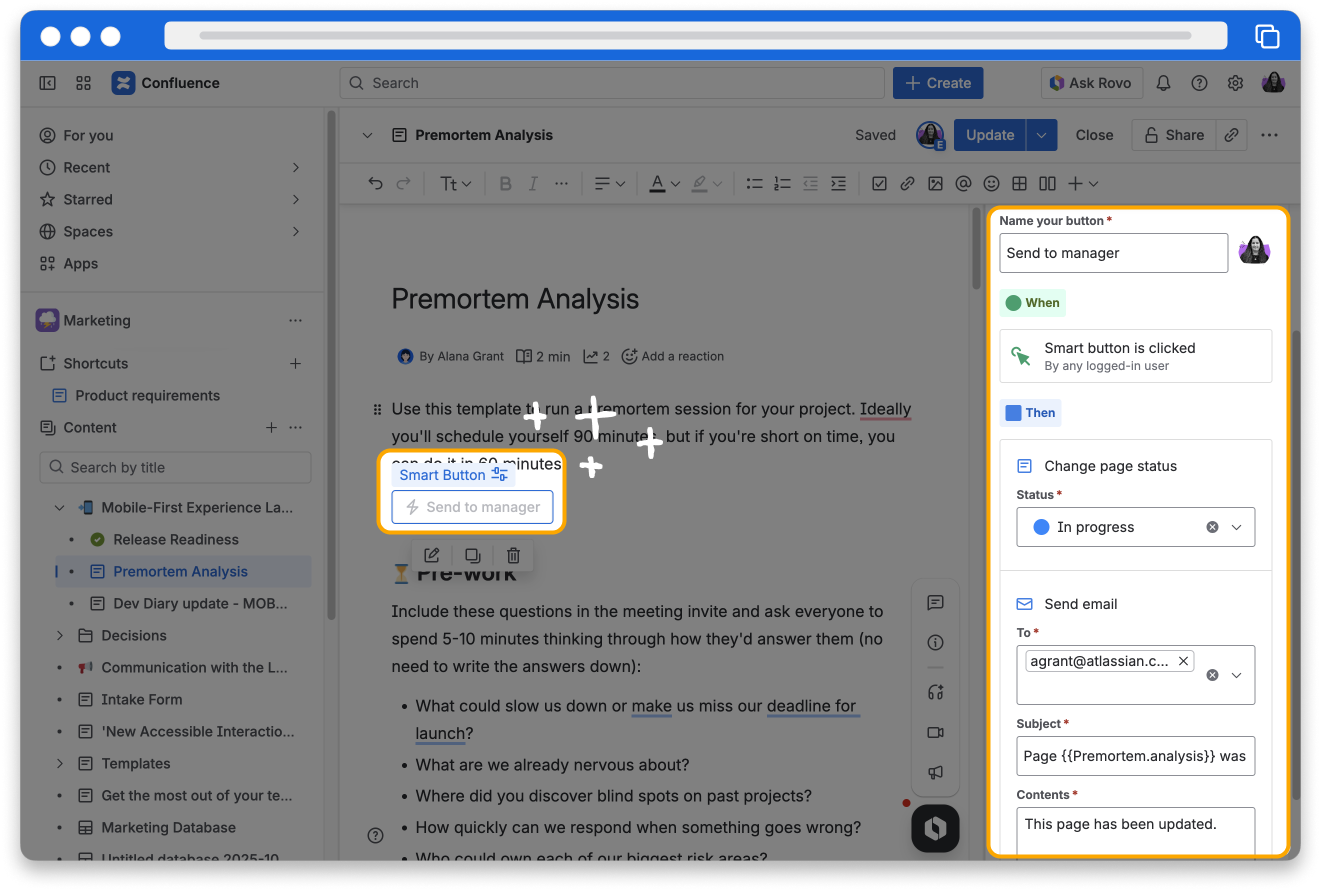
Smart Button(ページ単位)
ページ上に配置できるボタンで、クリックすると自動処理を実行します。
例:
- 「ステータスを"Updated"に変更し、ステークホルダーにメール通知」
- 「次フェーズのリードにページオーナーを変更し、関係者に連絡」
ページ編集時に /smart と入力して設定できます。
Automation ルール(スペース単位)
「if this then that」形式で、スペース全体のワークフローを自動化します。
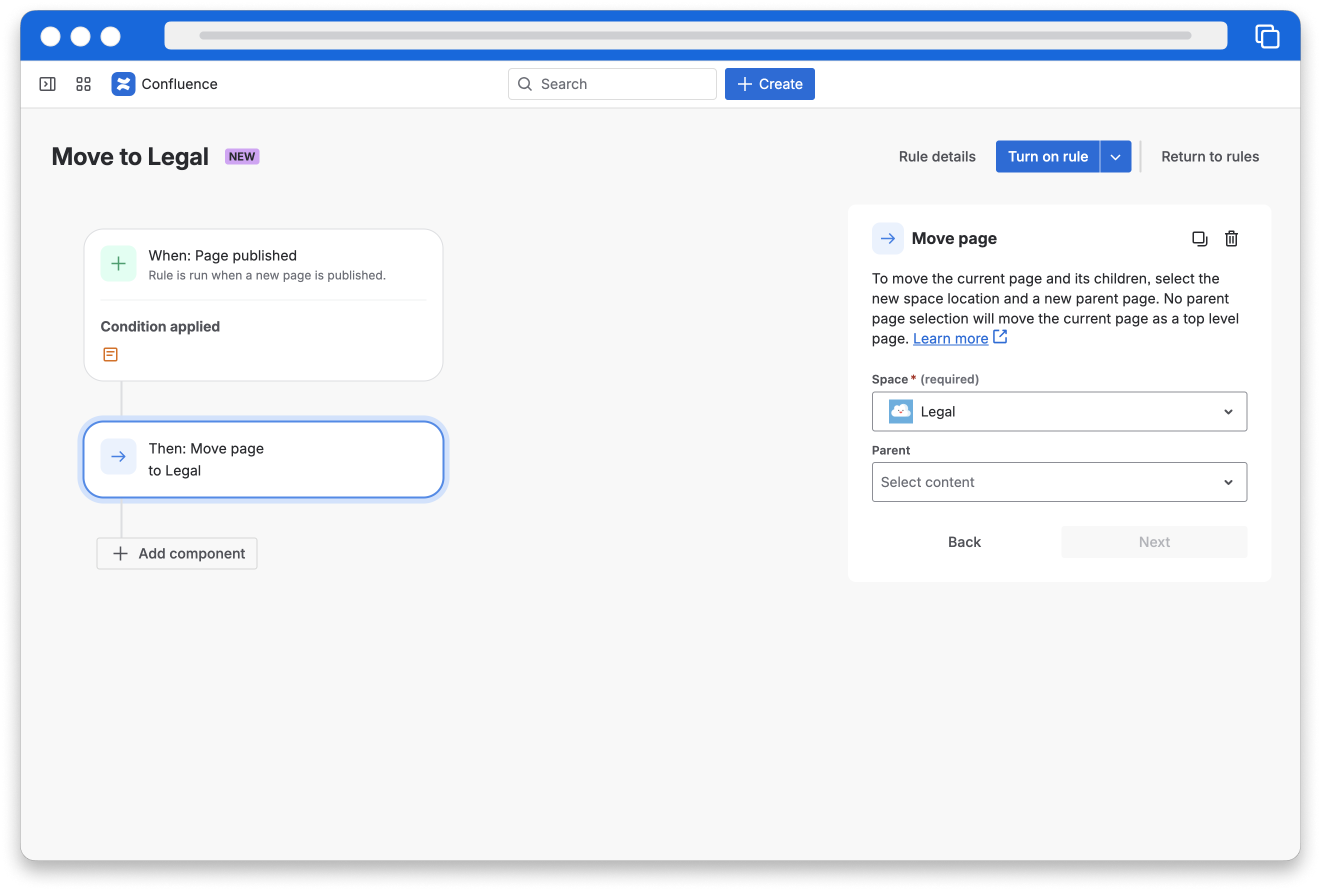
例:
- 「このスペースで新しいページが作成されたら、Slack の特定チャンネルに通知」
- 「タイトルに"議事録"を含むページが 180 日以上更新されていなければ、自動でアーカイブ」
個人スペースでも使えるため、「自分用の自動整理ボット」としても活用できます。
- 検索と Rovo:必要な情報に最短でたどり着く
情報が増えても、すぐ見つかる状態であれば、「情報量の多さ」はそのまま組織の強みになります。
参考:Search for information in Confluence(英語)
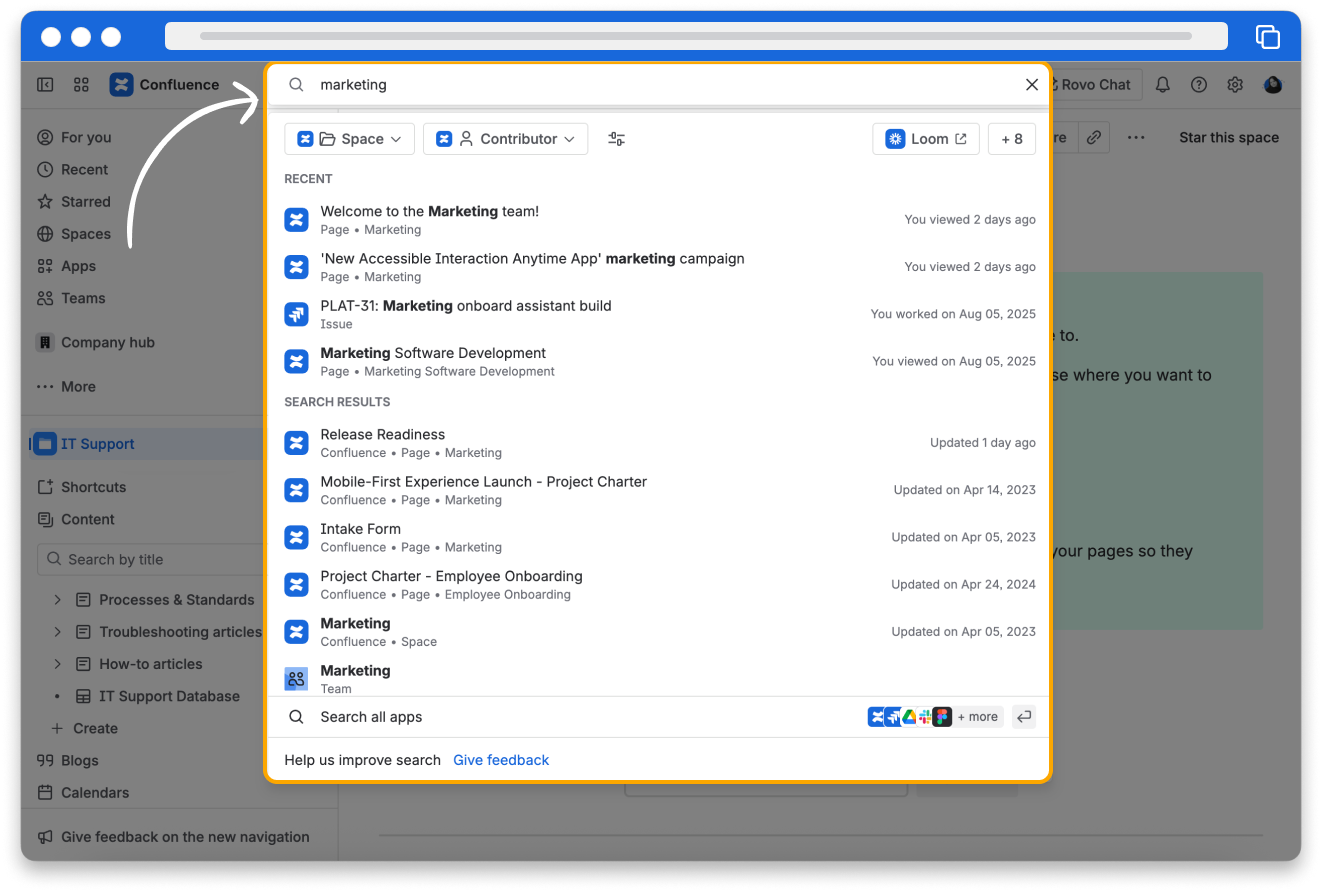
8-1. 基本・高度な検索を使い分ける
検索バーから、
- 最近の作業(最近見たページ・スペース)
- フリーワード検索
- 「すべてのアプリを検索」→ 更新日/スペース/作成者/ラベル などでフィルタ
が行えます。
さらに、高度な検索では、
- ダブルクォート
"..."で完全一致検索 AND / OR / NOTなどのオペレーター?や*のワイルドカード
を組み合わせて、「欲しいページだけ」に絞り込むことができます。
8-2. スター・最近見たページで「よく使う情報」にすぐ戻る
- よく参照するページは Star(スター) を付与
- 「最近見たページ」「最近作業したページ」から直近の作業に戻る
といった機能を活用すると、ブラウザのお気に入りよりも Confluence 内での回遊がスムーズになります。
8-3. Rovo で「自然文から答え」を得る
検索バーに質問をそのまま入力すると、Rovo が Confluence や連携アプリから回答を生成します。
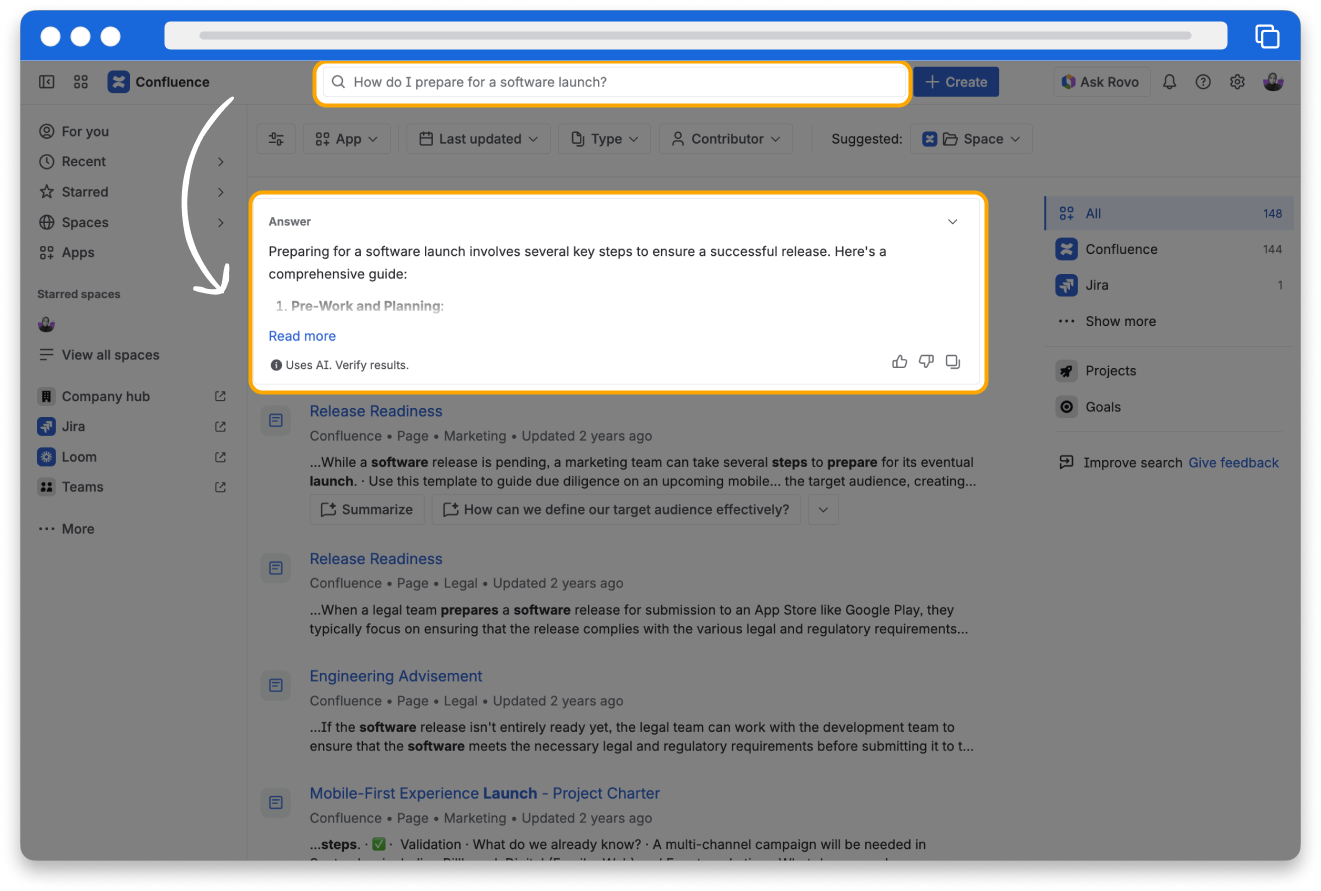
例:
「経費精算の申請方法を教えて」
と入力すれば、関連ドキュメントをもとに、手順をまとめて返してくれます。
「どのページに書いてあるか分からない」段階でも、質問ベースで答えにたどり着けるのが特徴です。
- 個人設定と通知:現場にとって「使いやすい Confluence」に
最後に、ユーザー一人ひとりが
自分に合った Confluence にカスタマイズすることで、
「便利だけれど、情報が多すぎてしんどい」という印象を和らげられます。
参考:Adjust your personal settings in Confluence(英語)
9-1. プロフィールで「誰が何をしている人か」を明確にする
プロフィールには、
- 顔写真
- 役職・担当領域
- 所属チーム など
を登録できます。
これにより、
- ページ上の @メンションから、役割や連絡先をすぐ確認
- 新しいメンバーがチーム構成を理解しやすい
といった効果があります。
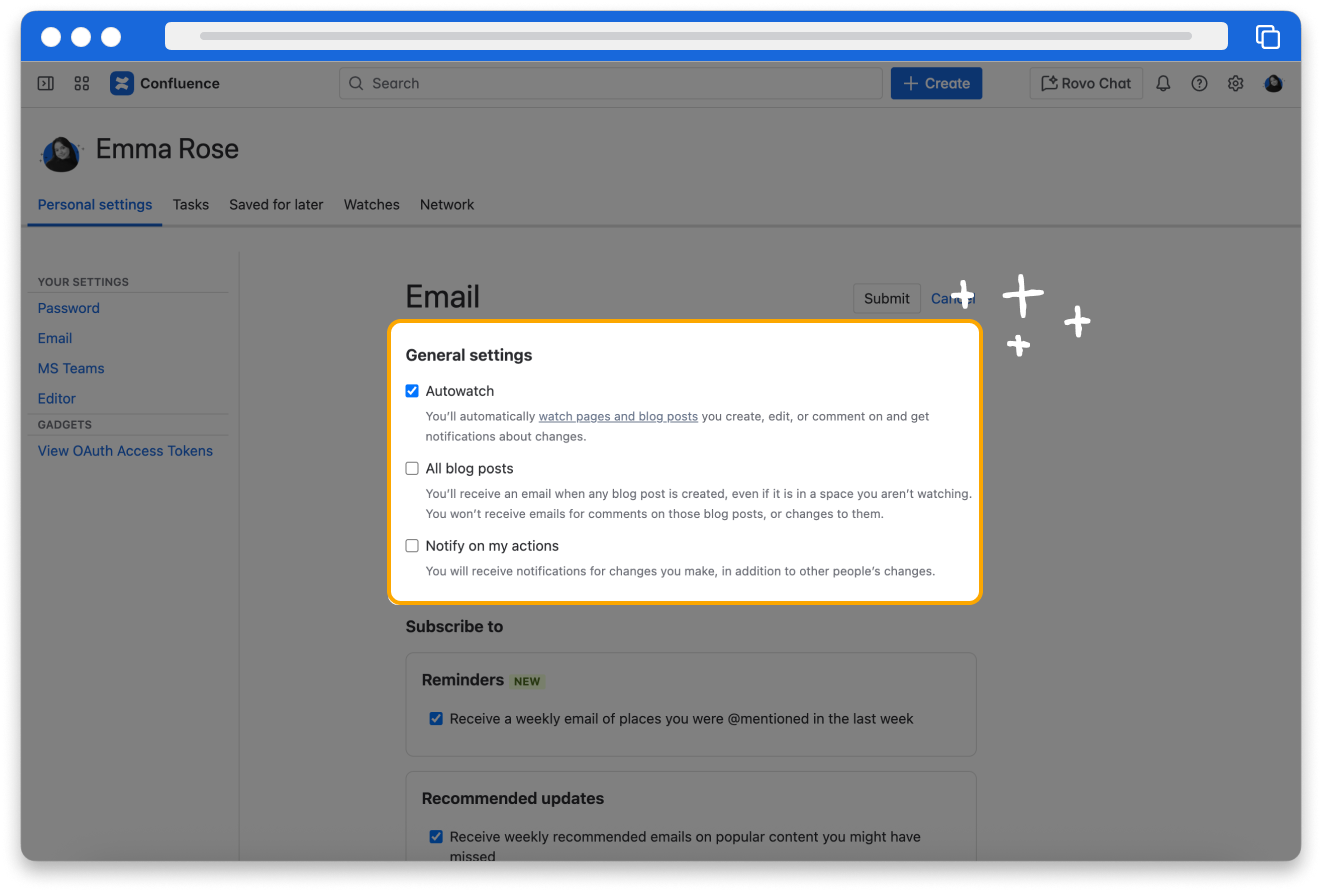
9-2. メール通知とウォッチを最適化する
Confluence では、
- 所有・スター・ウォッチ中のページの更新
- 自分へのメンションやコメント
などがメール通知されます。
「すべてを追う」のではなく、「必要なものだけ確実に受け取る」ことが大切です。
- 個人設定から、通知の種類を取捨選択
- メールクライアント側で Confluence 通知用フォルダを用意
- 不要になったページ・スペースのウォッチを解除
などで、ノイズを減らしつつ、重要な情報を見落とさない設計にできます。
10. まとめ:小さな成功パターンから「組織の標準」へ
ラーニングパス
「Get the most out of Confluence(英語)」
Lesson は、
- Confluence の基本構造とナビゲーションを理解する
- ページ・ホワイトボード・データベース・カレンダーで仕事を載せる
- コメント・共有・検索でチームのコラボレーションを強化する
- コンテンツ管理・自動化・個人設定で、運用を持続可能にする
という、導入後の「次の一歩」を一通りカバーしています。
組織全体に Confluence 活用を広げていくうえでのポイントは、
- いきなり全社展開しようとしないこと
- まずは 1 つのチーム・1 つのプロジェクトで、
「Confluence を起点にうまく回っている」成功パターンをつくる。
- まずは 1 つのチーム・1 つのプロジェクトで、
- そのパターンをテンプレート化して共有すること
- ページテンプレート、スペース構造、ラベル設計、ホワイトボードの使い方などを、
他チームにもそのまま流用できる形にする。
- ページテンプレート、スペース構造、ラベル設計、ホワイトボードの使い方などを、
- 運用しながら少しずつ改善すること
- 検索で見つかりやすいか?
- アーカイブ/削除のルールは現実的か?
- 自動化できるところはないか?
というサイクルを回し続けることです。
このラーニングパスを、新しく Confluence を使い始めるチームメンバーや、社内トレーニングのカリキュラムとして組み込むことで、「Confluence で仕事を進めるのが当たり前」という文化づくりに近づいていきます。